
先确认你真的需要这一篇。如果你有 ZoneFoundry 桥接,或者愿意在家里留一台设备(专用 iPad、闲置 iPhone)开着 ZoneFoundry,那就不用做这里的任何一步 —— 在 App 里勾房间、配传感器就完事,几分钟搞定,看 Follow-Me — 音乐跟着你走。这一篇是给「两样都没有」的人:设置长一些,但换来 App 关掉、手机不在家也照跟。
三个执行体,选哪个
Follow-Me 的「换房间」这件事,可以由三个不同的东西去执行。它们会自动让位:谁离喇叭近谁做,不用你选、也不会打架。
- 桥接(24/7) —— 优先级最高,在你家局域网内直接控制,反应最快。
- 本机(免桥) —— ZoneFoundry 开着在前台、并且连着家里 Wi-Fi 时由这台设备做。适合一台专用 iPad 或闲置 iPhone。
- 云端(24/7,免桥) —— 上面两个都不在岗时才轮到它。这份教程就是设置这一档。
会不会互相打架?不会。云端收到事件后会先等几秒让更近的执行体先做,然后自己也走一遍 —— 但所有动作都是幂等的:加入时如果发现自己已经在某个正在播音乐的组里,就原地不动、也不碰音量;离开时如果发现自己已经独立,就直接跳过。所以最多白跑一趟,不会把喇叭搬来搬去。
开始前你需要
- ZoneFoundry 已经登录 Sonos 云(首页顶部不再显示「点此登录」)
- 每个想跟着你走的房间,各有一个动作/人体存在传感器,并且已加进 Apple「家庭」(领普 ES5、Aqara P1/FP2/E1、Eve、Hue、Onvis 都可以)
- ZoneFoundry 里已经授权 HomeKit 权限(Follow-Me 页的检查表两行都要打勾)
- 建议:家里有家庭中枢(HomePod/Apple TV/常插电的 iPad)。没有的话自动化只在你手机在家且唤醒时才跑。
第一部分 · 在 App 里拿到链接
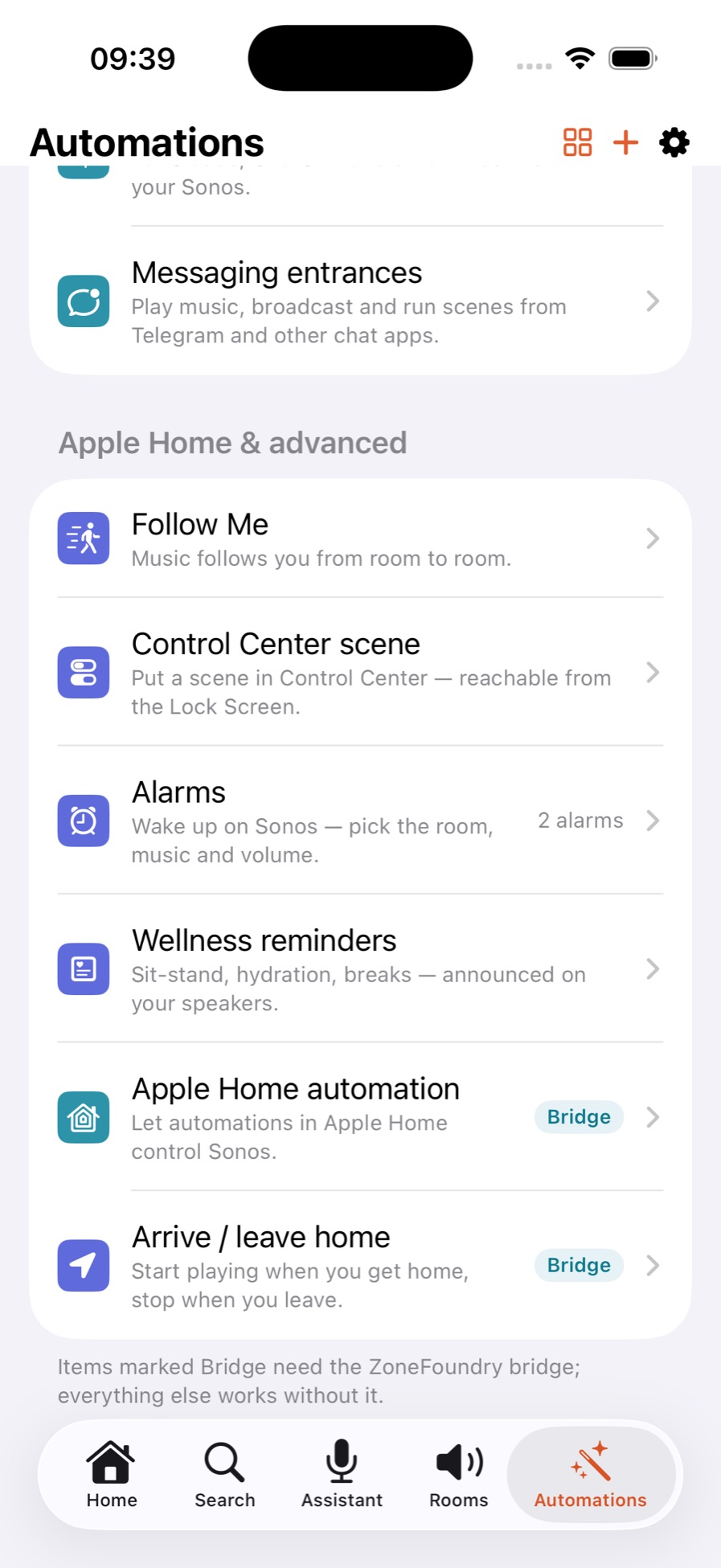
「自动化」标签 → 往下滑到「Apple Home & advanced」
Follow Me 不在页面上半部。上半部是 Scenes、Schedules、Connected Agents,里面没有它。一直往下滑到最后一组,标题是「Apple Home & advanced」,Follow Me 是那一组的第一行。
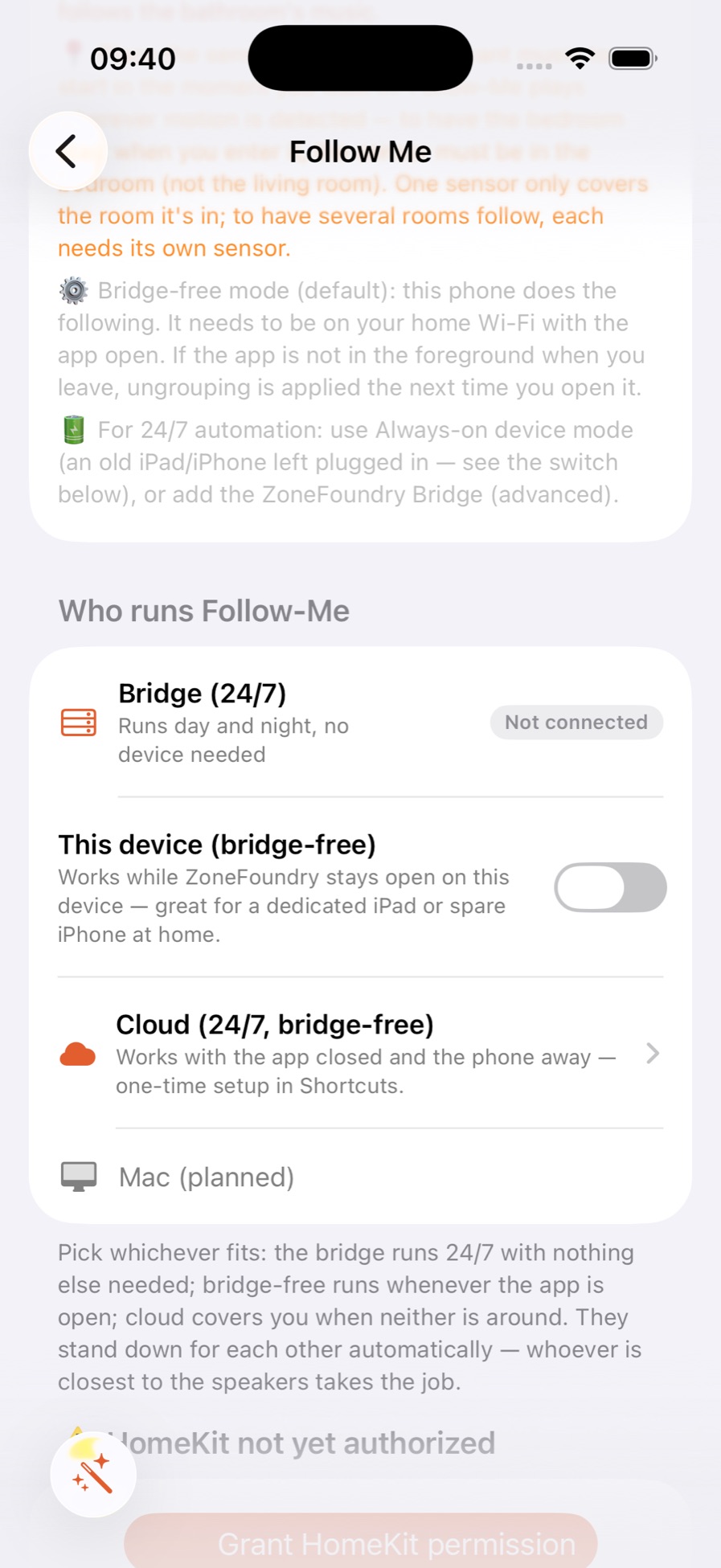
进 Follow Me,再往下滑到「Who runs Follow-Me」
三个执行体排成一列,点第三个:「Cloud (24/7, bridge-free)」。
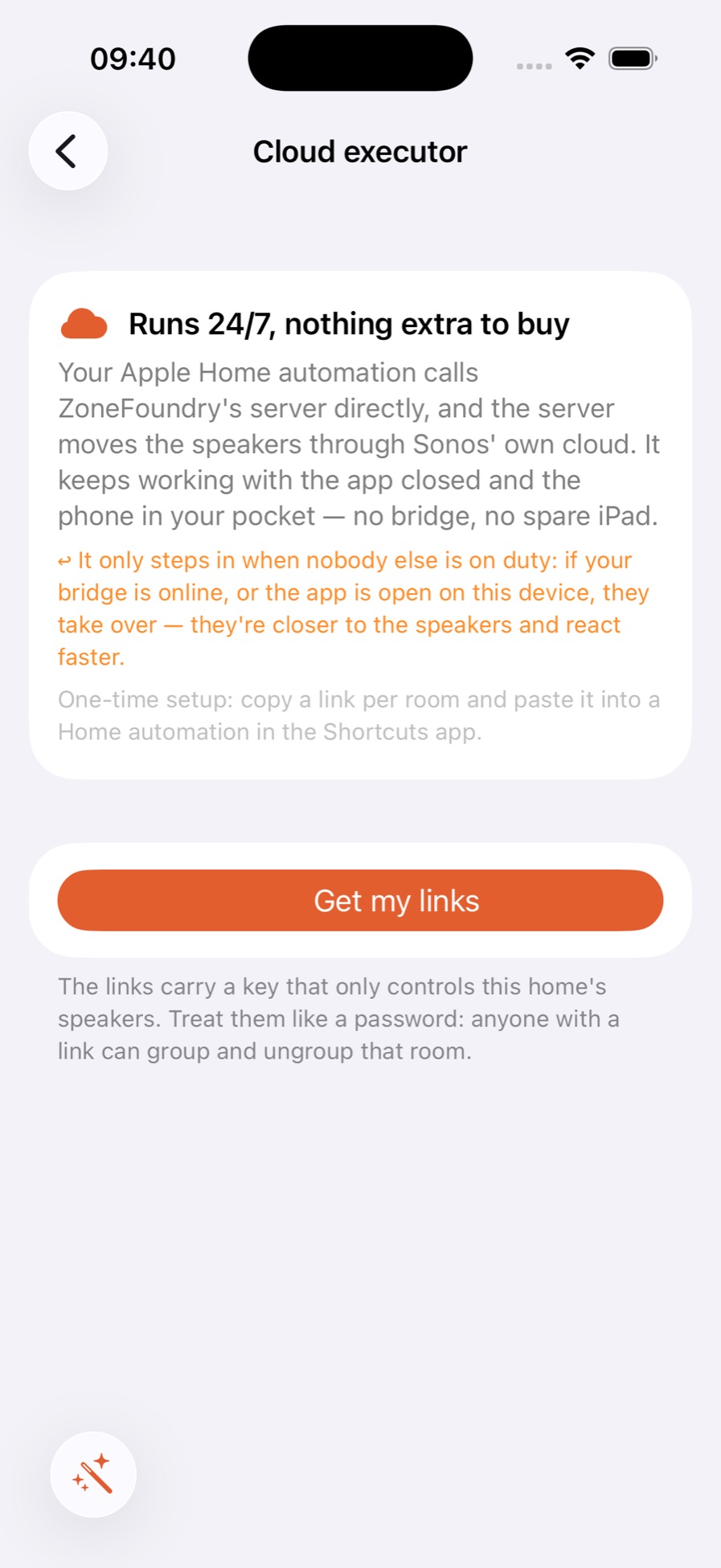
点「Get my links」
每间房会出两条链接:有人进来 → 加入正在播的那一组,以及房间空了 → 隔一段时间自己退出。三间房就是六条。
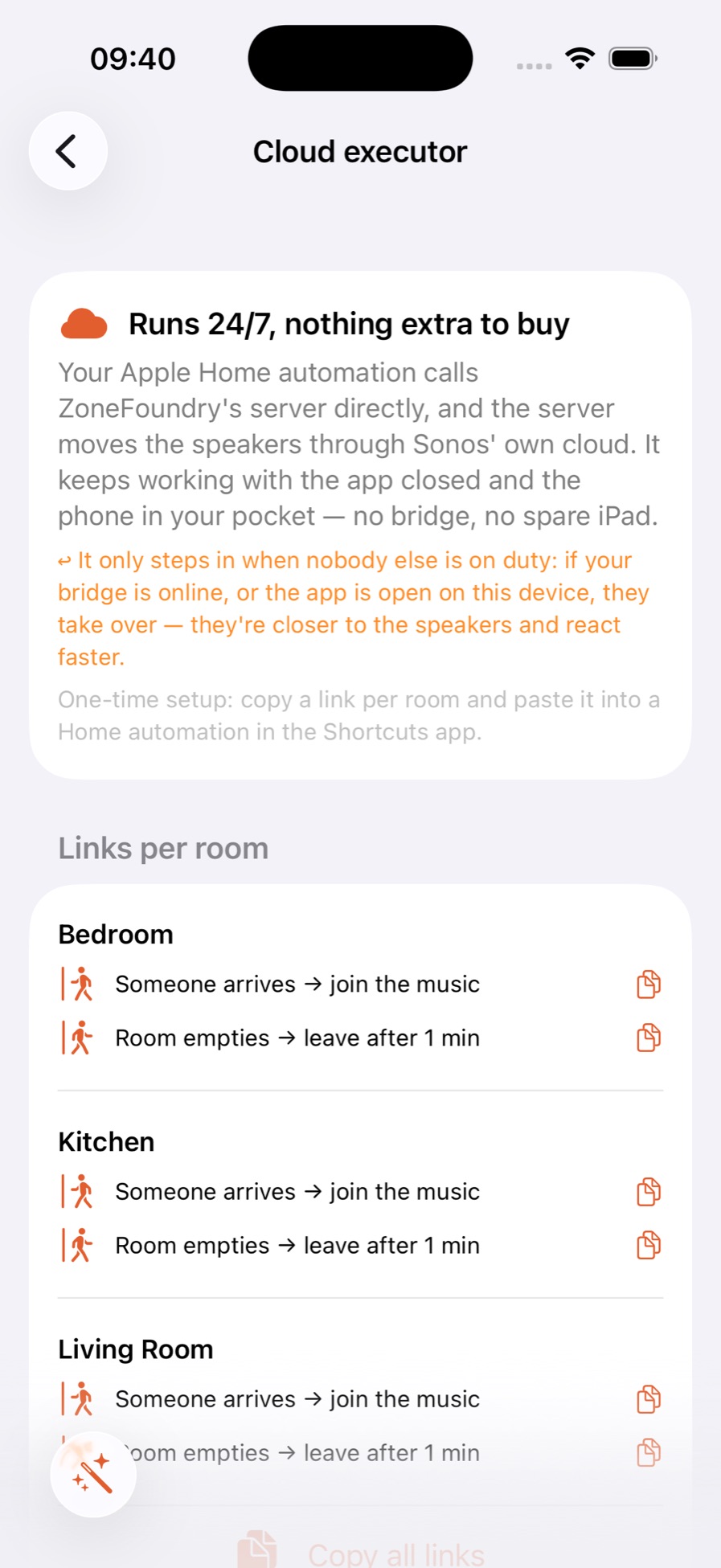
把这些链接当密码看待。链接里带着一把只管你这个家的钥匙 —— 谁拿到链接,谁就能编组/解组那间房。别贴到群里、论坛或任何公开地方;截图分享前先把 token 涂掉。
第二部分 · 「复制全部链接」是干嘛的
页面最底那个按钮不是「一键导入」,它不会帮你建自动化。它只做一件事,但这件事能省掉五轮 App 来回切换。
- 每行右边的小图标:只复制那一条。复制完就要马上切去「家庭」贴掉,再回来复制下一条 —— 三间房要来回六轮。只设一间房的话这样最快。
- 底部的「Copy all links」:一次把六条链接连同房名和用途标签放进剪贴板。粘到「备忘录」里,接下来整个设置过程只在「家庭」App 里做,不用再回来。两间房以上就该用这个。
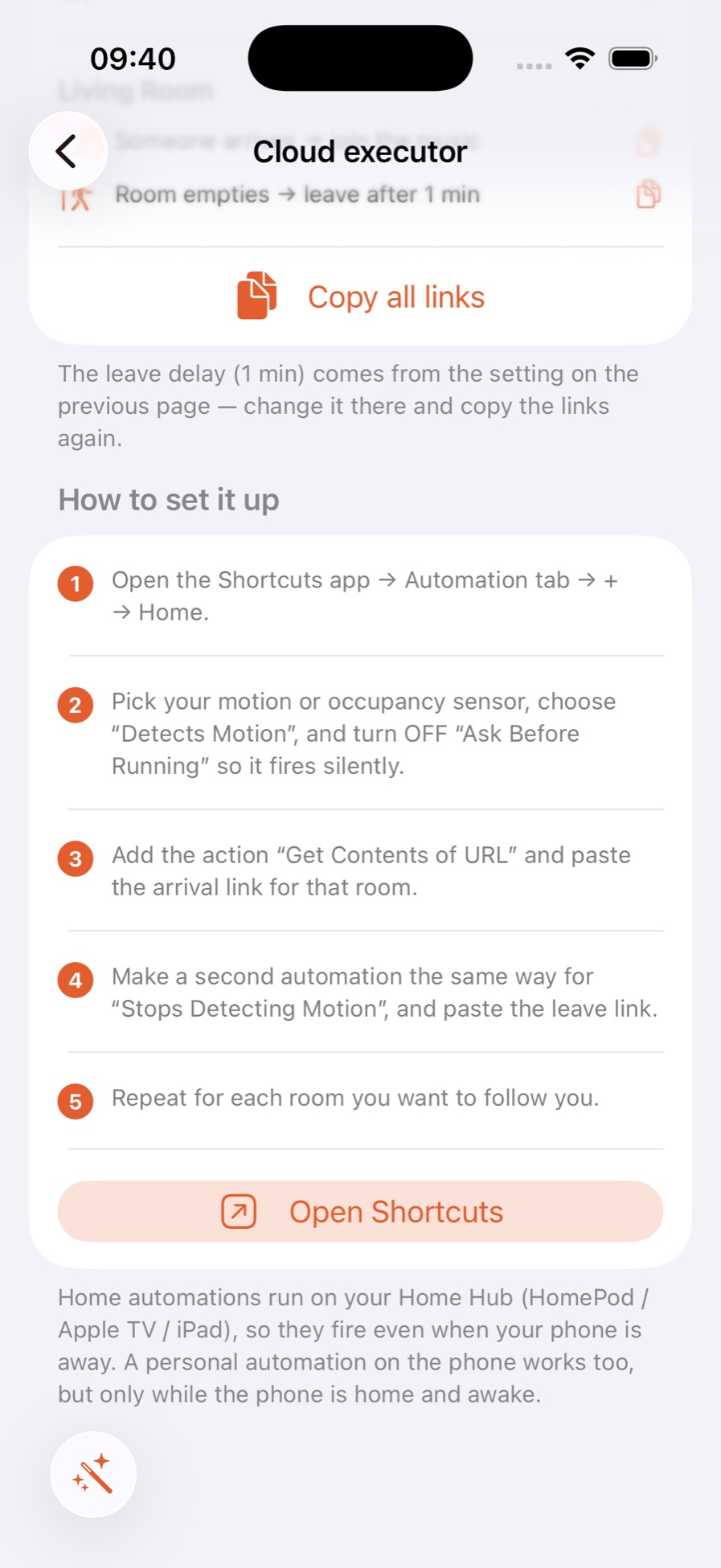
粘出来长这样(token 已打码)—— 价值就在那两行标签,六条裸链接贴出来根本分不清哪条是哪条:
ZoneFoundry Follow-Me links

── Bedroom ──
Someone arrives → join the music
https://relay.zonefoundry.dev/api/followme/webhook?token=zfwh_xxxx&room=Bedroom&presence=in
Room empties → leave after 1 min
https://relay.zonefoundry.dev/api/followme/webhook?token=zfwh_xxxx&room=Bedroom&presence=out&delay=60

── Kitchen ──
…
设置完把备忘录那一条删掉。
第三部分 · 在「家庭」App 里建自动化
入口是「家庭」App,不是「快捷指令」。从「快捷指令」也能建,但要一直滑到触发条件列表最底才找得到「家庭自动化」那一段,绕。下面这条短很多。
「家庭」App → 自动化 → 右上角 + → 「传感器检测到某项内容」
弹出的「新建自动化」有五个选项:有人到达、有人离开、某个时间、配件被控制、传感器检测到某项内容。选最后一个。
选这个房间的传感器 → 「检测到有人」→ 下一步
传感器按房间分组列出,选这个房间那个人体存在/动作传感器。下一页两个单选,选「检测到有人」(这是「进」那条)。下面的「时间=任意时间」「成员=关」保持默认。
这一页什么都不要选 —— 滑到最底点「转换为快捷指令」
「选择要自动化的场景和配件」会列出你家所有灯、音响、恒温器 —— 一个都不要勾。一路滑到页面最底,有一个橙色的「转换为快捷指令」,点它。
这一步最容易卡住。不勾东西的话右上角「下一步」是灰的,很多人以为走不下去。出口在页面最底那个按钮,不在右上角。
加动作「获取 URL 内容」,把链接贴进去
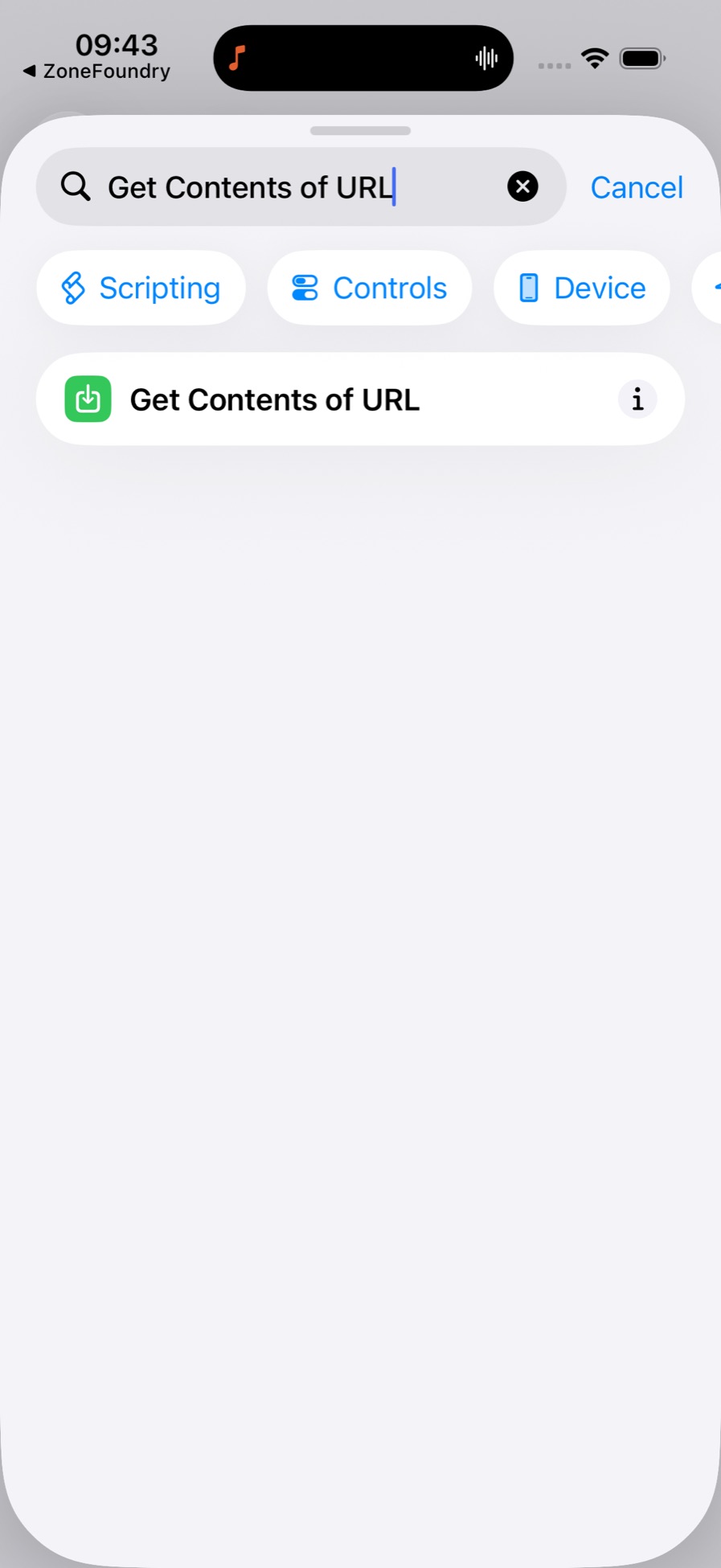
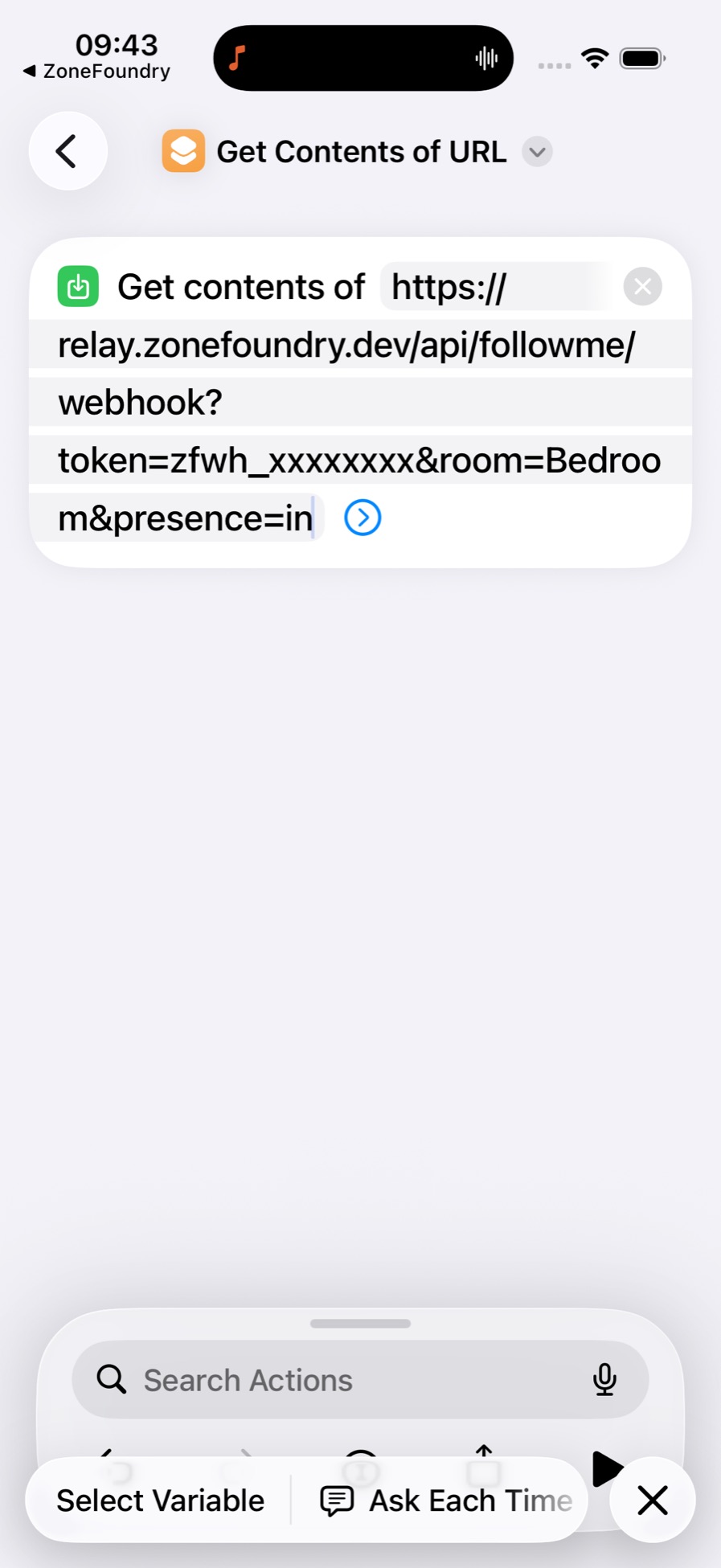
进到一个空白的快捷指令编辑器。底部搜索框打 Get Contents of URL(中文界面:获取 URL 内容),结果只有一条,点它加进去。然后点动作里那个浅蓝色的 URL 格,把备忘录里这个房间的「有人到」那条整条粘上去,点右上角 ✓。
命名、确认、保存
回到自动化页,可以改个名(例如 Follow Me-IN)。确认这几样,然后点右上角 ✓:
- 启用此自动化 = 开
- 当 = 「在〈房间〉中检测到有人」
- 执行 = 「快捷指令(无场景或配件)」—— 显示「无场景或配件」是正常的,不是出错
这里没有「运行前询问」这一项 —— 那是「快捷指令」里个人自动化才有的开关。经「家庭」App 建的自动化直接在家庭中枢上跑,不会弹通知等你点。
再建第二个:「停止检测是否有人」
重复第 4–8 步,只有两处不同:第 5 步改选「停止检测是否有人」,第 7 步贴「离开」那条链接。之后每一间要跟着你走的房,都照这样做两个。
传感器在哪间房,链接就要写哪间房。Follow-Me 的语义是「传感器在 A 房 → A 房跟着你走」。所以客厅那个传感器的自动化,链接里的 room= 必须是客厅。配反了会变成「有人走进客厅 → 另一间房开始播」,那不是 Follow-Me。检查方法:打开自动化,对一下「当:在【X】中检测到有人」和链接里的 room=【X】 是不是同一间。
关于「离开延迟」—— 改了设置不用重贴链接
链接尾巴那个 delay=60 是复制链接那一刻的设置写进去的,但它只是备用值。真正说了算的是 App 里的当前设置:服务器每次收到请求,都会用你现在设的秒数覆盖掉链接里那个。
所以:在 ZoneFoundry 的 Follow-Me 页改了离开延迟,已经贴进「家庭」自动化的旧链接会自动跟新值,三个执行体(桥/本机/云端)全部一样,不用重新复制链接。
唯一还需要重贴链接的情况是房间改了名。房名是烘死在链接里的(room=Bedroom),服务器不会替你改。改名之后回 App 重新「Get my links」,把新链接重贴一次。服务器认不出房名会直接报错,不会默默失败。
验证有没有生效
「家庭」App 的自动化页最下面有「测试此自动化」,先用它跑通再走真人测试。测云端这一档的时候,记得把桥关掉、把 ZoneFoundry 退到后台 —— 不然更近的执行体会先接手,你测的根本不是云端。
| 动作 | 实测耗时 |
|---|---|
| 进 → 喇叭加入并出声 | 约 6–9 秒(含 HomeKit 传感器本身的 2–4 秒) |
| 出 → 解组 | 你设的延迟 + 约 7 秒(云端做淡出、离组、还原音量) |
没反应?三个最常见原因
| 症状 | 原因 | 怎么修 |
|---|---|---|
测试自动化时报错 unknown_room |
房间改过名,链接里还是旧房名 | 回 App 重新「Get my links」,重贴一次 |
| 进对了房,却是别的房在响 | 传感器所在的房 ≠ 链接里的 room= |
对一下两边,改成同一间 |
| 自动化根本没触发 | 「启用此自动化」被关了,或传感器本身没上报 | 打开自动化页确认开关;在「家庭」里看传感器状态 |
为什么不能做成「一键导入」?这是 iOS 的限制,不是偷懒。HomeKit 自动化的动作只能是「写入配件特性」,没有「打一条 URL」这种动作;而「快捷指令」的家庭自动化又没有 API 让第三方 App 帮你建。所以「选哪个传感器」这一步无论如何都得人来做 —— App 不知道你那个传感器叫什么名字。