
不用账号也能控制 Sonos 吗?
- 零账号、零云端:不用注册、不用登录、也不用把任何东西交给服务器。你只是在自己家的网络里,跟自己的音箱说话。
- 即时响应:播放、暂停、调音量这些操作不用先绕一圈外网,指令在局域网里直达音箱,按下去基本上立刻就动。
- 断网也照常用:就算外网不通、云端慢或者上不去,只要家里 Wi-Fi 还在,控制就一切如常。在国内这点尤其踏实。
开始前你需要
- 已经装好并接好电的 Sonos 音箱(已经加入你家 Wi-Fi)
- 装了 ZoneFoundry 的 iPhone
- 手机和音箱在同一个 Wi-Fi(同一个网段)——不需要 Sonos 账号,也不需要桥接
步骤
1
确认手机和音箱在同一个 Wi-Fi
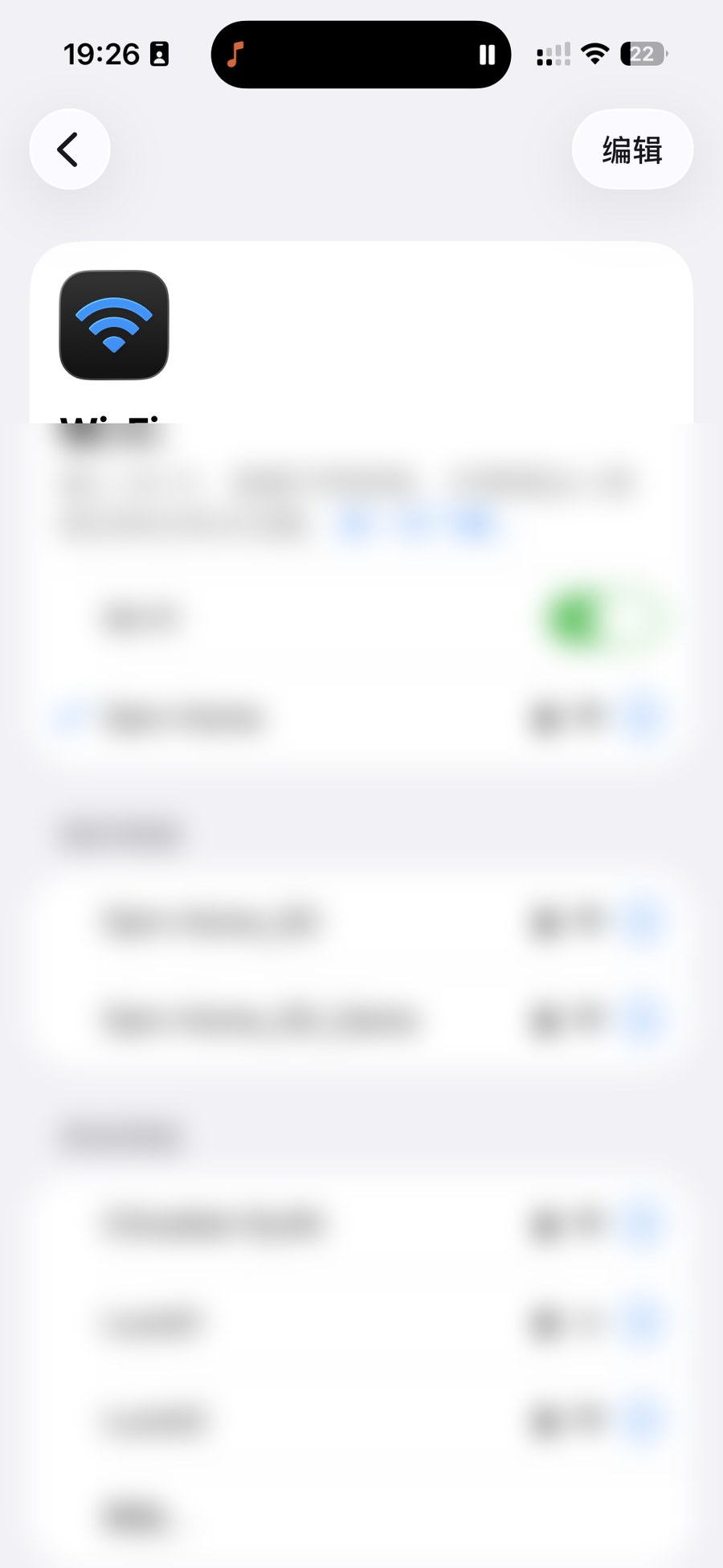
到 iPhone 的「设置 → 无线局域网」,连上和 Sonos 同一个 Wi-Fi。如果家里有 2.4G 和 5G 两个名字,尽量选音箱所在的那个;用网格 / Mesh 路由的话通常同一个名字就行。这一步是关键——本地控制全靠「在同一个网络里」。
2
打开 ZoneFoundry,房间自动出现
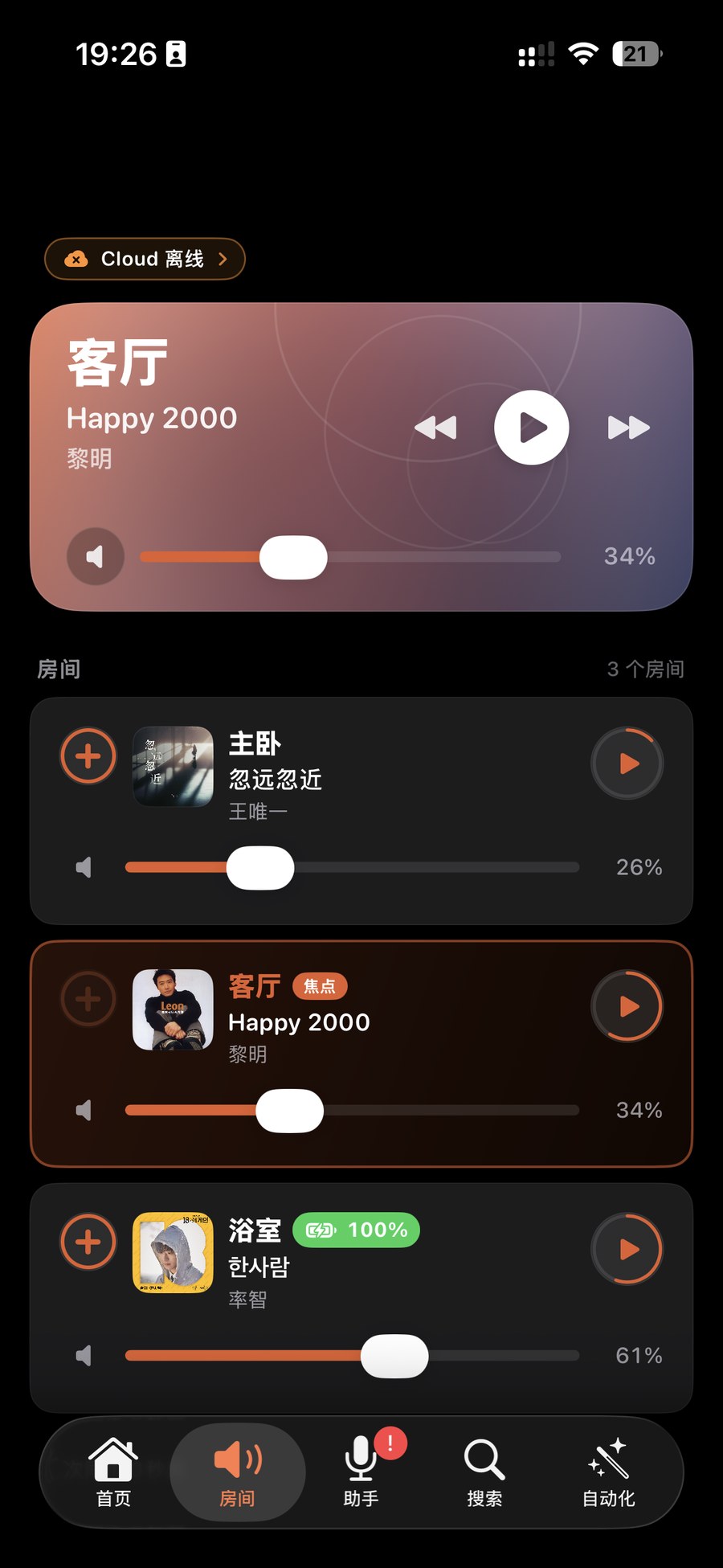
打开 App,什么都不用登录。ZoneFoundry 会在局域网里自动找到你的 Sonos,几秒内房间列表(客厅、主卧……)就会自己冒出来。看到房间,就说明本地直连已经成功。
3
播放、分组、音量、EQ——全部本地、即时
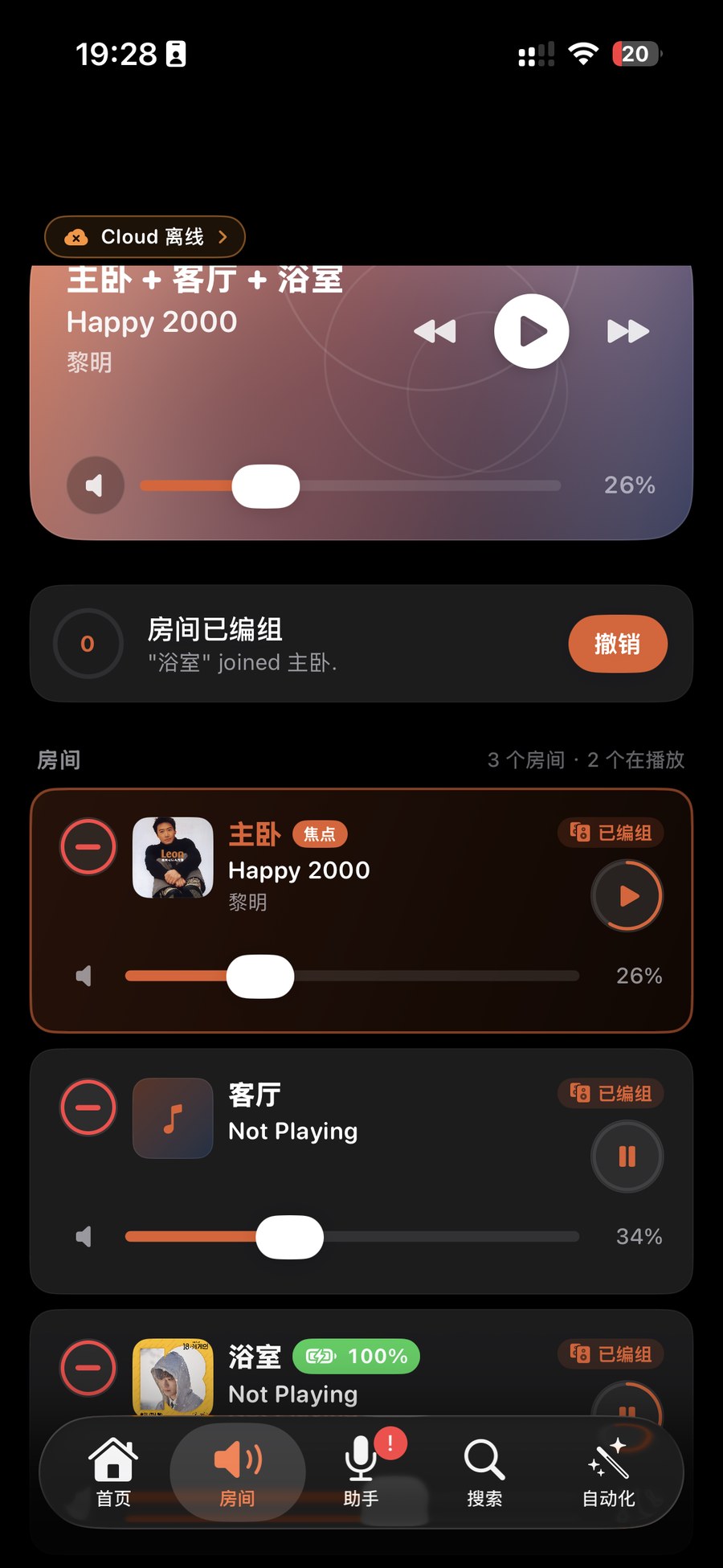
挑一个房间开始播放,把几个房间拖到一起做多房间同步,左右滑调音量,进去调 EQ 的低音 / 高音。这些操作全部走局域网直达音箱,所以反应几乎是即时的,没有「按一下等半天」的那种延迟。
提示:整套流程都不用 Sonos 账号、不用桥接。账号和桥接是为了「人在外面也能远程控制」这种场景才需要;只要你和音箱在同一个 Wi-Fi,本地直连就够用了。
房间没出现?先确认手机确实连的是和音箱同一个 Wi-Fi(别连成访客网络或邻居的网)。有些路由器开了「AP 隔离 / 客户端隔离」会挡住设备间互访,关掉即可。还是不行的话,把音箱断电再通电、把 App 退出重开,让它重新在局域网里搜一遍。
和官方 Sonos App 有什么不同?
- 官方 App 一上来就要你先登录 Sonos 账号,再连云端才进得了控制界面。
- ZoneFoundry 直接在局域网里和音箱对话,所以没有账号、没有外网,照样能用,而且因为少了一趟外网往返,本地操作更跟手。
- 对国内用户尤其友好:云端慢或者连不上的时候,本地控制完全不受影响。
不想登云,也有得用
ZoneFoundry 支持局域网直连控制,不依赖 Sonos 云账号;想用云端功能再登也不迟。Bridge 是可选增强,不是入场券。