
为什么这件事很特别
- 官方 Sonos App 根本没有锁屏实时活动:想换歌、调房间,都得先解锁、打开 App、等它连上。ZoneFoundry 把控制直接搬到锁屏,省掉这一整圈。
- 大多数第三方 App 跳过灵动岛:做起来挺费工,很多 App 干脆不做。ZoneFoundry 给的是一个真正能点的灵动岛——长按展开,封面和按钮就在手边。
- 三个地方,同一套控制:锁屏、灵动岛、主屏小组件,背后是同一张「正在播放」卡片。多个群组同时播,就有多张卡片,各管各的房间。
开始前你需要
- iPhone(灵动岛需要 iPhone 14 Pro 或更新机型;锁屏实时活动需要 iOS 18 或以上)
- ZoneFoundry 已经能控制到至少一个 Sonos 房间
- 系统通知里允许 ZoneFoundry 显示实时活动(一般首次播放会自动出现,无需额外设置)
步骤
1
先在某个房间放点音乐
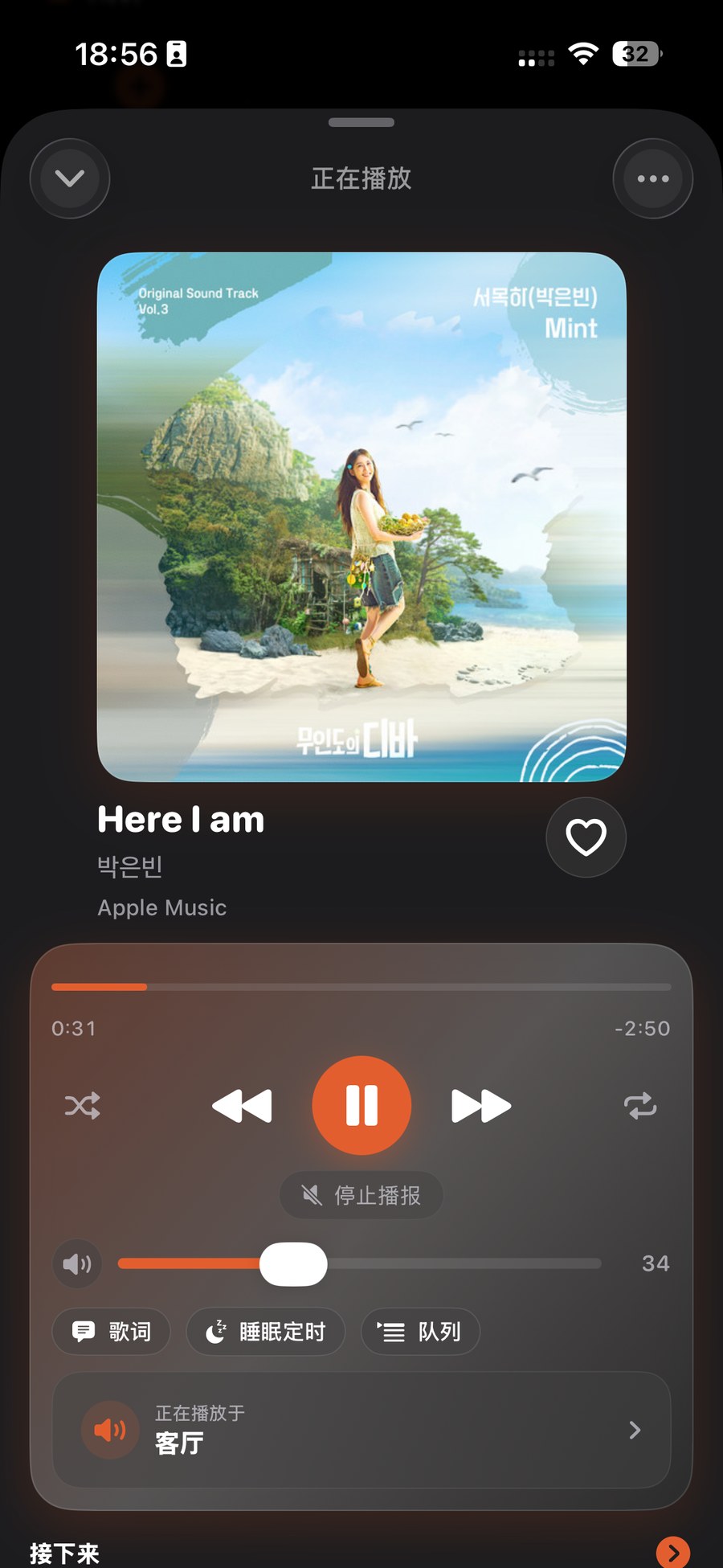
打开 ZoneFoundry,选一个房间(例如「客厅」),随便播一首歌或一个歌单。只要开始播放,「正在播放」卡片就会被点亮——这就是接下来锁屏和灵动岛上要出现的东西。
2
锁屏看一眼,直接控制
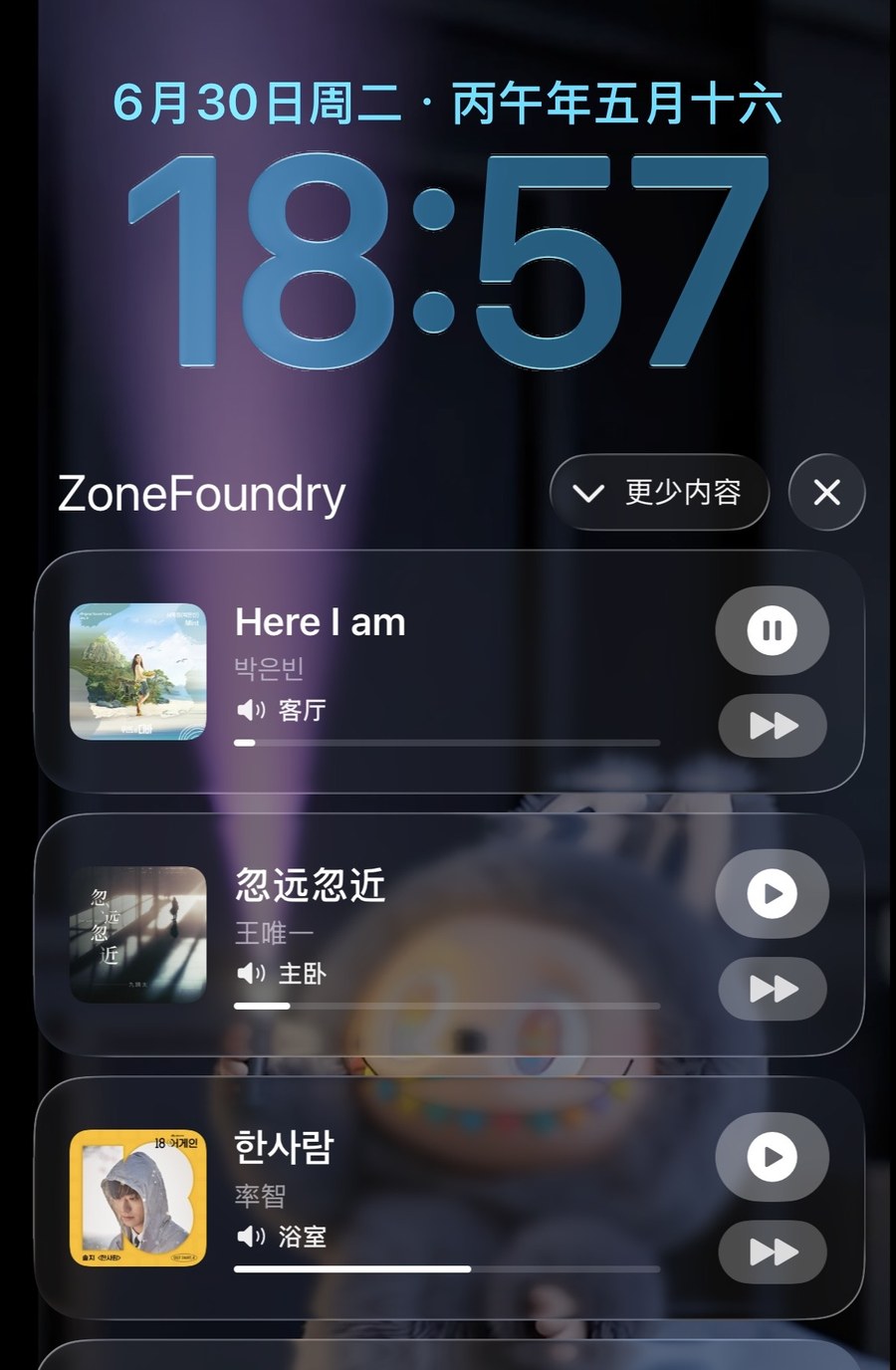
把 iPhone 锁屏(或下拉到锁屏),你会看到一张实时活动卡片:左边封面,中间歌名和房间名,右边播放/暂停和切歌按钮。点一下就生效,全程不用解锁、不用打开 App。
3
灵动岛:轻点收起,长按展开
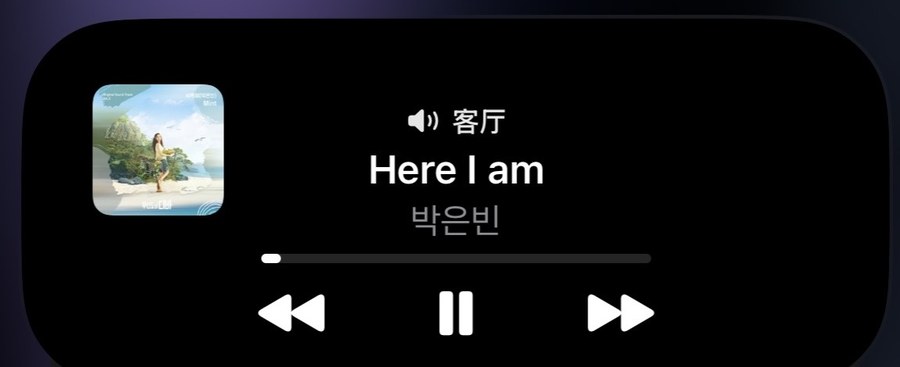
在主屏或别的 App 里用着,灵动岛会缩成一个小封面提醒你「客厅在放歌」。长按它就展开成完整卡片,封面、歌名、房间、播放/暂停/切歌全都能点;轻点则跳回 ZoneFoundry。
提示:同时有好几个房间在放?每个 Sonos 群组各占一张独立卡片——客厅一张、主卧一张,切哪首、停哪个,都只影响那一组,不会牵连别的房间。
4
(可选)把「正在播放」小组件放上桌面
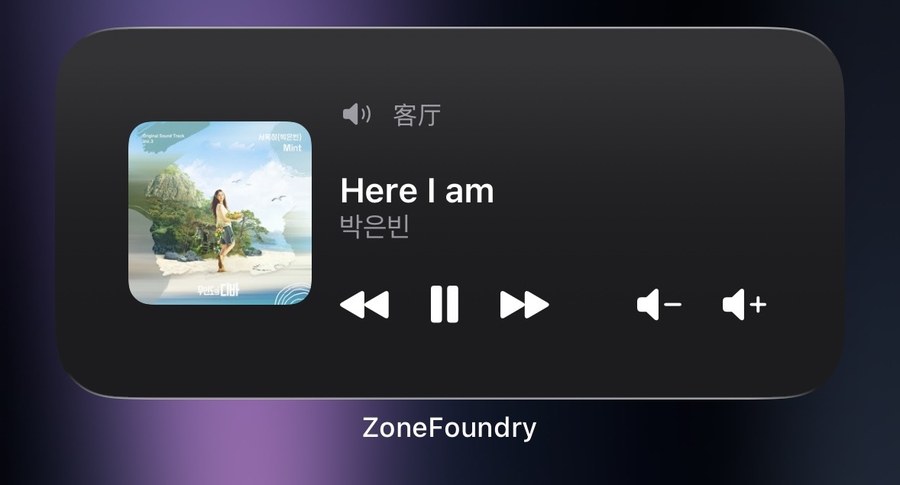
想随时都看得到?长按主屏空白处 →「+」→ 找到 ZoneFoundry →「正在播放」小组件 → 添加。锁屏也一样:长按锁屏 →「自定」→ 加一个 ZoneFoundry 小组件。这样不点亮屏幕也能瞄一眼现在在放什么。
锁屏没出现卡片?先确认音乐确实在播(停了卡片就会自动消失)。如果还是没有,到「设置 → ZoneFoundry → 实时活动」确认开关已打开;偶尔重新开始播放一次,卡片就会回来。
锁屏、Apple Home、快捷指令,都能接上
ZoneFoundry 把 Sonos 接进 Apple Home 和快捷指令,锁屏上也有完整的播放控制,不用为了换首歌先解锁再开 App。