
为什么会喜欢它
- 三大服务一视同仁:不管你惯用 Spotify、QQ音乐 还是网易云音乐,ZoneFoundry 给它们完全一样的浏览和搜索体验 —— 学一次,三家都会用。
- 点一首歌不会打断正在播的:单独点某首歌,是把它排到「下一首」并马上播出,你原本的队列还在,不会被清空重来。想整张开始播,用「全部播放」。
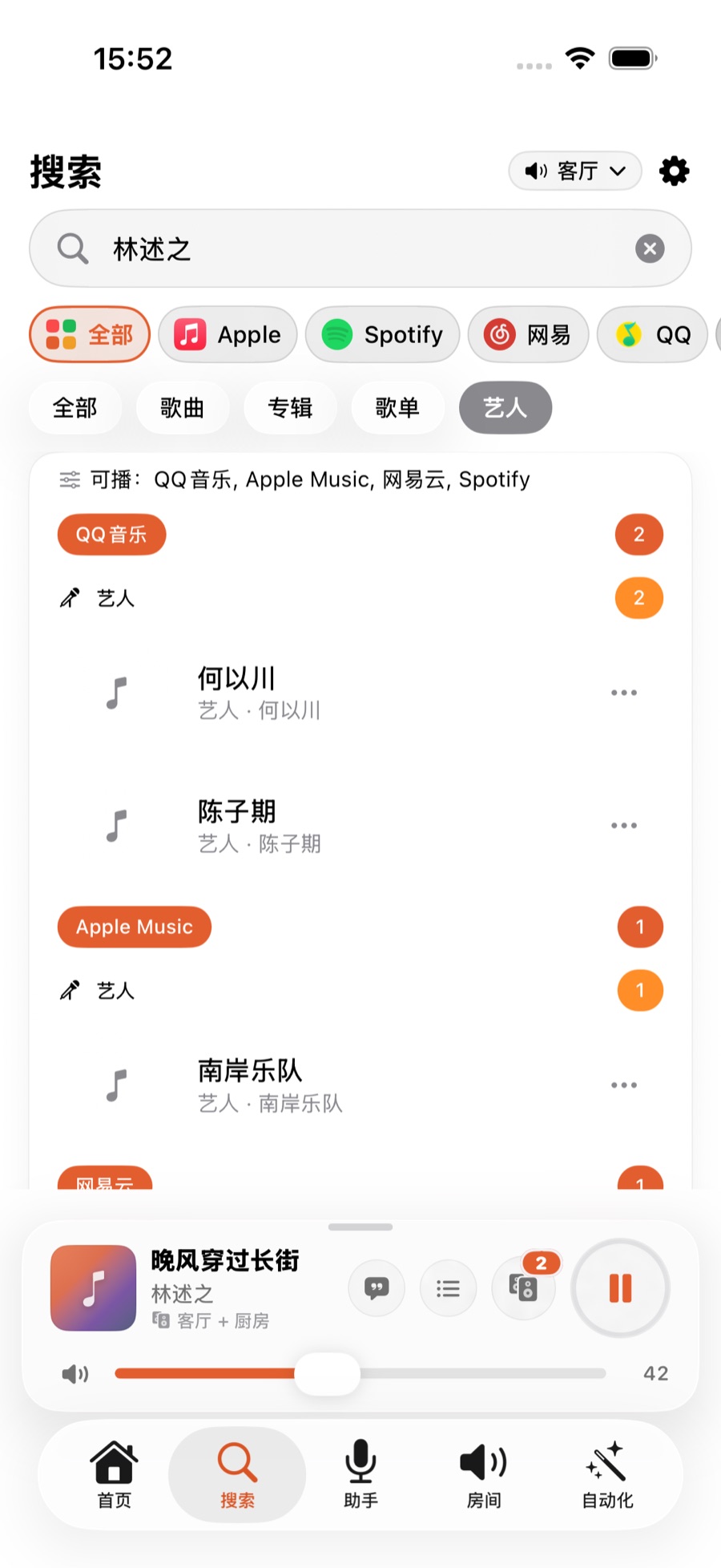
- 搜索结果一眼分清楚:结果按歌曲/专辑/歌单/艺人分类,配一排筛选按钮,想要哪种一点就出来,不用在一堆混杂结果里翻找。
开始前你需要
- 已经在 ZoneFoundry 里连接好想用的服务(Spotify/QQ音乐/网易云音乐),在「设置」里操作一次即可
- 手机和 Sonos 音箱在同一个 Wi-Fi 下
提示:如果搜索或资料库显示「连接 XX 后即可浏览」,去「设置」里连接一次该服务即可 —— 这和你在 Sonos 官方 App 里登录是两回事,专门用来解锁搜索和资料库功能。
步骤
打开搜索页,先逛逛你的资料库
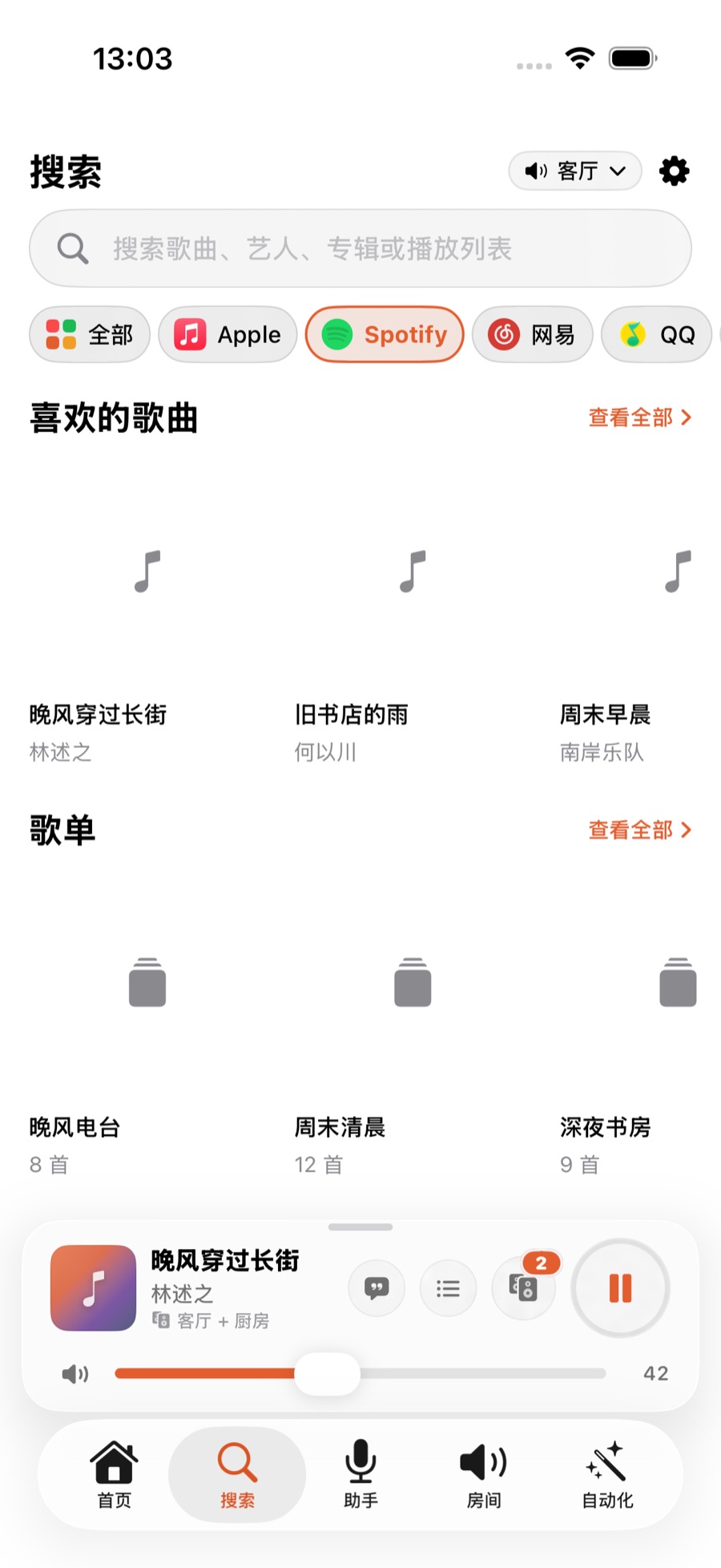
切到「搜索」标签,选好服务(Spotify/QQ音乐/网易云音乐),什么都不输入,往下滑就能看到你的资料库:Spotify 有「喜欢的歌曲」「歌单」「专辑」「排行榜」等;QQ音乐有「我喜欢」「每日推荐」「热歌排行」「新歌抢先」;网易云音乐有「我喜欢的音乐」「每日推荐」「排行榜」「播客」。每个分区横滑看更多,点分区标题旁的箭头看完整列表。
点开一张专辑或歌单
点资料库里任意一张专辑或歌单封面,会打开详情页:大封面、标题、共几首歌,下面是「全部播放」「随机播放」和「⋯」。想整张按顺序播,点「全部播放」;想打乱播,点「随机播放」。几百首的大歌单会先秒开前面一批,往下滑自动加载剩下的,滑到很下面时右下角会出现一个向上的圆形按钮,一键回到顶部。
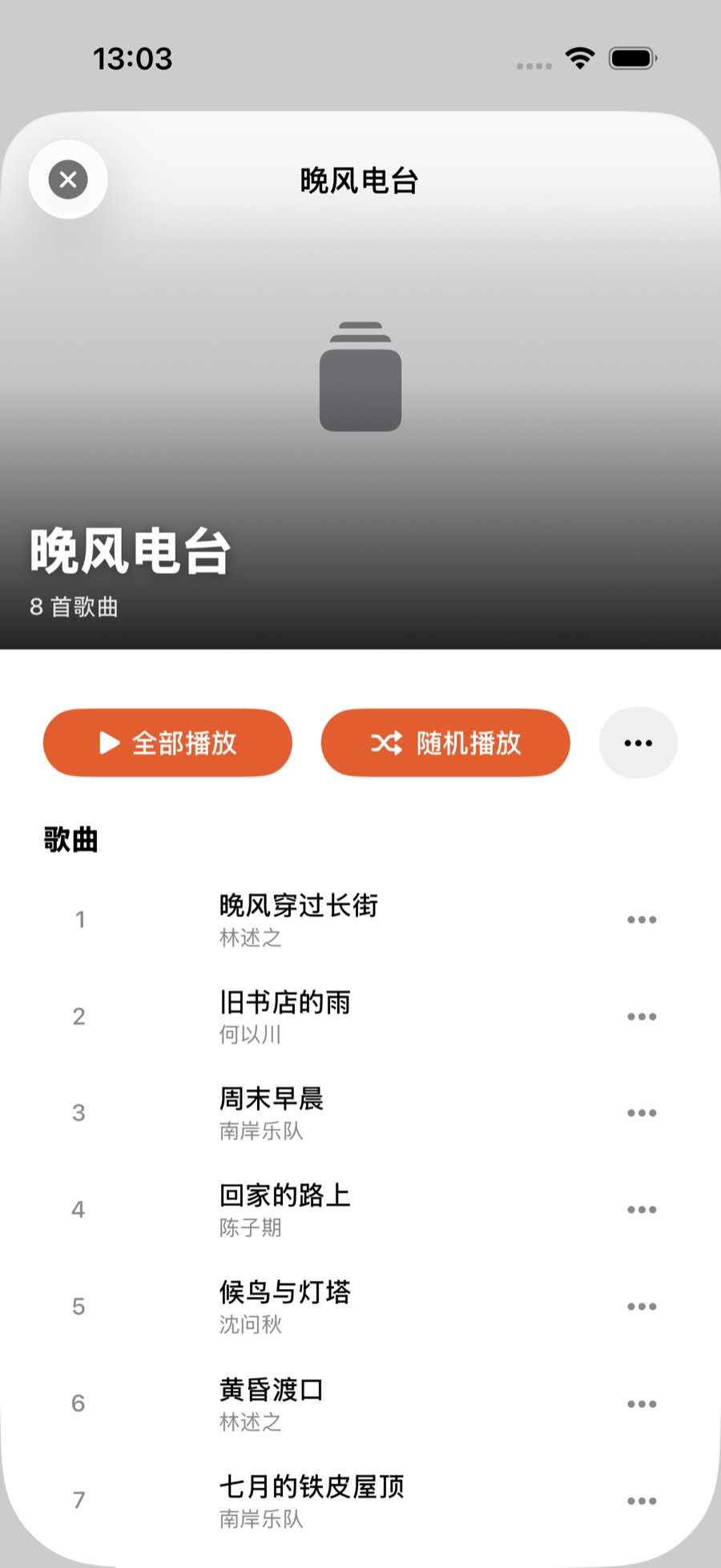
提示:点详情页里某一首歌,是把它插到正在播的下一首并马上播出,不是把整张歌单从那首开始播 —— 这样你可以在逛歌单的时候顺手加一首歌,不用担心打乱手上正在听的音乐。
用每首歌右边的「⋯」安排它怎么播
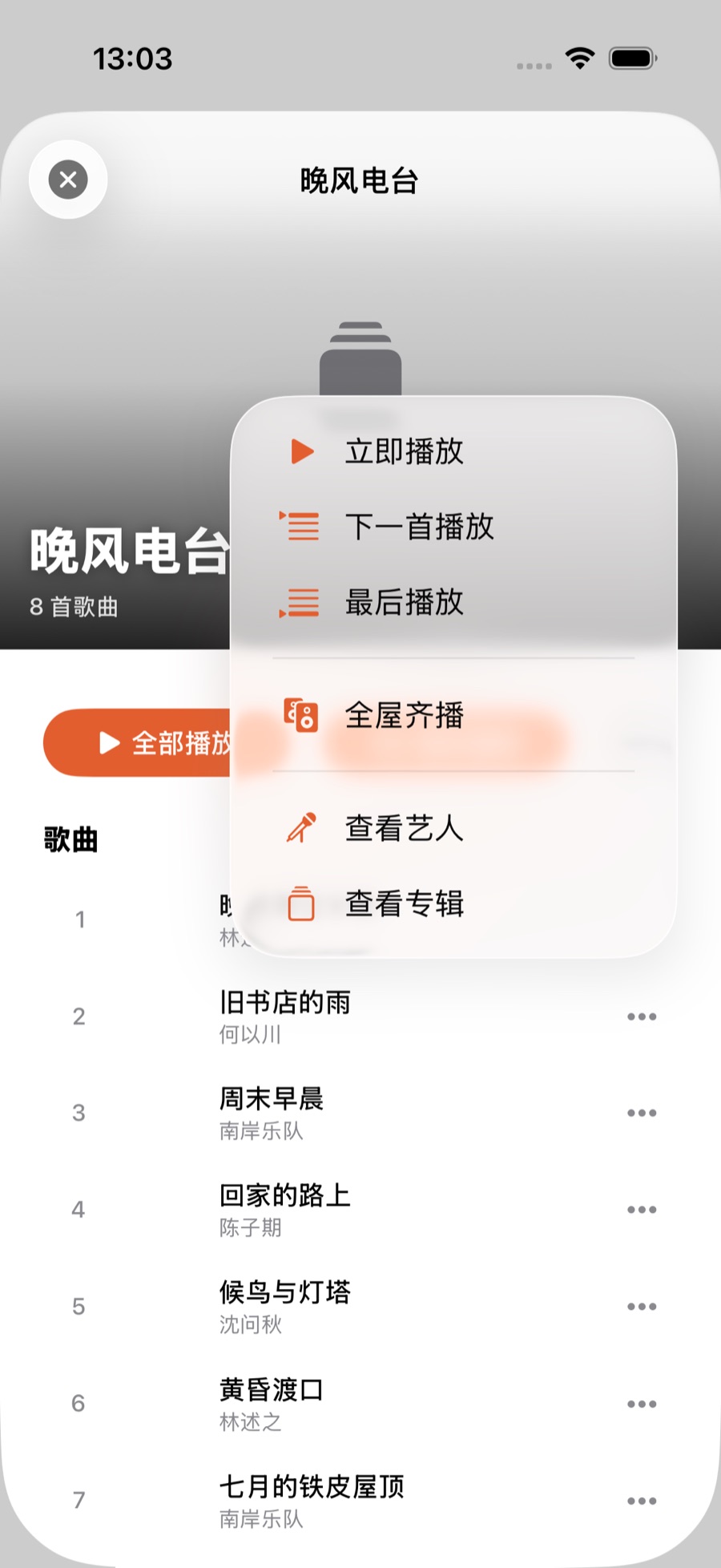
每首歌右边都有一个「⋯」,点开是四个选项:「立即播放」(马上插播)、「下一首播放」(排到当前歌后面,但不打断正在放的)、「最后播放」(排到整个队列最后)、「选择房间」(播到别的房间而不是当前房间)。长按整行也能弹出同一个菜单。
搜索时用筛选按钮,一眼找到想要的类型
在搜索框输入歌手或歌名,结果上方会出现一排筛选按钮:「全部」「歌曲」「专辑」「歌单」「艺人」。想直接找某位歌手的主页,点「艺人」;只想看歌,点「歌曲」。每条结果同样有「⋯」菜单,操作和资料库里的歌完全一样。
提示:QQ音乐和网易云音乐连拼音都搜得到——打「zhoujielun」一样能找到周杰伦。Spotify 自己的搜索引擎对拼音不太友好,建议直接打完整的歌手名或歌名(中文或英文都可以)。
收藏和播放历史也在这里:往下滑还会看到「Sonos 收藏夹」和「Sonos 播放历史」——不管你用哪个服务点的歌,都会出现在同一份播放历史里。收藏超过一屏时,点「查看全部」能进入完整列表,一样可以搜索、播放、加下一首。
为什么三家现在体验一样?过去 Spotify 和网易云音乐的搜索结果比 Apple Music 和 QQ音乐弱一截,这是历史遗留问题。现在四家音乐服务在 ZoneFoundry 里一律平等对待,以后新增的音乐服务也会是同一个待遇。
几个音乐 App,可以一次搜完
Apple Music、Spotify、网易云、QQ 音乐在 ZoneFoundry 里共用同一个搜索框,找到就直接推到 Sonos,不用来回切 App 再投一次。