
为什么在 Apple「家庭」做
- 一次设置,永远有效:iPhone 锁屏、甚至关掉 App 都会执行(由 Apple Home 中枢 HomePod / Apple TV 跑)。
- 任何品牌都行:只要设备在 Apple「家庭」里(原生 HomeKit、Matter,或经米家 / Home Assistant 桥接),都能和场景组合。
- 各司其职:ZoneFoundry 专注把 Sonos 多房间音频做到最好,设备联动交给 Apple 成熟的家庭自动化。
开始前你需要
- iPhone(iOS 18 或以上)
- 在 ZoneFoundry 已经建了至少一个场景
- 你的灯 / 空调已经加进 Apple「家庭」App
步骤
1
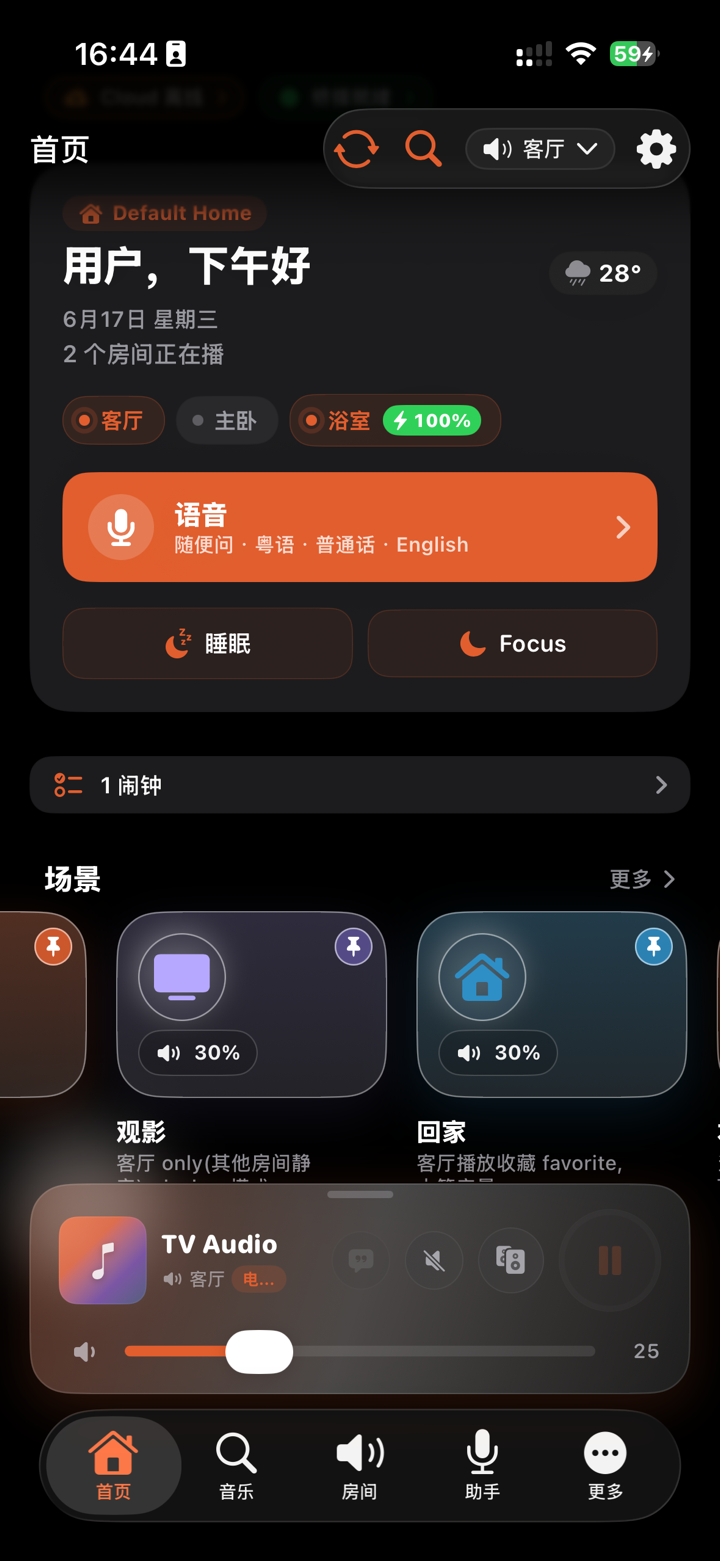
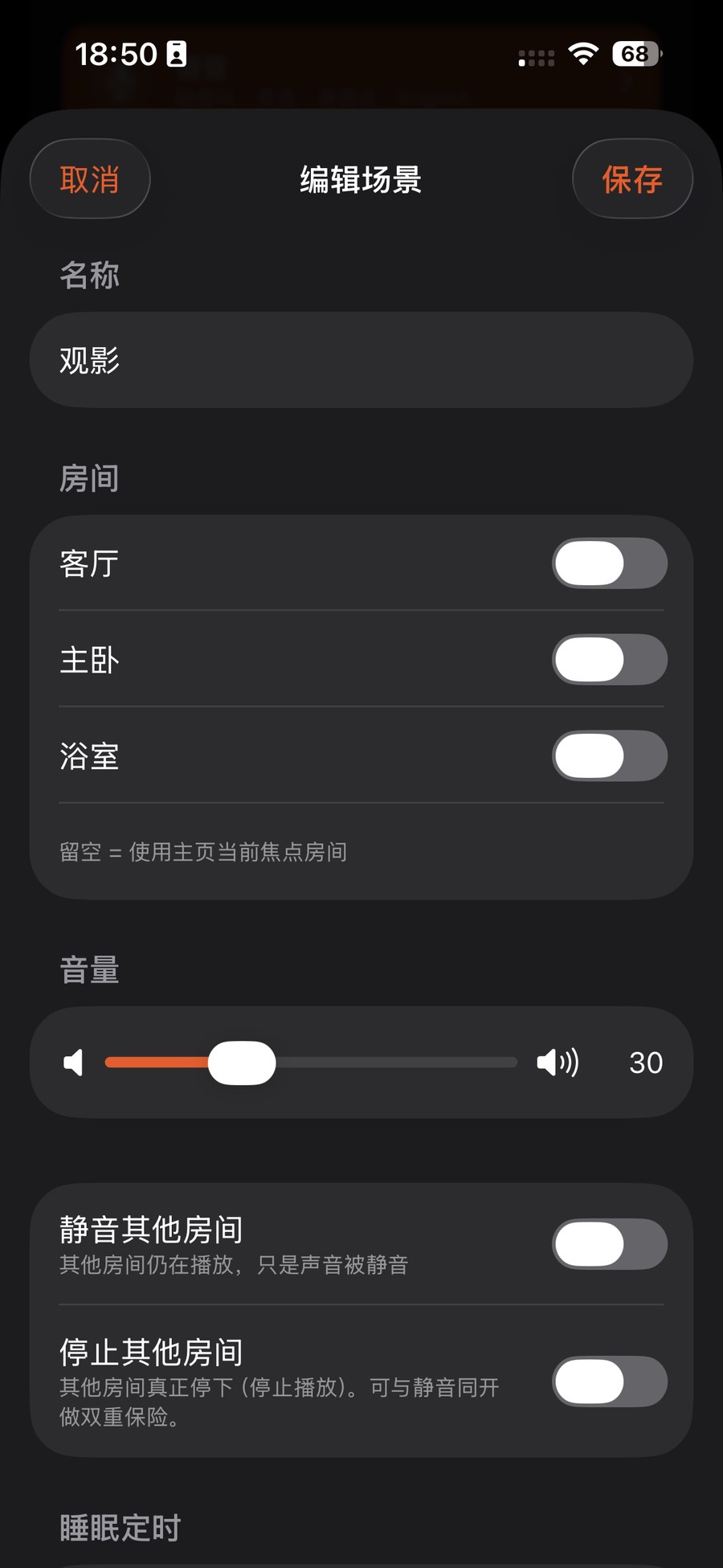
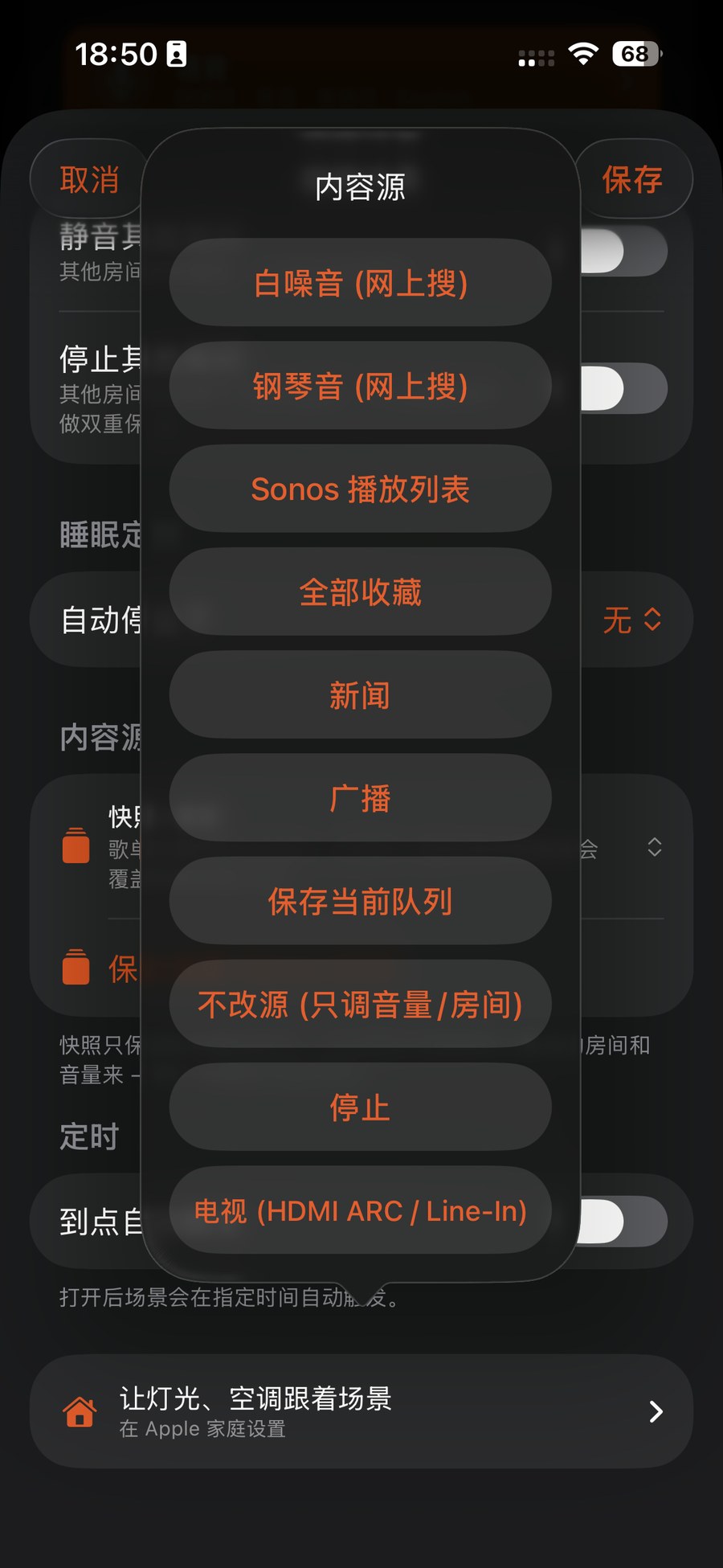
在 ZoneFoundry 确认你的场景
打开 ZoneFoundry →「自动化」,最上面就是「场景」,确认你有一个场景(例如「回家」)。它会自动以「回家」这个名字,作为一个开关出现在 Apple「家庭」App 里。
2
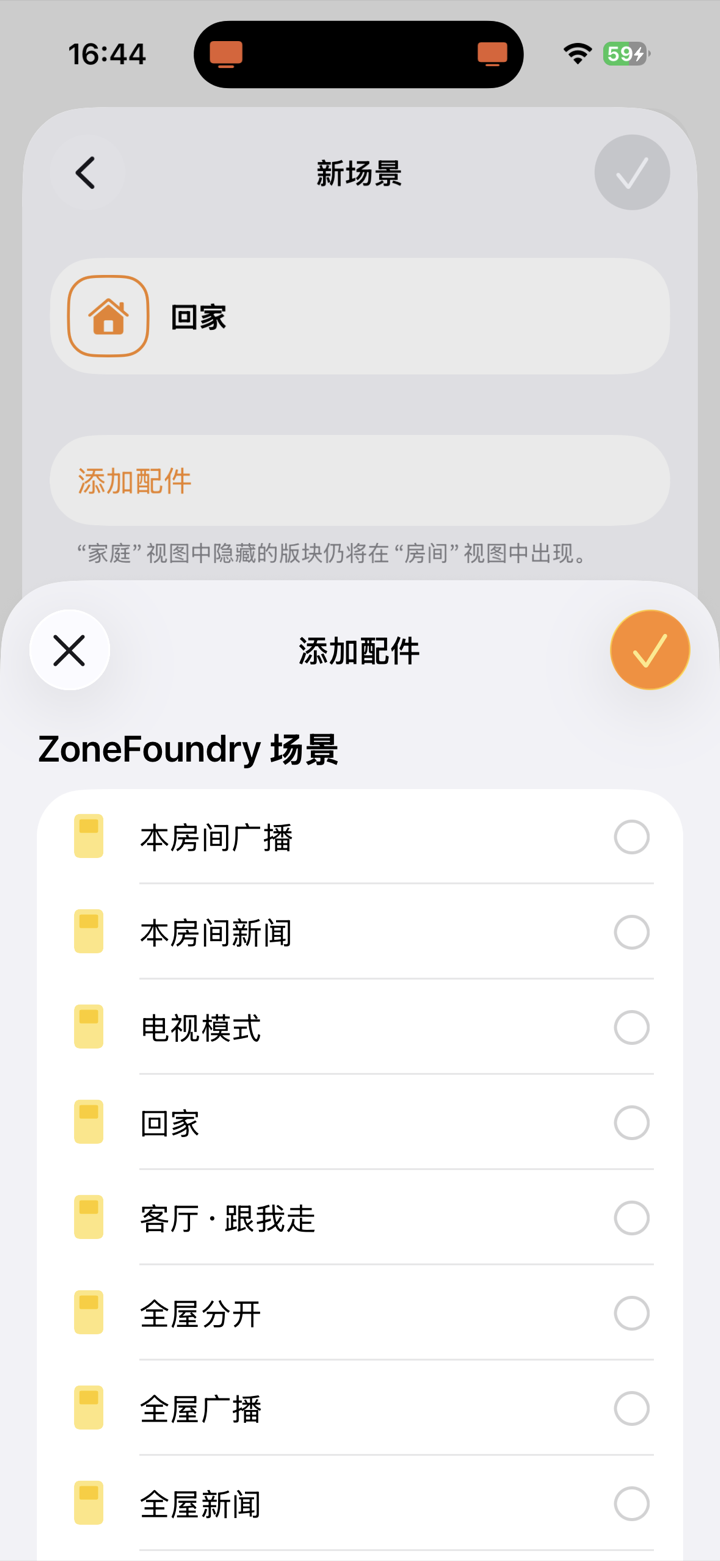
在「家庭」App 新建一个家庭场景
打开 Apple「家庭」App → 右上角「+」→「添加场景」→「自定义」→ 起个名(例如「回家」)。
3
加入 ZoneFoundry 场景 + 你的设备
在「添加配件」里勾选:① 你的 ZoneFoundry 场景开关(设为「开」=播放音乐)② 客厅灯(开)③ 空调(开,并设好温度)。然后保存。
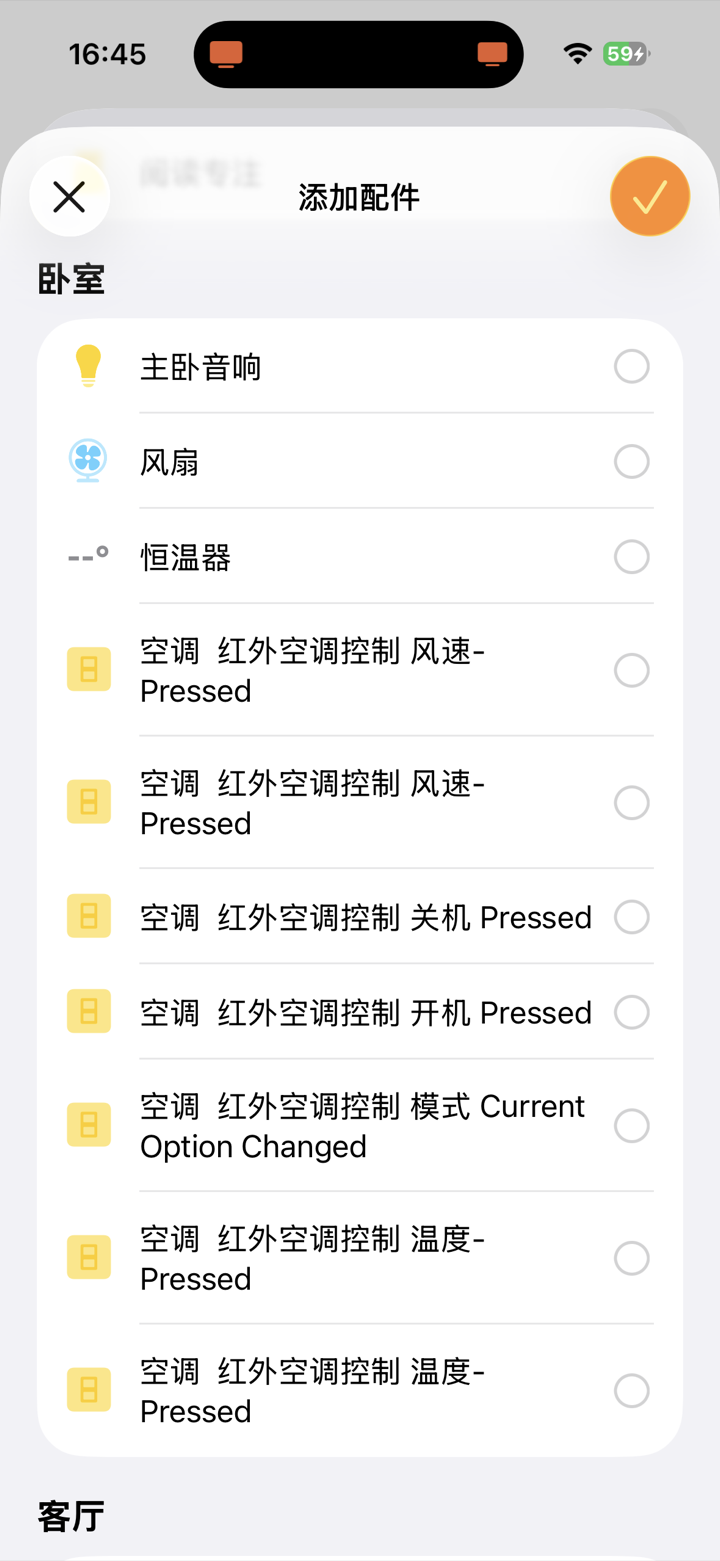
提示:ZoneFoundry 场景在「家庭」里是一个开关,把它设成「开」就会触发整个 Sonos 场景(房间、音量、内容都按你在 ZoneFoundry 里的设定)。
4
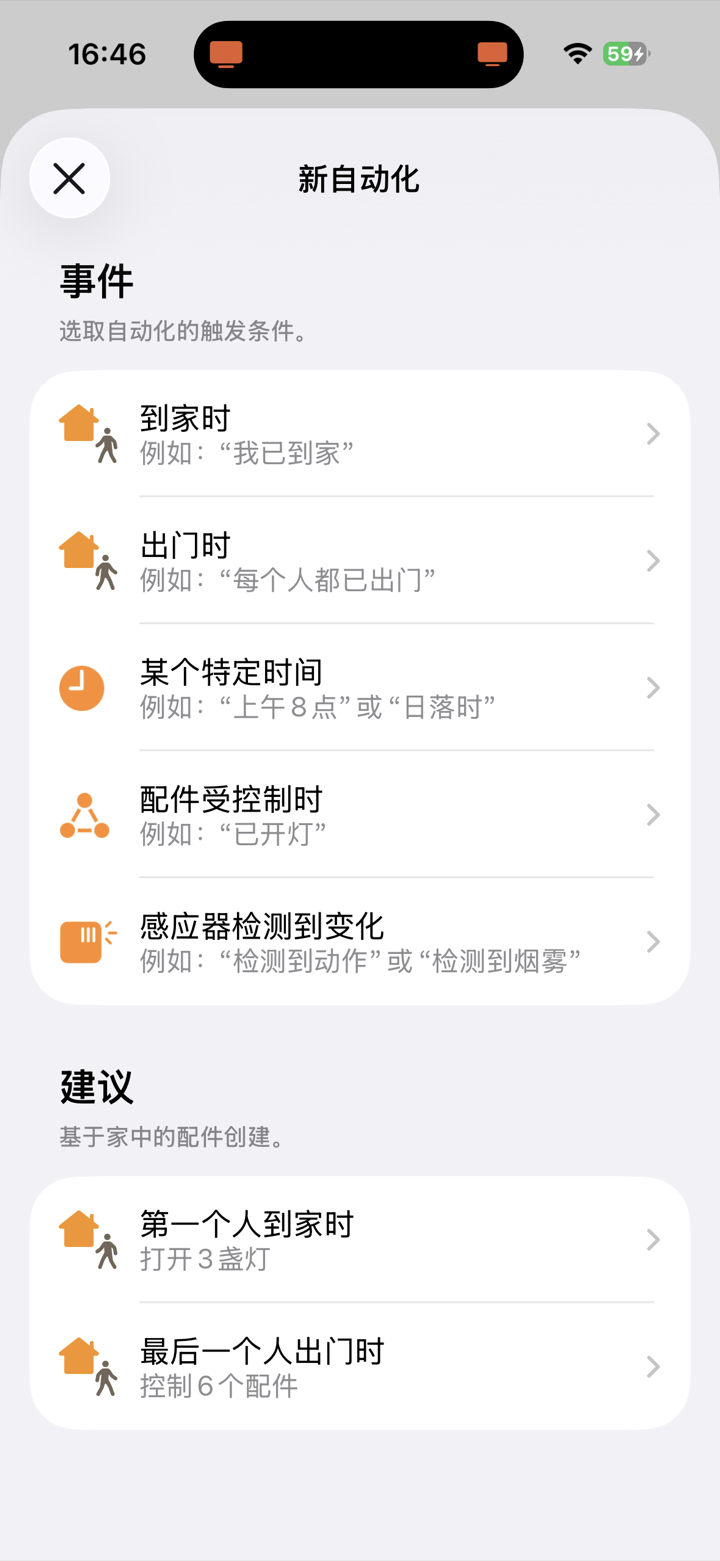
(可选)让它自动触发
「家庭」App →「自动化」→「添加自动化」→ 选触发条件(传感器侦测到有人 / 某个时间 / 到家)→ 选择运行刚才建的「回家」场景。这样人一进门,音乐、灯、空调就自动一起来。
设备没出现?确认它真的在 Apple「家庭」App 里(不是只在米家或其他厂商 App)。米家 / Home Assistant 的设备要先经「家庭」桥接进来,才会被 ZoneFoundry 和家庭场景看到。
锁屏、Apple Home、快捷指令,都能接上
ZoneFoundry 把 Sonos 接进 Apple Home 和快捷指令,锁屏上也有完整的播放控制,不用为了换首歌先解锁再开 App。