
为什么特别
- 把 Sonos 变成原生 HomeKit 配件:一般的 Sonos 控制 App 不会把你的音箱变成 Apple「家庭」里真正的配件——ZoneFoundry 会,于是 Siri 和家庭自动化能像对待灯、空调一样对待 Sonos。
- 音乐场景也同步进家庭:除了房间,你的整套音乐场景也会出现在 Apple「家庭」里,可以折叠进任何家庭自动化,和灯光、空调一起联动。
- 各司其职:ZoneFoundry 专注把 Sonos 音频做到最好,设备和场景的编排交给 Apple 成熟的家庭引擎——诚实地说,这正是它的优势所在。
开始前你需要
- 一台 iPhone
- ZoneFoundry 桥接已连接(房间靠它才能映射进 Apple「家庭」)
- 已授予「加入 Apple 家庭」的权限
步骤
1
连接桥接
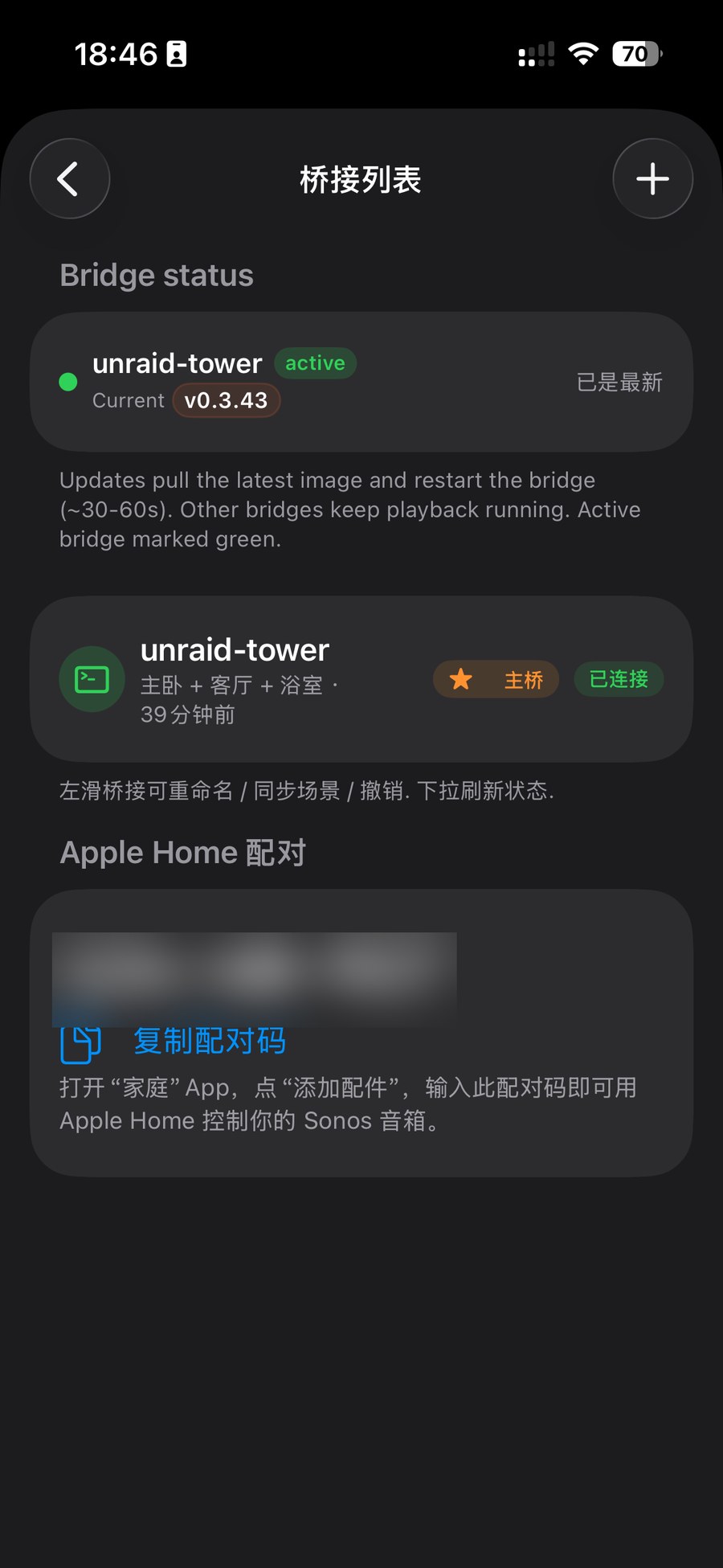
先把 ZoneFoundry 桥接连上。桥接连好之后,你的 Sonos 房间才会被映射进 Apple「家庭」——上面提到的「灯泡」和场景同步,都依赖这一步。
2
打开「自动化」→「Apple Home」看你的房间灯泡
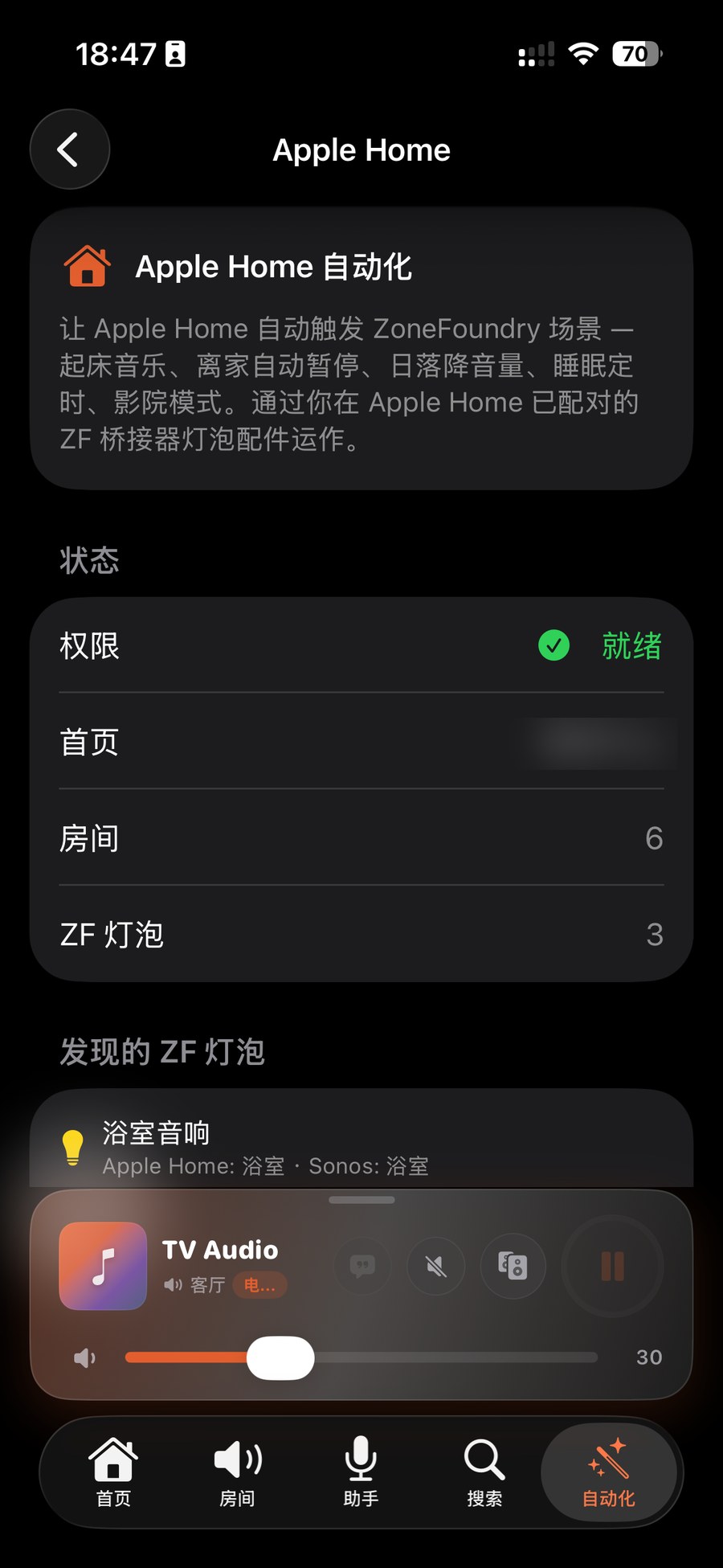
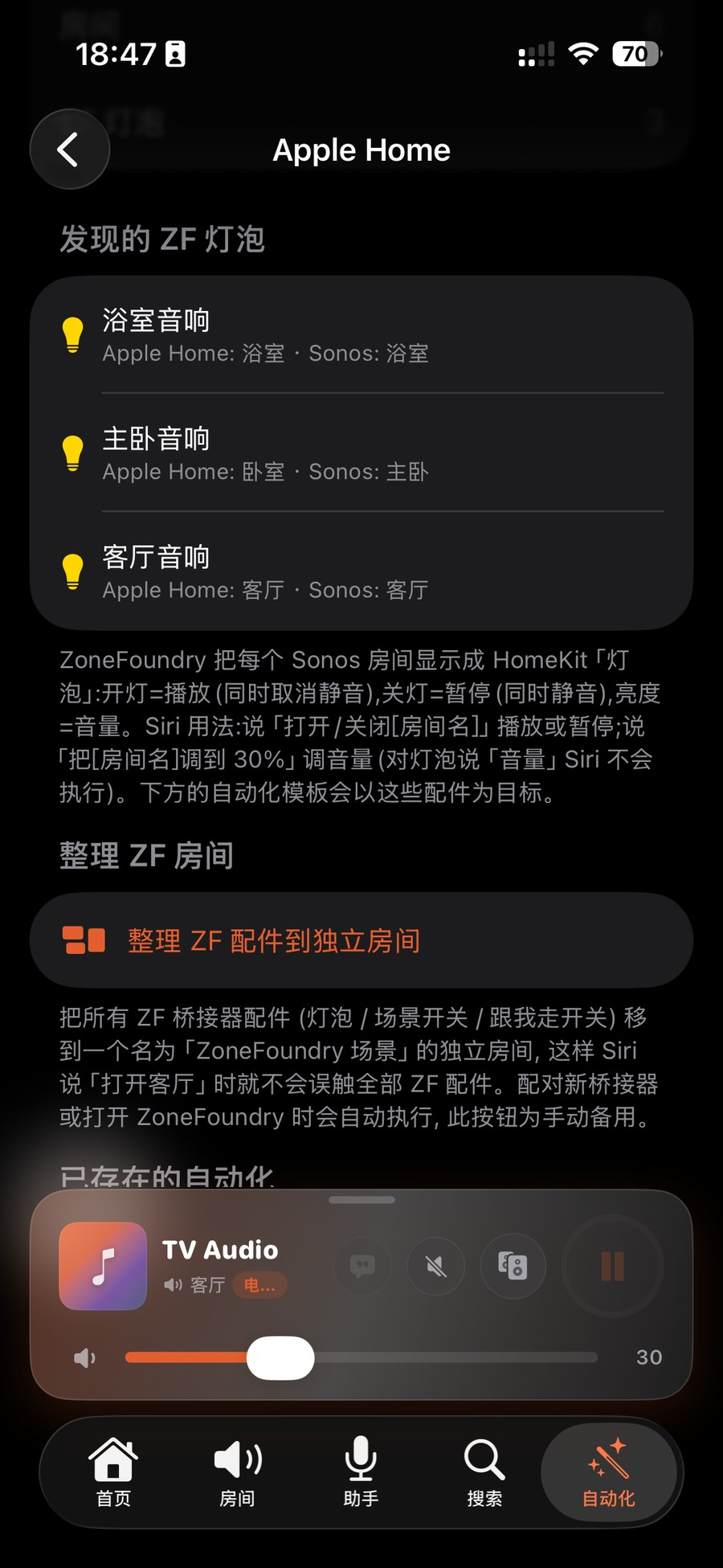
在 ZoneFoundry 打开「自动化」标签 →「Apple Home」。这个页面是整套功能的设置与概览:它把已发现的房间列成「ZF 灯泡」,并显示房间↔Sonos 的映射,例如「客厅音响 → Apple Home 客厅 · Sonos 客厅」。看到这份映射列表,就说明房间已经进了家庭。
3
用 Siri 或「家庭」App 控制
现在每个房间都是一个灯泡:开=播放(并取消静音),关=暂停(并静音),亮度=音量。对 Siri 说「打开客厅」就是播放,「关闭客厅」就是暂停,「把客厅调到 30%」就是把音量设到 30%。在「家庭」App 里轻点灯泡、拖亮度条也一样。
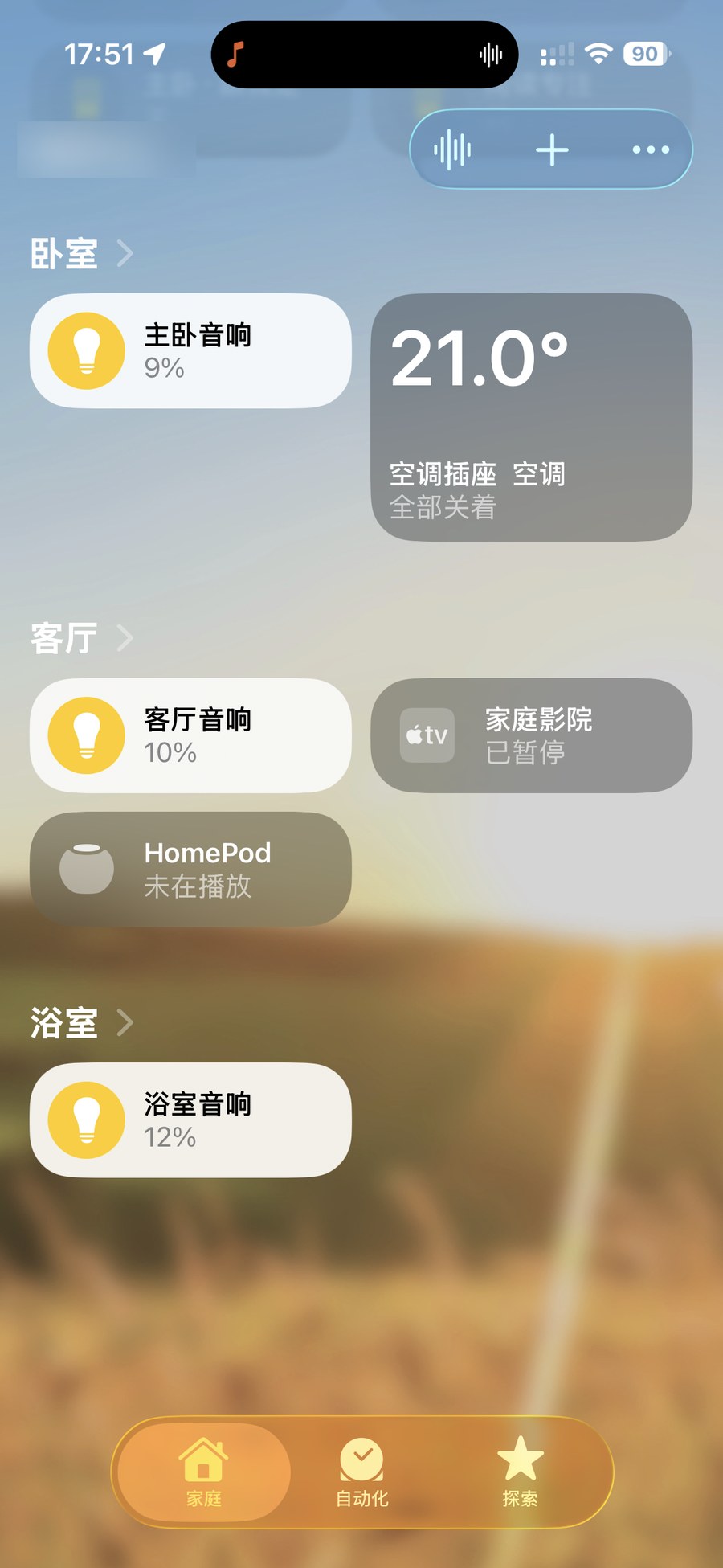
小提示:因为房间是以「灯泡」呈现的,对 Siri 说「音量 / volume」这个词在灯泡上不会生效——请改用亮度百分比,例如「把客厅调到 30%」。
4
场景:编辑一次,自动同步进家庭
在 ZoneFoundry 里新建或编辑一个场景,它会自动保存并同步成 Apple「家庭」里的一个场景。之后你可以对 Siri 说出场景名来触发、在「家庭」里轻点触发,或把它折叠进一条家庭自动化——和灯光、空调一起联动。
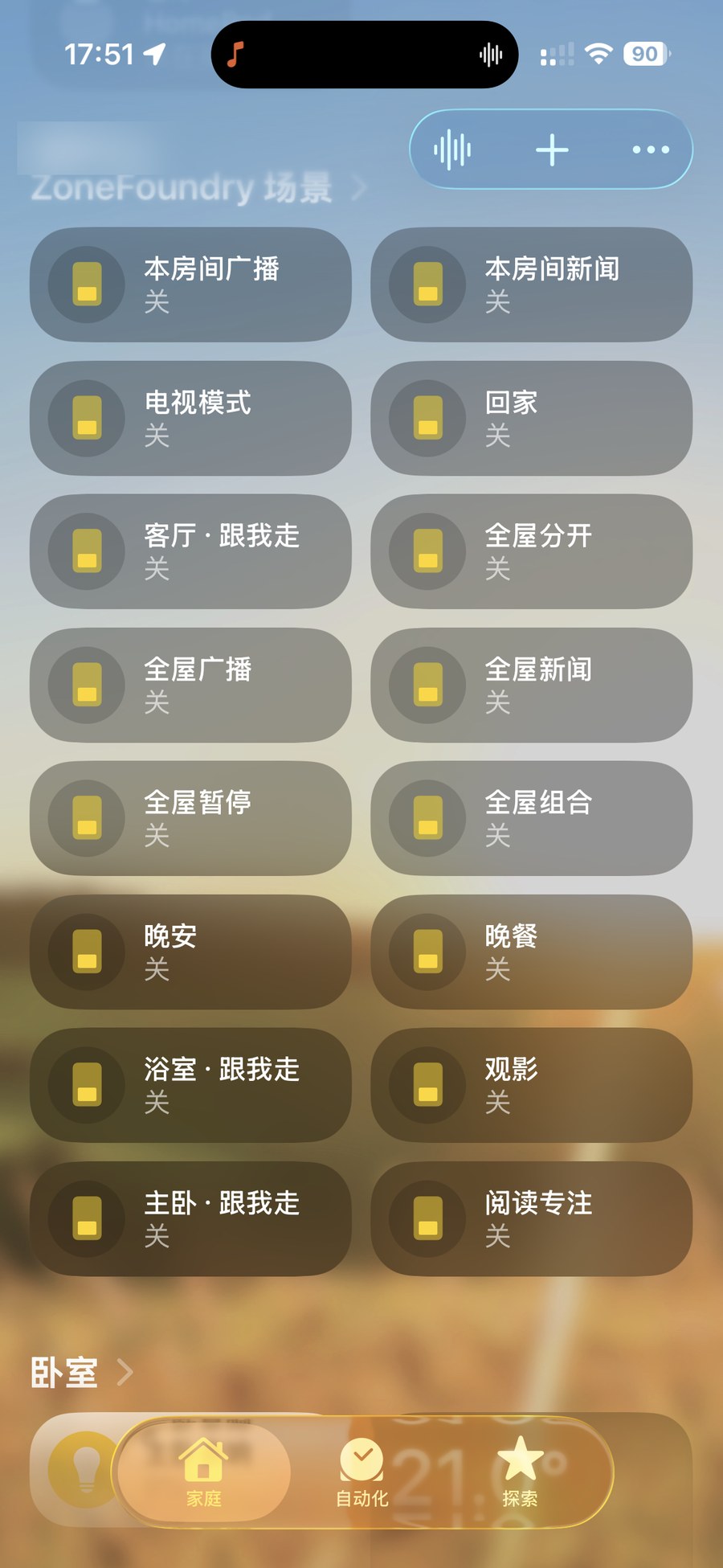
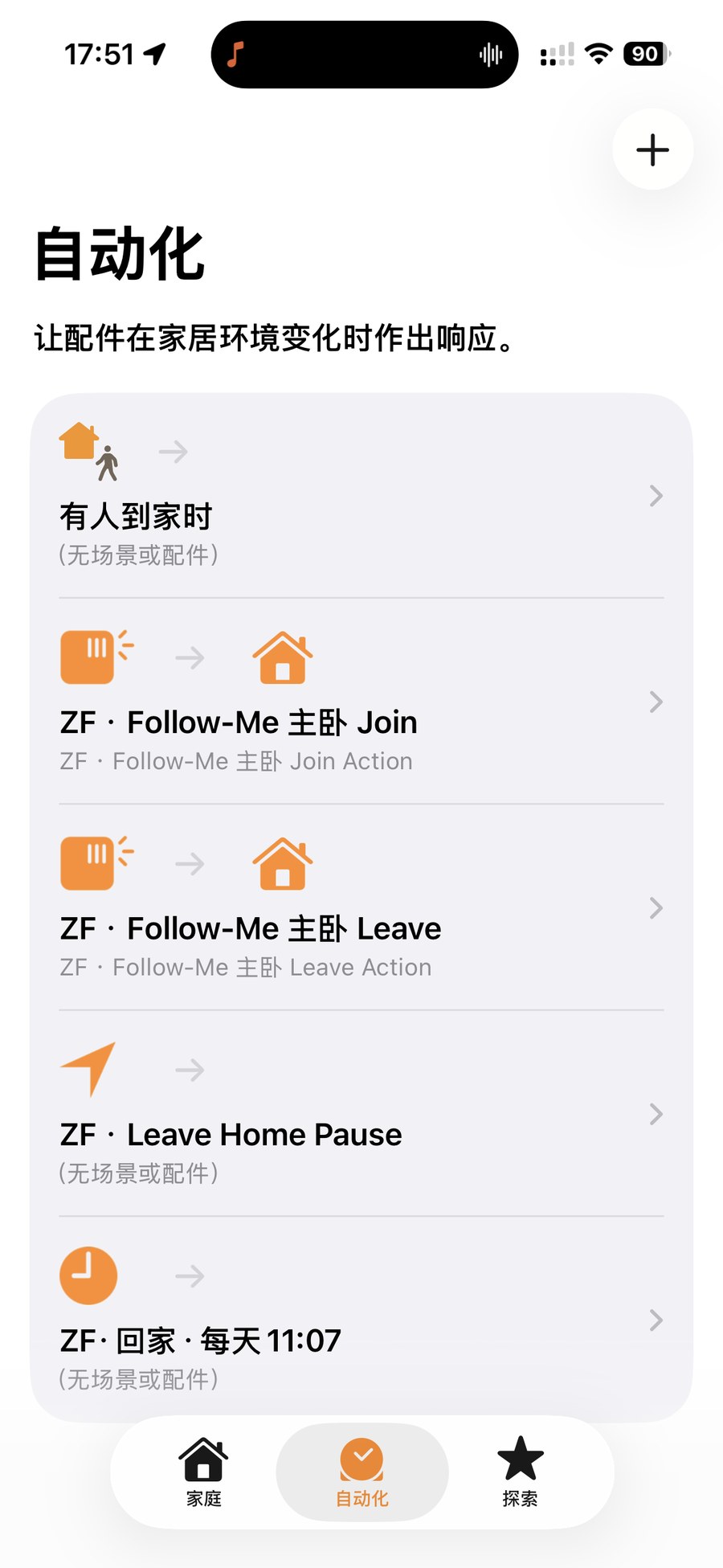
没看到房间或场景?先确认 ZoneFoundry 桥接还连着——房间和场景都是经桥接映射进 Apple「家庭」的。映射列表在「自动化」→「Apple Home」页可以随时核对。
锁屏、Apple Home、快捷指令,都能接上
ZoneFoundry 把 Sonos 接进 Apple Home 和快捷指令,锁屏上也有完整的播放控制,不用为了换首歌先解锁再开 App。