
为什么用语音
- 说自己的话就行:不用背固定口令。「客厅放点轻松的」「主卧大声一点」「换下一首」都听得懂,按你的意思去做。
- 边说边看,像 Siri:识别结果会以实时字幕显示出来。万一听岔了,你当场就看得到,不会播错半天才发现。
- 对粤语和夹杂口语更友好:粤语、普通话、甚至中英夹杂(「播首 Beyond 嘅歌」)都识别得更准 —— 这正是官方 Sonos App 做不到的。
开始前你需要
- 装好 ZoneFoundry 的 iPhone,并已经能看到你的 Sonos 房间
- 第一次使用时,允许 App 使用麦克风(系统会弹一次询问)
- 给房间起个你平时会叫的名字(例如「客厅」「主卧」),说起来更顺、也更准
步骤
1
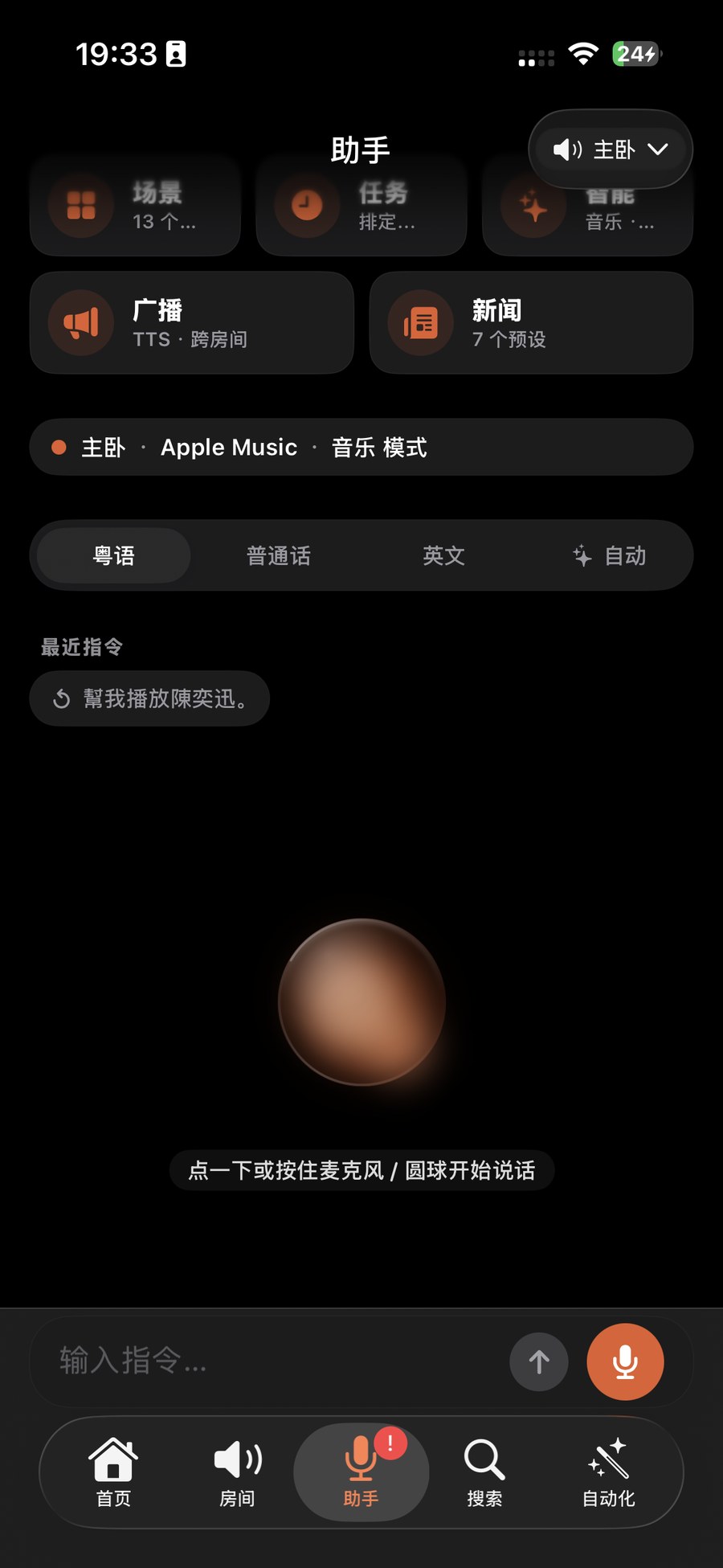
打开「助手」标签,点一下语音球
在 ZoneFoundry 底部切到「助手」标签,你会看到中间那颗语音球。轻点一下就开始听;想要更专注的全屏体验,长按语音球进入全屏语音模式。
2
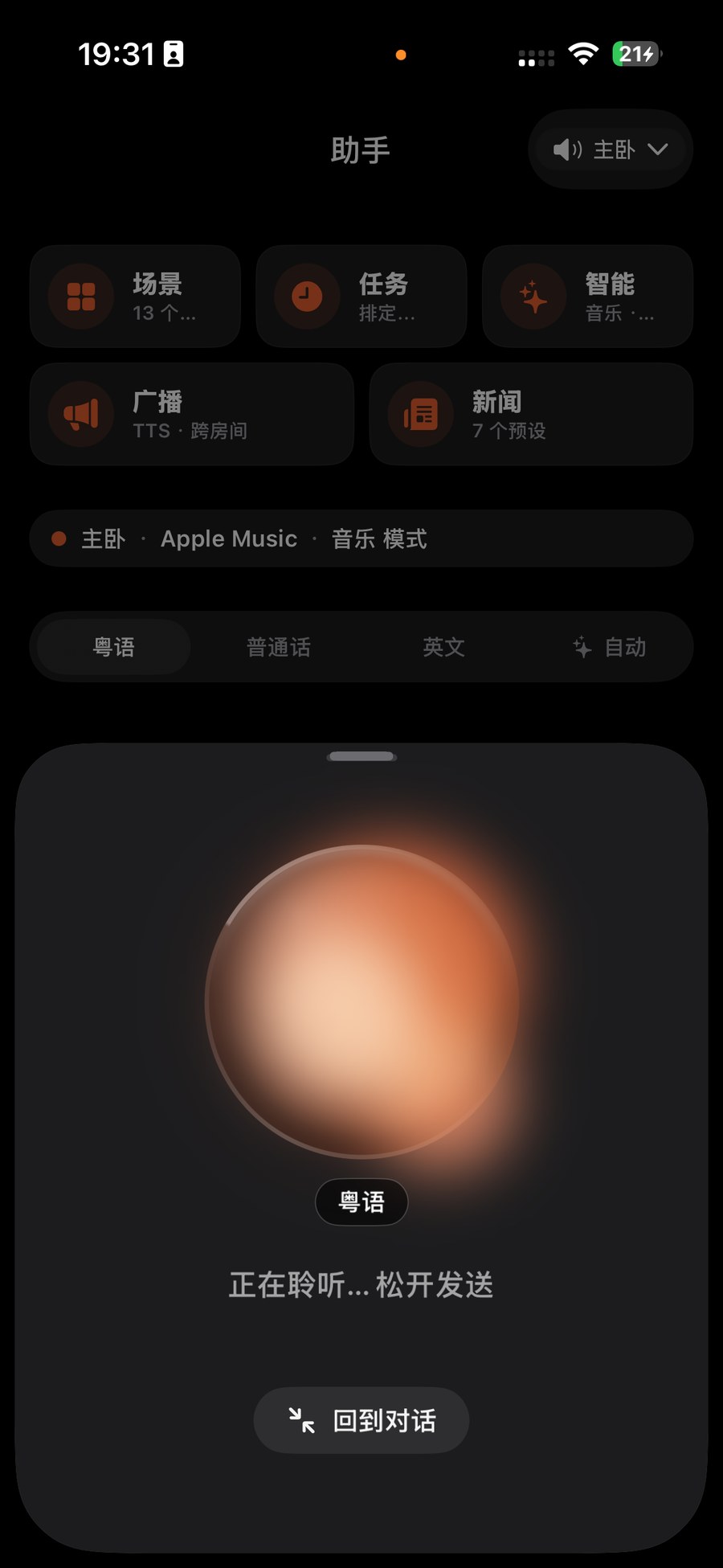
用平时说话的方式讲一句
不用背口令,直接说你想要的。例如「喺客厅播陈奕迅」「主卧放轻音乐,细声啲」「下一首」。房间名和歌手名混在一句里也没问题。
3
看实时字幕,确认它听对了
你说的话会以实时字幕显示出来,就像 Siri 一样。看清楚没问题后,它就会执行 —— 切到对应房间、找到歌手、开始播放。万一听岔了,再说一次即可。
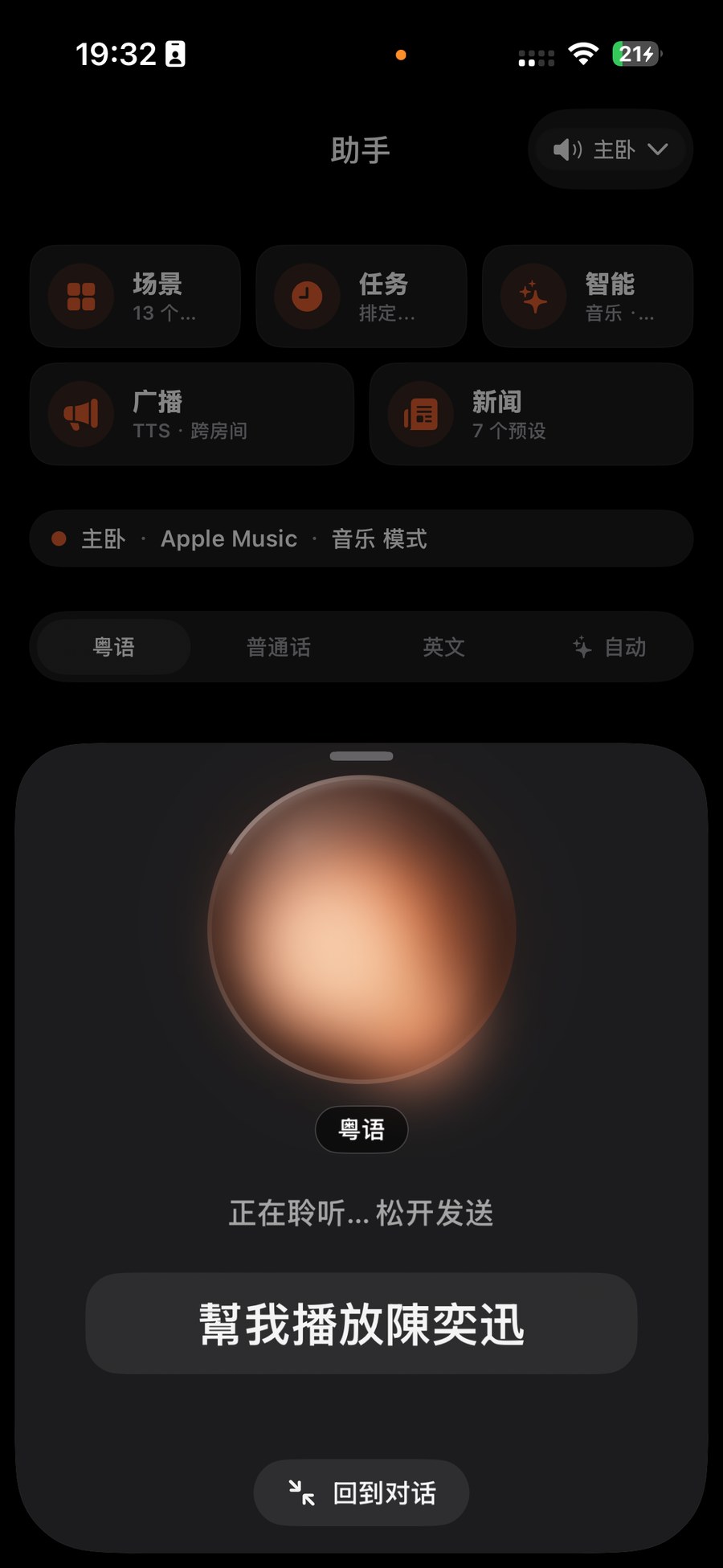
提示:不确定能不能听懂?大胆说就好。字幕会先让你看到它理解成什么,你心里有数,错了也只是再说一遍的事。
为什么这里识别得更准?官方 Sonos App 没有自然语言语音控制。ZoneFoundry 走双轨识别:设备本地即时出字幕,让你立刻看到反馈;同时一个更强的云端中文 / 粤语模型在后台帮你听得更准。它还会偏向你自己的房间名和你平时常听的歌手,所以粤语和中英夹杂的句子命中率高很多。