
先確認你真的需要這一篇。如果你有 ZoneFoundry 橋接,或者願意在家中留一部裝置(專用 iPad、閒置 iPhone)開著 ZoneFoundry,那就不用做這裡的任何一步 —— 在 App 裡勾房間、配感應器就完事,幾分鐘搞定,看 Follow-Me — 音樂跟著你走。這一篇是給「兩樣都沒有」的人:設定長一些,但換來 App 關掉、手機不在家也照樣跟。
三個執行體,選哪一個
Follow-Me 的「換房間」這件事,可以由三個不同的東西執行。它們會自動讓位:哪一個離喇叭近哪一個做,毋須你選,也不會打架。
- 橋接(24/7) —— 優先級最高,在你家裡區域網內直接控制,反應最快。
- 本機(免橋) —— ZoneFoundry 開著在前台、而且連著家裡 Wi-Fi 時由這部裝置做。適合一部專用 iPad 或閒置 iPhone。
- 雲端(24/7,免橋) —— 上面兩個都不在崗才輪到它。這份教程就是設定這一檔。
會不會互相打架?不會。雲端收到事件後會先等幾秒給更近的執行體先做,然後自己都執行一次 —— 但所有動作都是冪等的:加入時如果發現自己已經在某個正播緊音樂的組裡面,就原地不動,也不會改音量;離開時如果發現自己已經獨立,就直接跳過。所以最多白跑一趟,不會把喇叭搬來搬去。
開始前你需要
- ZoneFoundry 已經登入 Sonos 雲(首頁頂部不再顯示「點此登入」)
- 每個想跟著你走的房間,各有一個動作/人體存在感應器,並且已加入 Apple「家庭」(領普 ES5、Aqara P1/FP2/E1、Eve、Hue、Onvis 都可以)
- ZoneFoundry 裡已經授權 HomeKit 權限(Follow-Me 頁的檢查表兩行都要打勾)
- 建議:家裡有家庭樞紐(HomePod/Apple TV/長期插電的 iPad)。沒有的話自動化只在你手機在家裡而且喚醒了時先跑。
第一部分 · 在 App 度取得連結
「自動化」標籤 → 向下捲到「Apple Home & advanced」
Follow Me 不在頁面上半部。上半部是 Scenes、Schedules、Connected Agents,裡面沒有它。一直向下捲到最後一組,標題是「Apple Home & advanced」,Follow Me 是那一組的第一行。
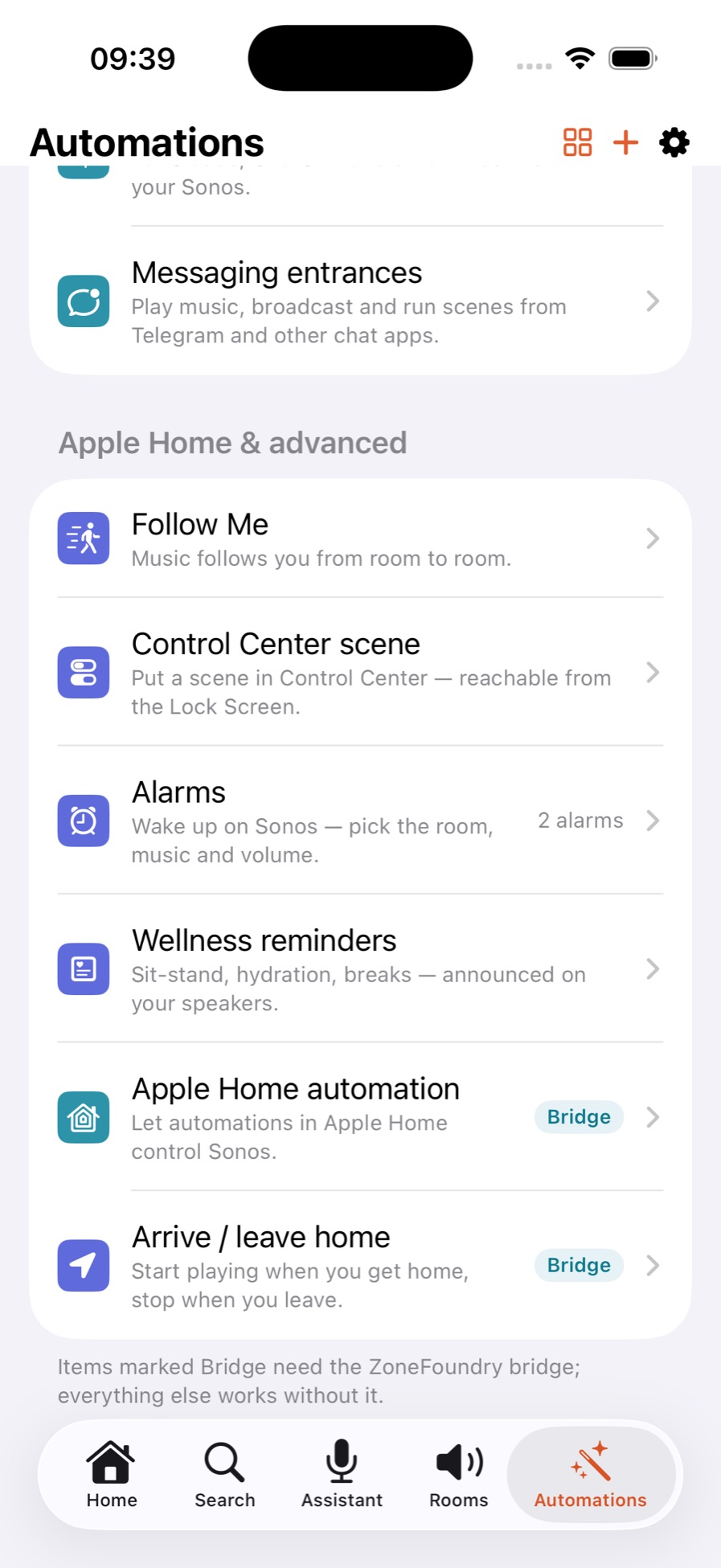
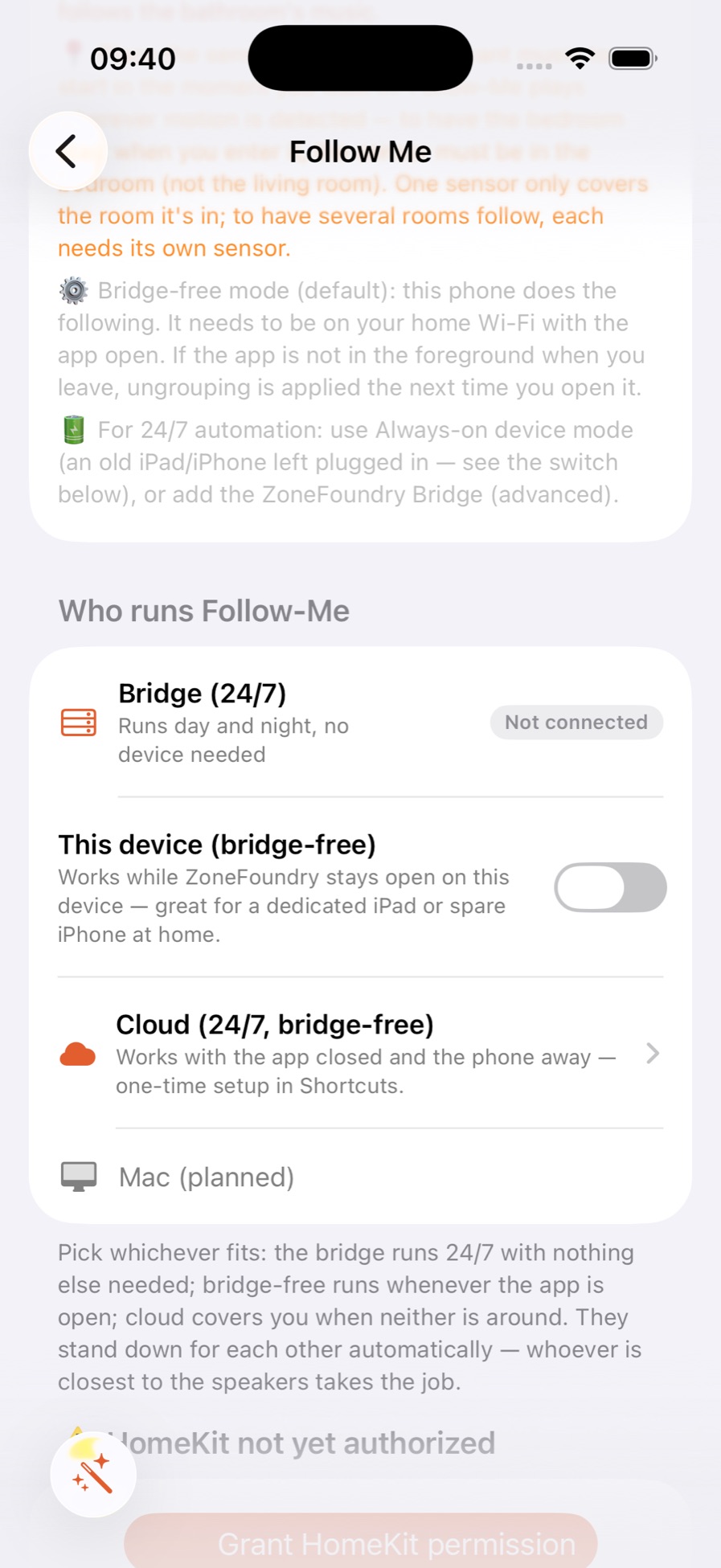
入 Follow Me,再向下捲到「Who runs Follow-Me」
三個執行體排成一列,點第三個:「Cloud (24/7, bridge-free)」。
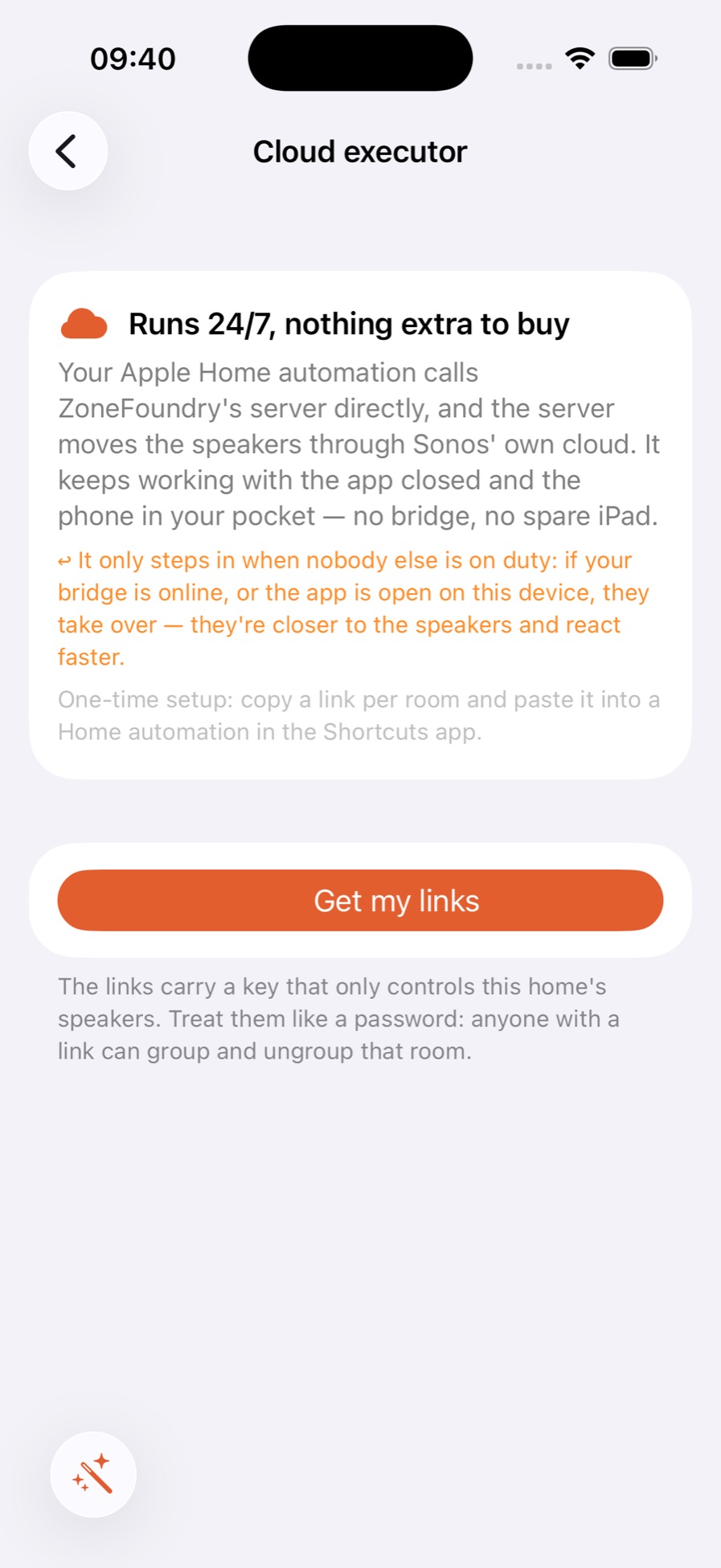
點「Get my links」
每間房會出兩條連結:有人入來 → 加入正播緊那一組,同埋房間空了 → 隔一段時間自己退出。三間房就是六條。
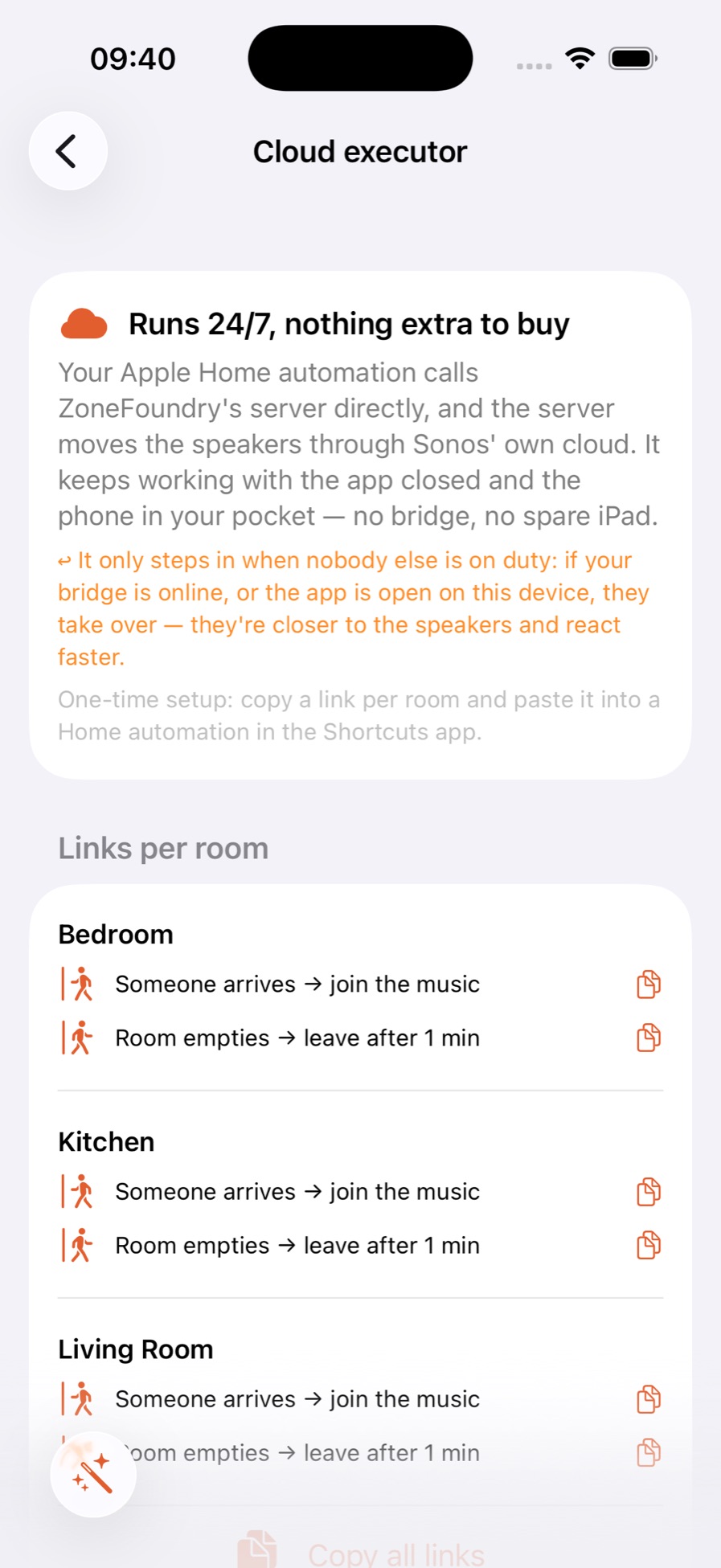
把這些連結當密碼看待。連結裡面帶著一把只管你這個家的鑰匙 —— 誰取得連結,誰就可以編組/解組那間房。不要貼到群組、論壇或者任何公開地方;截圖分享前先塗走 token。
第二部分 · 「複製全部連結」是做乜的
頁面最底那個按鈕不是「一鍵導入」,它不會幫你建自動化。它只做一件事,但這件事可以省回五輪 App 來回切換。
- 每行右邊那個細圖示:只複製那一條。複製完就要立刻切換到「家庭」貼上,再回來複製下一條 —— 三間房要來回六轉。只設一間房的話這樣最快。
- 底部的「Copy all links」:一次過把六條連結連埋房名同用途標籤放入剪貼簿。貼落「備忘錄」,之後整個設定過程只在「家庭」App 度做,不用再返來。兩間房以上就應該用這個。
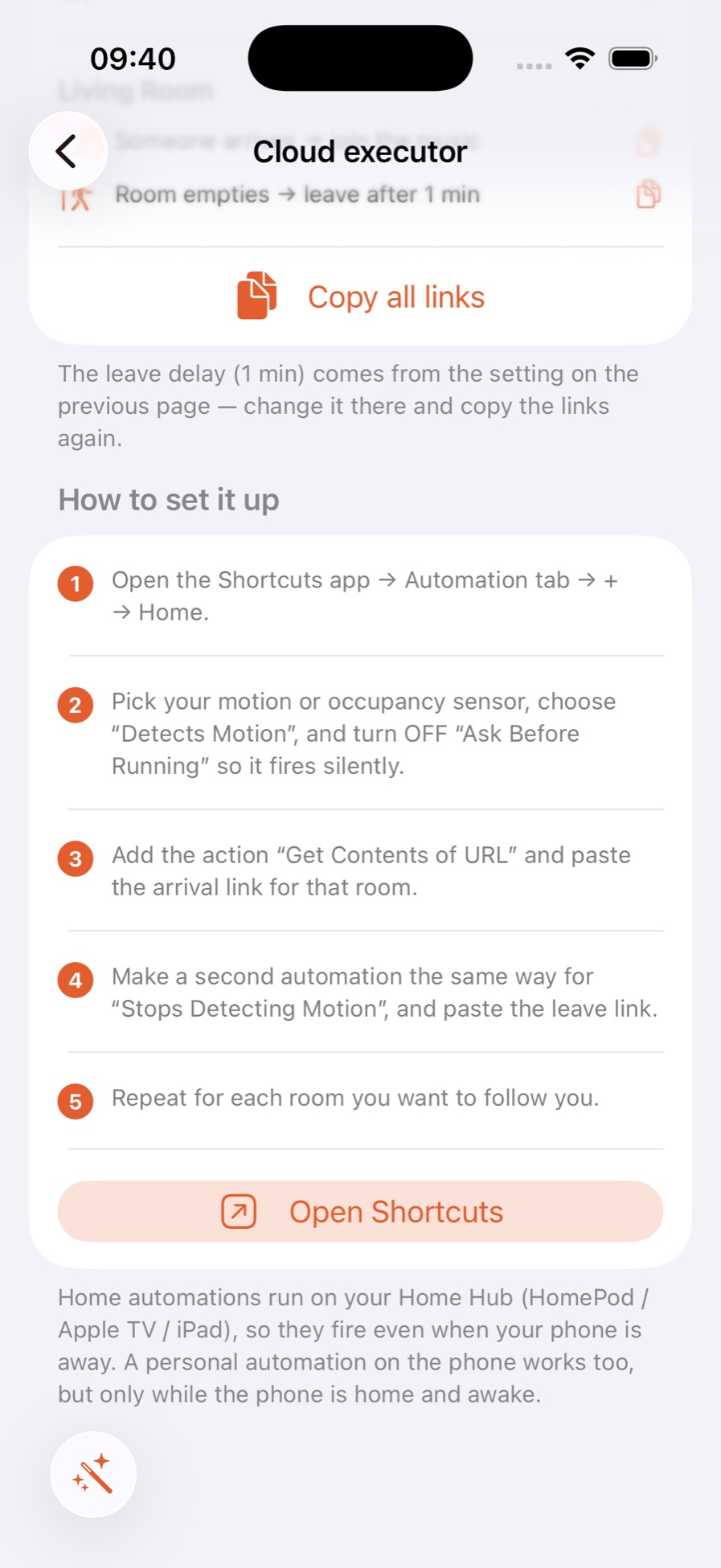
貼出來是這樣(token 已打碼)—— 價值就在那兩行標籤,六條純連結貼出來根本分不清哪一條是哪一條:
ZoneFoundry Follow-Me links

── Bedroom ──
Someone arrives → join the music
https://relay.zonefoundry.dev/api/followme/webhook?token=zfwh_xxxx&room=Bedroom&presence=in
Room empties → leave after 1 min
https://relay.zonefoundry.dev/api/followme/webhook?token=zfwh_xxxx&room=Bedroom&presence=out&delay=60

── Kitchen ──
…
設定完把備忘錄那一條刪掉。
第三部分 · 在「家庭」App 度建自動化
入口是「家庭」App,不是「捷徑」。由「捷徑」都建得到,但要一直捲到觸發條件列表最底先找到「家庭自動化」那一段,很繞。下面這條短很多。
「家庭」App → 自動化 → 右上角 + → 「感應器偵測到某項內容」
彈出的「新增自動化」有五個選項:有人到達、有人離開、某個時間、配件被控制、感應器偵測到某項內容。選最後那個。
選這間房的感應器 → 「偵測到有人」→ 下一步
感應器按房間分組列出,選這間房那個人體存在/動作感應器。下一頁兩個單選,選「偵測到有人」(這條是「入」)。下面的「時間=任意時間」「成員=關」保持預設。
這一頁乜都不要選 —— 捲到最底點「轉換為捷徑」
「選擇要自動化的場景和配件」會列出你家裡所有燈、音響、恆溫器 —— 一個都不要勾。一路捲到頁面最底,有一個橙色的「轉換為捷徑」,點它。
這一步最容易卡住。什麼都不勾的話右上角「下一步」是灰的,很多人以為走不下去。出口在頁面最底那個按鈕,不在右上角。
加動作「取得 URL 內容」,把連結貼進去
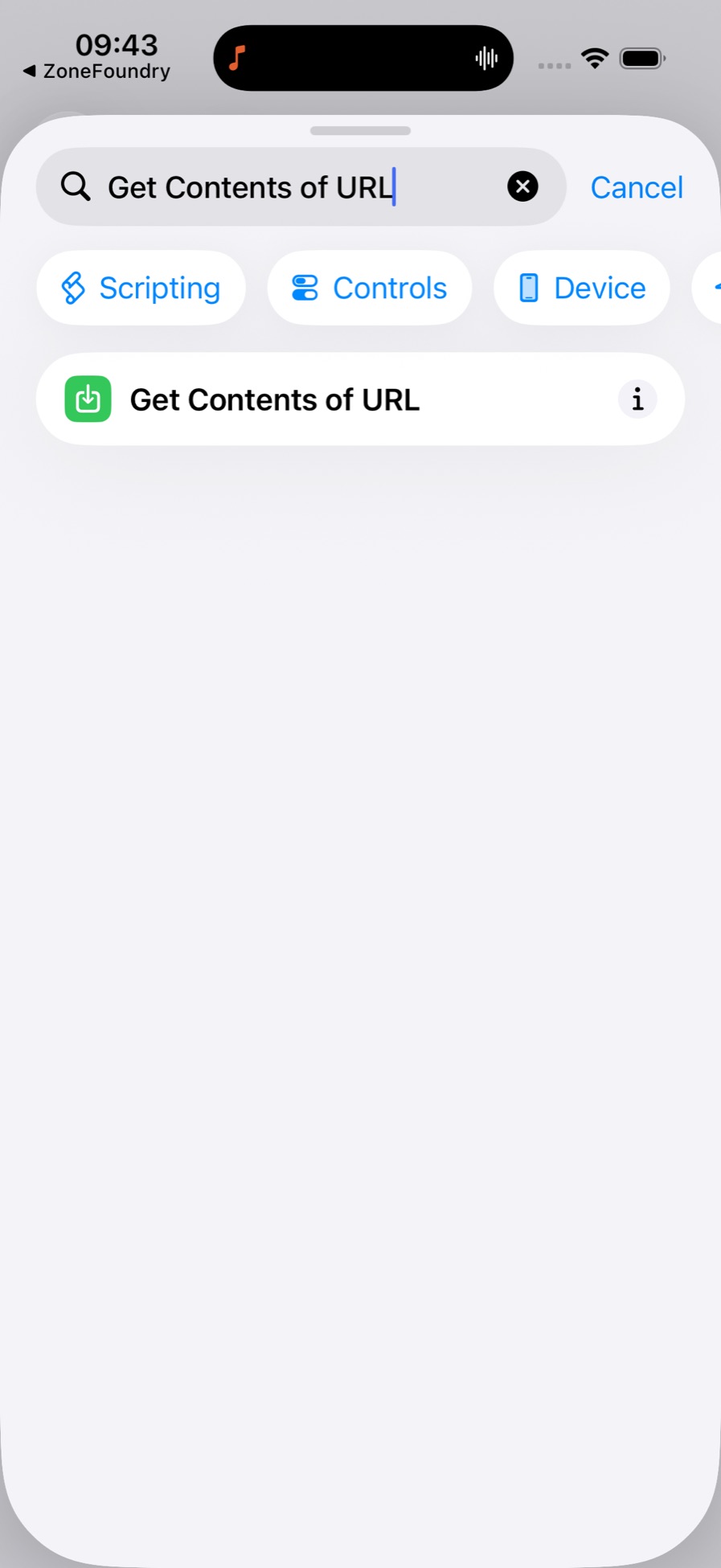
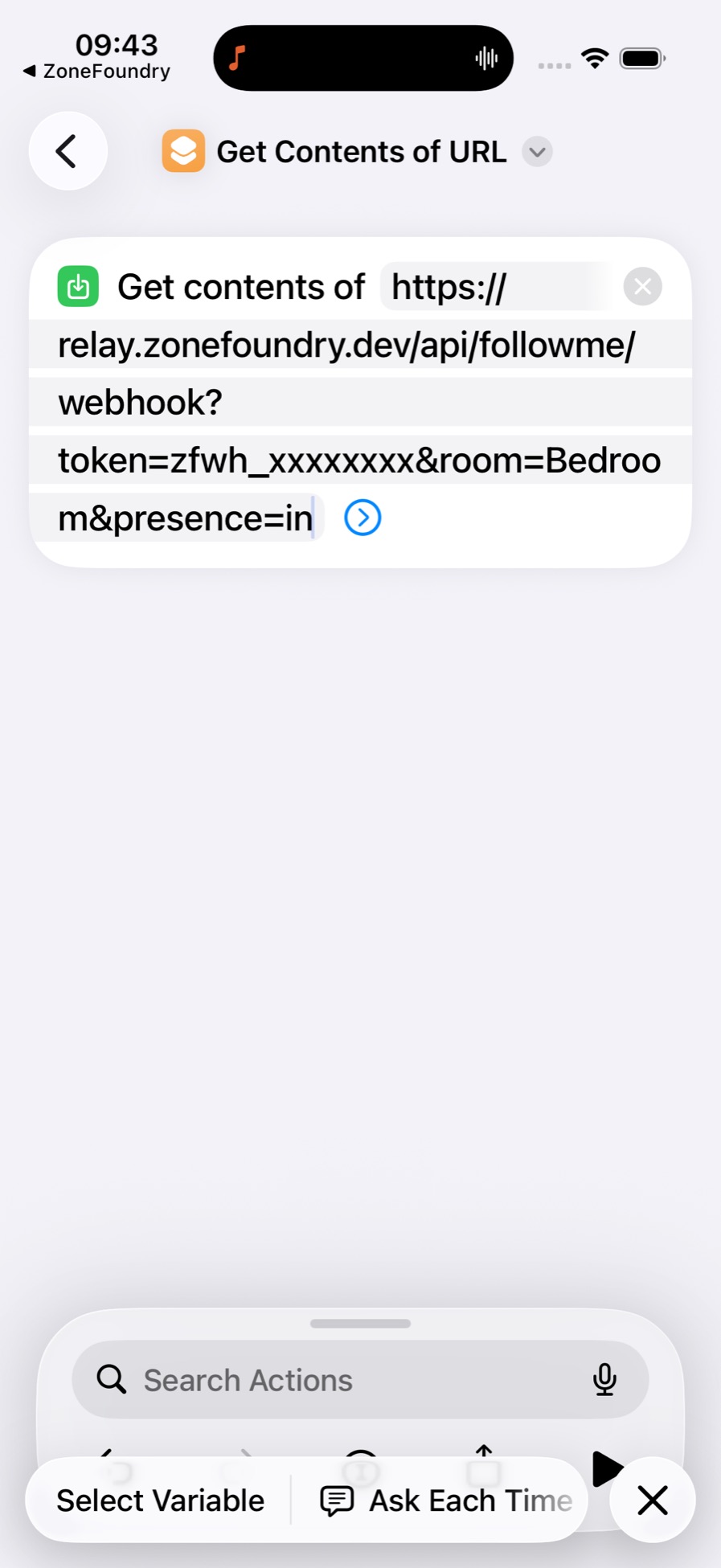
入到一個空白的捷徑編輯器。底部搜尋框打 Get Contents of URL(中文介面:取得 URL 內容),結果只有一條,點它加進去。然後點動作裡面那個淺藍色的 URL 格,把備忘錄裡這間房的「有人到」那條整條貼上去,點右上角 ✓。
改名、確認、儲存
返到自動化頁,可以改個名(例如 Follow Me-IN)。確認這幾樣,然後點右上角 ✓:
- 啟用此自動化 = 開
- 當 = 「在〈房間〉中偵測到有人」
- 執行 = 「捷徑(無場景或配件)」—— 顯示「無場景或配件」是正常,不是出錯
這裡沒有「執行前先詢問」這一項 —— 那個是「捷徑」裡個人自動化先有的掣。經「家庭」App 建的自動化直接在家庭樞紐上跑,不會彈通知等你按。
再建第二個:「停止偵測是否有人」
重複第 4–8 步,只有兩處不同:第 5 步改選「停止偵測是否有人」,第 7 步貼「離開」那條連結。之後每一間要跟著你走的房,都照這樣做兩個。
感應器在哪一間房,連結就要寫哪一間房。Follow-Me 的語義是「感應器在 A 房 → A 房跟著你走」。所以客廳那個感應器的自動化,連結裡的 room= 必須是客廳。配反了會變成「有人走進客廳 → 另一間房開始播」,那個不是 Follow-Me。檢查方法:打開自動化,對一對「當:在【X】中偵測到有人」同連結裡的 room=【X】 是不是同一間。
關於「離開延遲」—— 改了設定不用重貼連結
連結尾巴那個 delay=60 是複製連結那一刻的設定寫進去的,但它只是後備值。真正話事的是 App 裡的當前設定:伺服器每次收到請求,都會用你現在設的秒數覆蓋了連結裡那個。
所以:在 ZoneFoundry 的 Follow-Me 頁改了離開延遲,已經貼入「家庭」自動化的舊連結會自動跟新值,三個執行體(橋/本機/雲端)全部一樣,不用重新複製連結。
唯一仍然需要重貼連結的情況是房間改了名。房名是寫死在連結裡的(room=Bedroom),伺服器不會幫你改。改名之後返 App 重新「Get my links」,把新連結重貼一次。伺服器認不到房名會直接報錯,不會默默失敗。
驗證有沒有生效
「家庭」App 的自動化頁最下面有「測試此自動化」,先用它跑通,才做真人測試。測雲端這一檔的時候,記得把橋關了、把 ZoneFoundry 退到背景 —— 否則更近的執行體會先接手,你測的根本不是雲端。
| 動作 | 實測耗時 |
|---|---|
| 入 → 喇叭加入並出聲 | 約 6–9 秒(連 HomeKit 感應器本身的 2–4 秒) |
| 出 → 解組 | 你設的延遲 + 約 7 秒(雲端做淡出、離組、還原音量) |
沒有反應?三個最常見原因
| 症狀 | 原因 | 點修 |
|---|---|---|
測試自動化時報錯 unknown_room |
房間改過名,連結裡仍然是舊房名 | 返 App 重新「Get my links」,重貼一次 |
| 入啱了房,但是另一間房在響 | 感應器所在的房 ≠ 連結裡的 room= |
對一對兩邊,改成同一間 |
| 自動化根本沒有觸發 | 「啟用此自動化」被閂了,或者感應器本身沒有上報 | 打開自動化頁確認個按鈕;在「家庭」度看感應器狀態 |
為何不可以做成「一鍵導入」?這個是 iOS 的限制,不是偷懶。HomeKit 自動化的動作只可以是「寫入配件特性」,沒有「打一條 URL」這種動作;而「捷徑」的家庭自動化又沒有 API 給第三方 App 幫你建。所以「選哪一個感應器」這一步無論如何都要人做 —— App 不知你那個感應器叫咩名。