
唔使賬號可以控制 Sonos 咩?
- 零賬號、零雲端:不用註冊、不用登入,也不用把任何東西交給伺服器。你只是在自己家的網絡裏,和自己的音箱對話。
- 即時響應:播放、暫停、調音量這些操作不用先繞一圈外網,指令在局域網裏直達音箱,按下去基本上立刻就動。
- 斷網也照常用:就算外網不通、雲端慢或者上不去,只要家裏 Wi-Fi 還在,控制就一切如常。在內地這點尤其踏實。
開始前你需要
- 已經安裝並接好電的 Sonos 音箱(已經加入你家 Wi-Fi)
- 安裝了 ZoneFoundry 的 iPhone
- 手機和音箱在同一個 Wi-Fi(同一個網段)——不需要 Sonos 賬號,也不需要橋接
步驟
1
確認手機和音箱在同一個 Wi-Fi
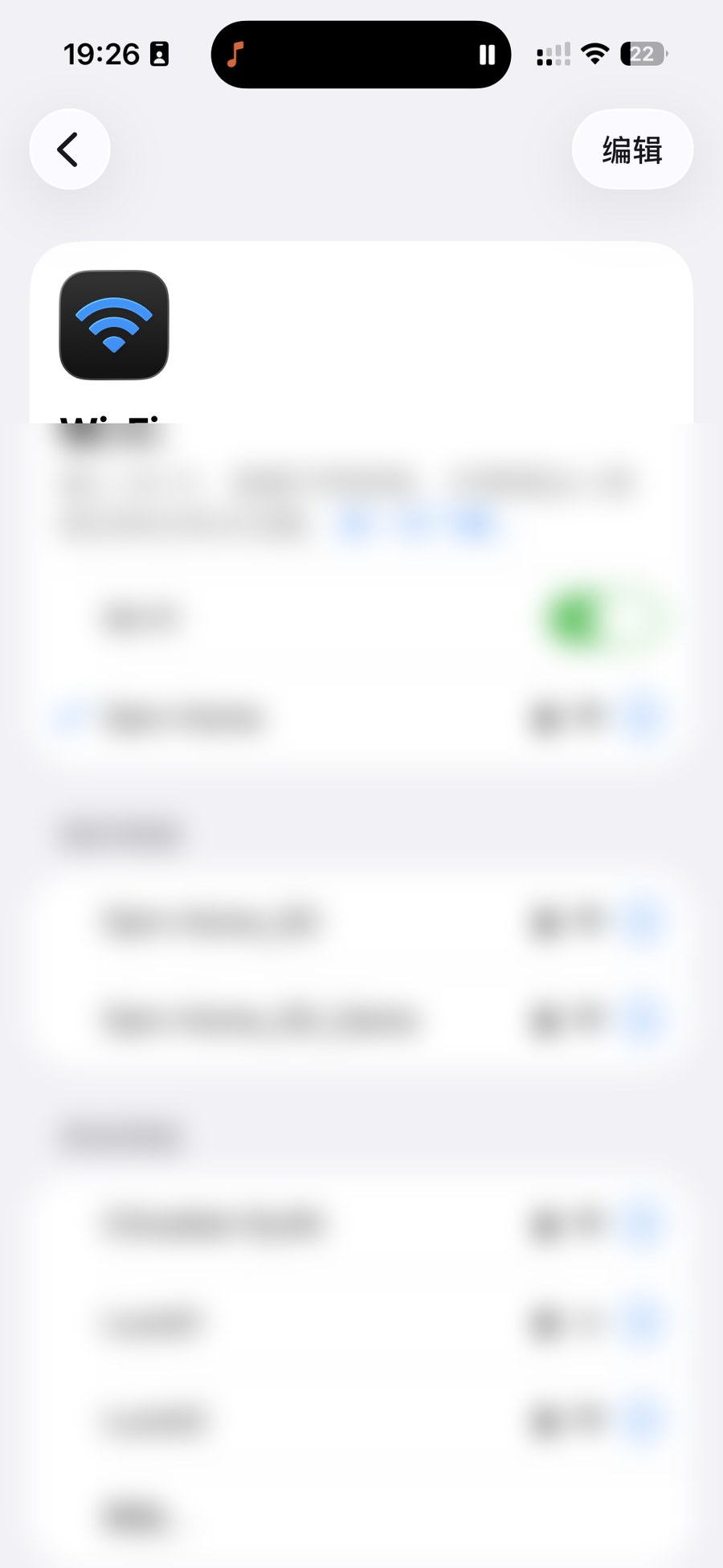
到 iPhone 的「設定 → 無線區域網」,連上和 Sonos 同一個 Wi-Fi。如果家裏有 2.4G 和 5G 兩個名字,盡量選音箱所在的那個;用網格 / Mesh 路由的話通常同一個名字就可以。這一步是關鍵——本地控制全靠「在同一個網絡裏」。
2
打開 ZoneFoundry,房間自動出現
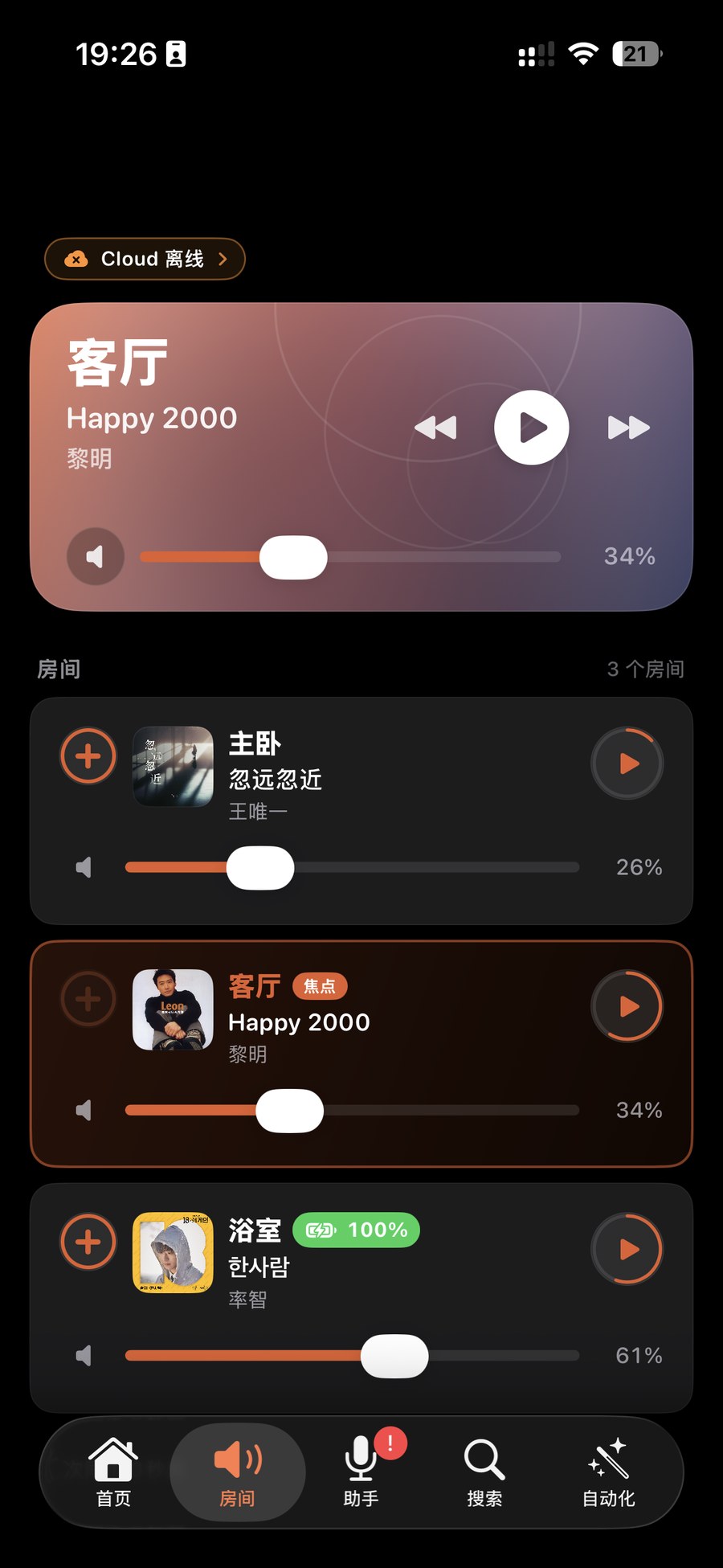
打開 App,什麼都不用登入。ZoneFoundry 會在局域網裏自動找到你的 Sonos,幾秒內房間列表(客廳、主臥……)就會自己出現。看到房間,就代表本地直連已經成功。
3
播放、分組、音量、EQ——全部本地、即時
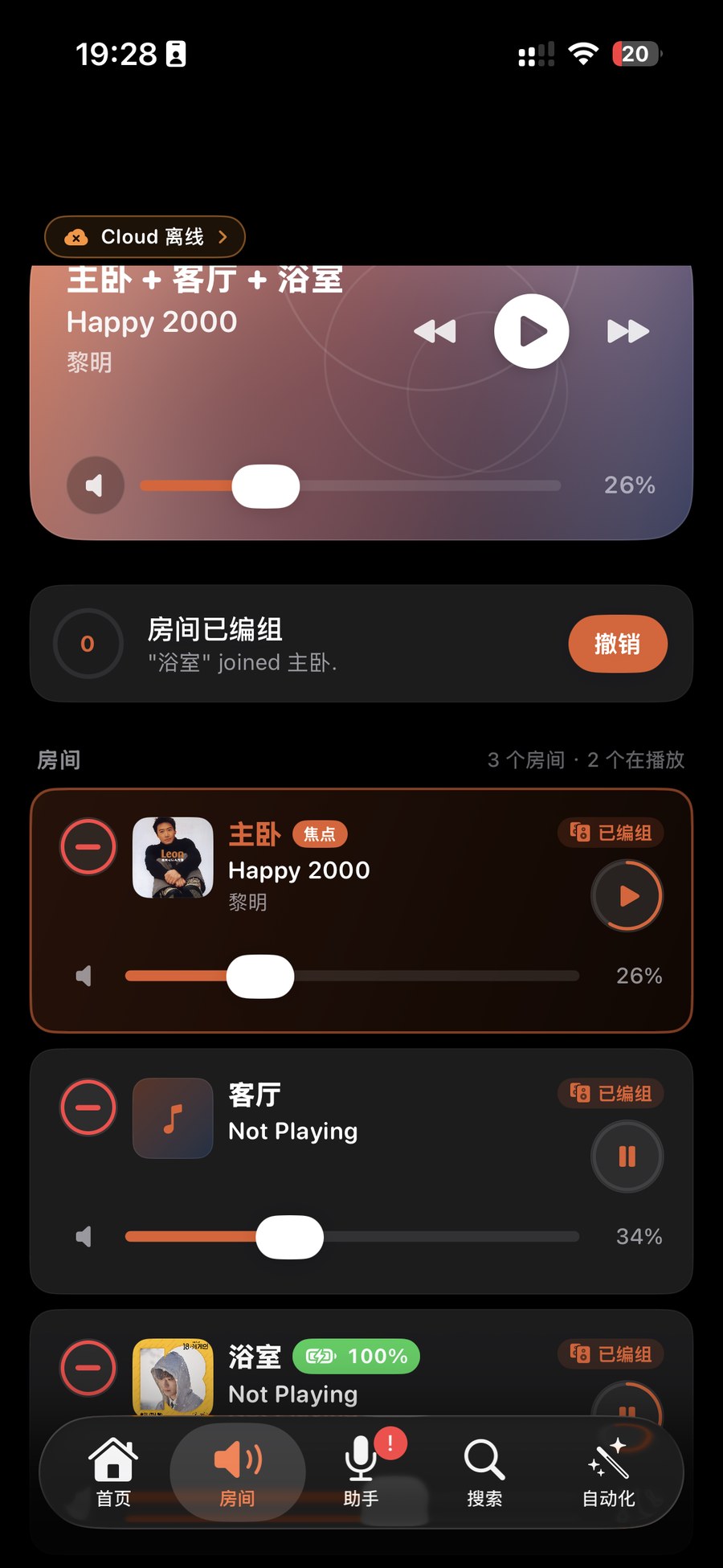
挑一個房間開始播放,把幾個房間拖在一起做多房間同步,左右滑調音量,進去調 EQ 的低音 / 高音。這些操作全部走局域網直達音箱,所以反應幾乎是即時的,沒有「按一下等半天」的那種延遲。
提示:整套流程都不用 Sonos 賬號、不用橋接。賬號和橋接是為了「人在外面也能遠程控制」這種情況才需要;只要你和音箱在同一個 Wi-Fi,本地直連就足夠了。
房間沒出現?先確認手機確實連的是和音箱同一個 Wi-Fi(別連成訪客網絡或鄰居的網)。有些路由器開了「AP 隔離 / 客戶端隔離」會擋住設備之間互訪,關掉即可。還是不行的話,把音箱斷電再通電、把 App 退出重開,讓它重新在局域網裏搜一遍。
同官方 Sonos App 有咩唔同?
- 官方 App 一開始就要你先登入 Sonos 賬號,再連雲端才進得了控制介面。
- ZoneFoundry 直接在局域網裏和音箱對話,所以沒有賬號、沒有外網,照樣能用,而且因為少了一趟外網往返,本地操作更跟手。
- 對內地用戶尤其友善:雲端慢或者連不上的時候,本地控制完全不受影響。
不想登雲,也有得用
ZoneFoundry 支援區域網絡直連控制,不依賴 Sonos 雲端帳戶;想用雲端功能再登入也不遲。Bridge 是可選增強,並非入場券。