
為何這一點特別
- 官方 Sonos App 根本沒有鎖定畫面即時動態:想換歌、調房間,都要先解鎖、打開 App、等它連上。ZoneFoundry 把控制直接搬到鎖定畫面,省下整個過程。
- 大多數第三方 App 跳過動態島:做起來相當費工,不少 App 索性不做。ZoneFoundry 給的是一個真正按得動的動態島——長按展開,封面與按鈕就在手邊。
- 三個地方,同一套控制:鎖定畫面、動態島、主畫面小工具,背後是同一張「正在播放」卡片。多個群組同時播,就有多張卡片,各管各的房間。
開始前你需要
- iPhone(靈動島需要 iPhone 14 Pro 或更新機型;鎖屏即時動態需要 iOS 18 或以上)
- ZoneFoundry 已經控制到至少一個 Sonos 房間
- 系統通知裡允許 ZoneFoundry 顯示即時動態(一般首次播放會自動出現,毋須額外設定)
步驟
1
先在某個房間播點音樂
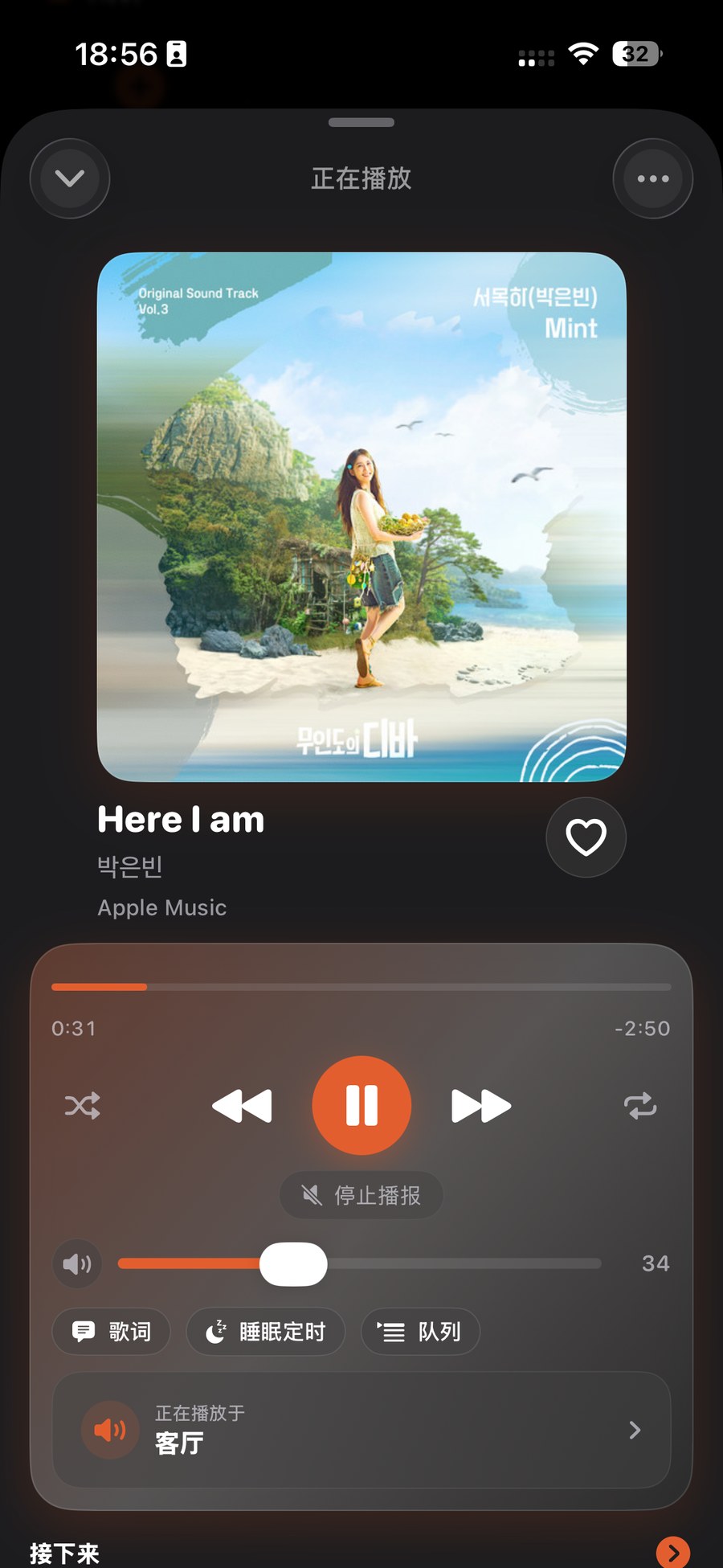
打開 ZoneFoundry,選一個房間(例如「客廳」),隨便播一首歌或一個歌單。只要開始播放,「正在播放」卡片就會亮起——這就是接下來鎖定畫面與動態島上會出現的東西。
2
鎖屏望一眼,直接控制
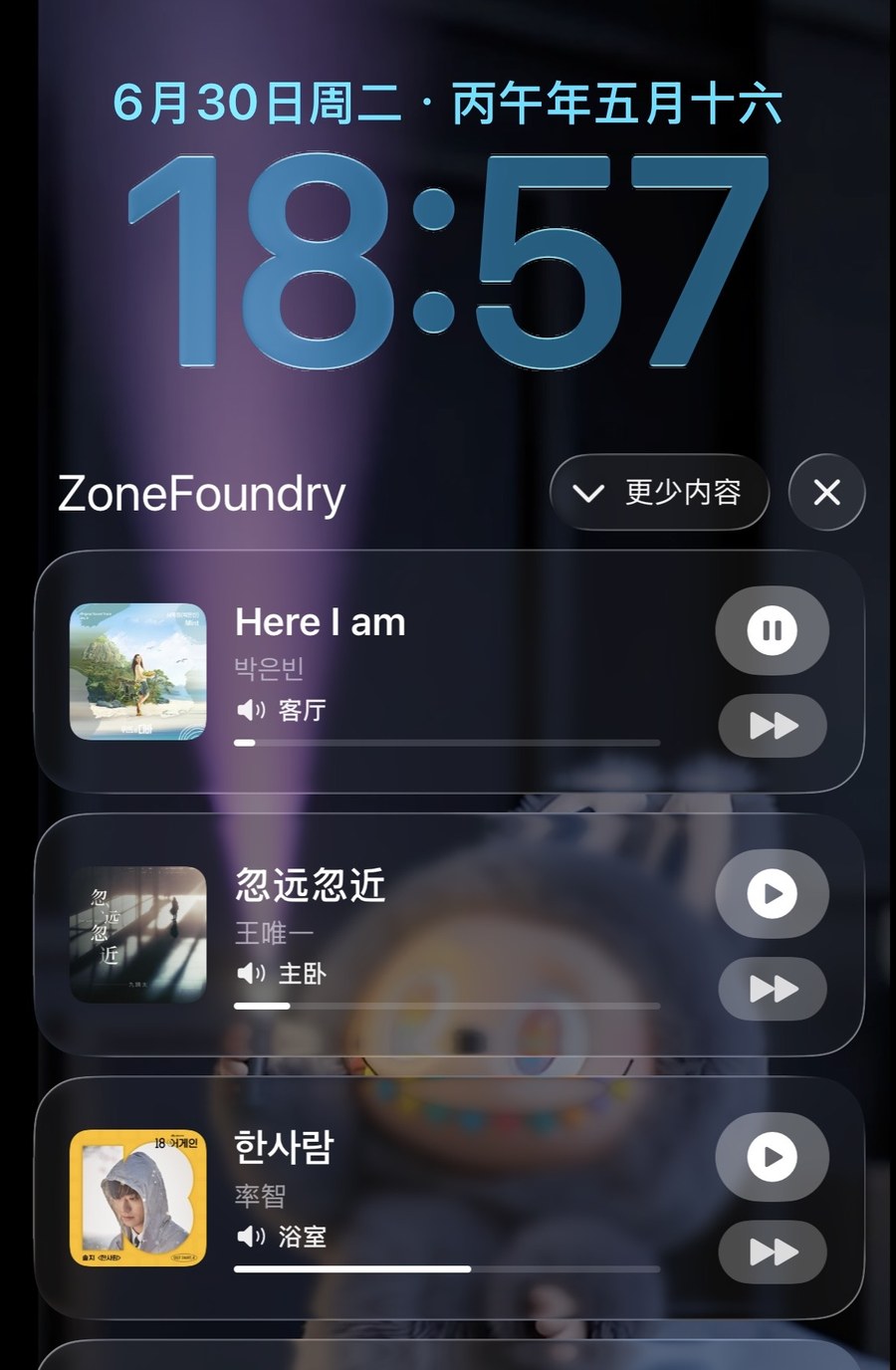
把 iPhone 鎖上(或下拉到鎖定畫面),你會看到一張即時動態卡片:左邊封面,中間歌名與房間名,右邊播放/暫停與切歌按鈕。點一下就生效,全程毋須解鎖、毋須打開 App。
3
動態島:輕點收起,長按展開
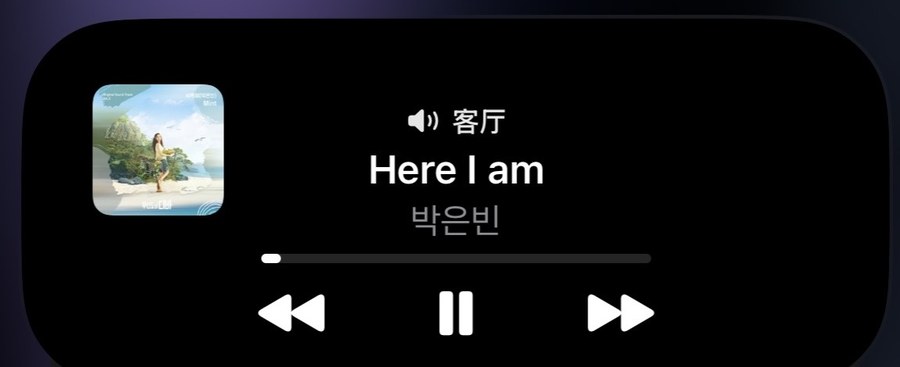
在主畫面或別的 App 使用時,動態島會縮成一個小封面提示你「客廳正在播歌」。長按它就展開成完整卡片,封面、歌名、房間、播放/暫停/切歌全部按得動;輕點則跳回 ZoneFoundry。
提示:同時有幾個房間在播?每個 Sonos 群組各佔一張獨立卡片——客廳一張、主臥一張,切哪首、停哪個,都只影響那一組,不會影響其他房間。
4
(可選)把「正在播放」小工具放上桌面
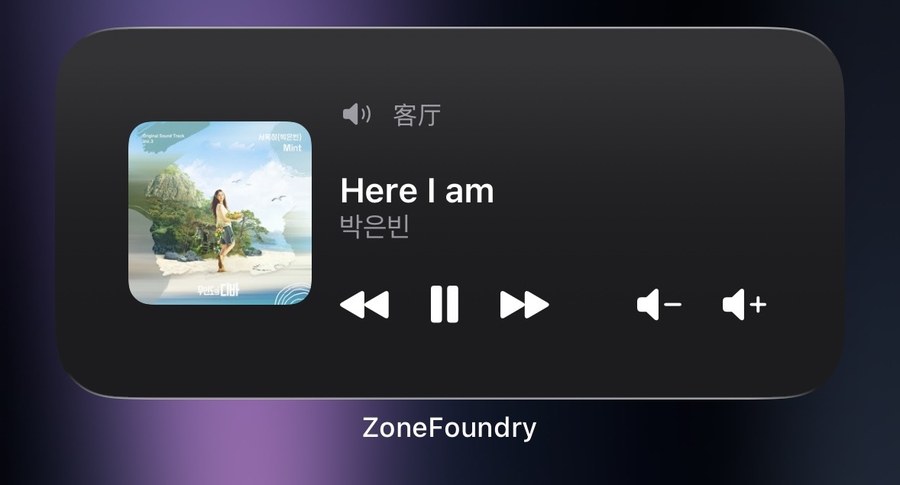
想隨時都看到?長按主畫面空白處 →「+」→ 找到 ZoneFoundry →「正在播放」小工具 → 加入。鎖定畫面也一樣:長按鎖定畫面 →「自訂」→ 加一個 ZoneFoundry 小工具。這樣毋須點亮整個螢幕都瞄得到現在播甚麼。
鎖定畫面沒有出現卡片?先確認音樂真的在播(停了卡片就會自動消失)。如果仍然沒有,去「設定 → ZoneFoundry → 即時動態」確認開關已開;有時重新開始播放一次,卡片就會回來。
鎖屏、Apple Home、捷徑,都能接上
ZoneFoundry 把 Sonos 接進 Apple Home 和捷徑,鎖屏上也有完整的播放控制,不用為了換首歌先解鎖再開 App。