
為何你會喜歡
- 三大服務一視同仁:不論你慣用 Spotify、QQ音樂還是網易雲音樂,ZoneFoundry 給予它們完全一致的瀏覽與搜尋體驗 —— 學一次,三家都懂得使用。
- 點選一首歌不會打斷正在播放的:單獨點選某首歌,是將它排入「下一首」並立即播放,你原本的隊列依然保留,不會被清空重來。想整張開始播放,用「全部播放」。
- 搜尋結果一目了然:結果按歌曲/專輯/歌單/藝人分類,配上一排篩選按鈕,想要哪種一點即現,毋須在一堆混雜結果裡翻找。
開始前你需要
- 已在 ZoneFoundry 裡連接好想使用的服務(Spotify/QQ音樂/網易雲音樂),在「設定」裡操作一次即可
- 手機同 Sonos 音箱處於同一個 Wi-Fi 網絡下
提示:如果搜尋或資料庫顯示「連接 XX 後即可瀏覽」,前往「設定」連接一次該服務即可 —— 這個同你在 Sonos 官方 App 裡登入是兩回事,專門用來解鎖搜尋與資料庫功能。
步驟
打開搜尋頁,先逛逛你的資料庫
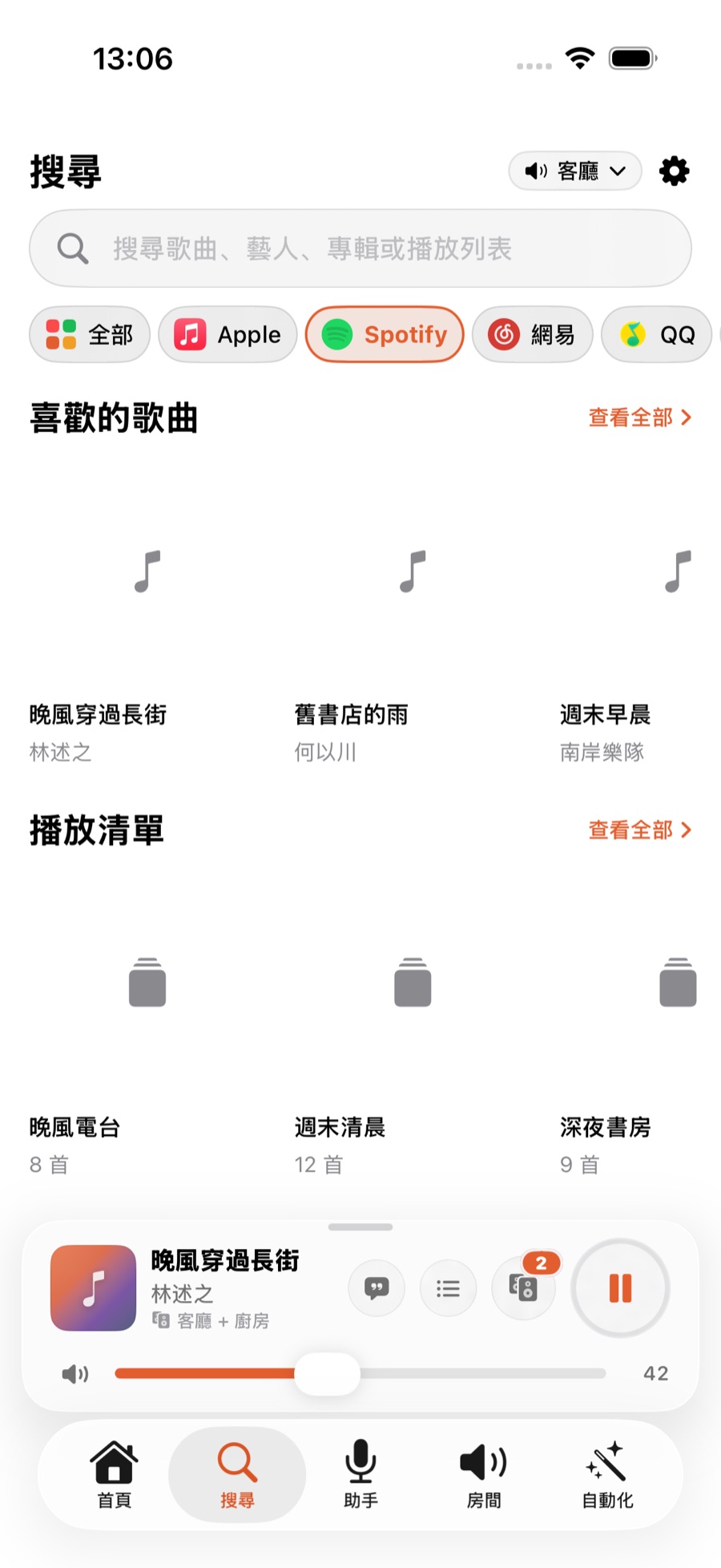
切換至「搜尋」分頁,選好服務(Spotify/QQ音樂/網易雲音樂),毋須輸入任何內容,向下滑動即可見到你的資料庫:Spotify 有「喜歡的歌曲」「歌單」「專輯」「排行榜」等;QQ音樂有「我喜歡」「每日推薦」「熱歌排行」「新歌搶先」;網易雲音樂有「我喜歡的音樂」「每日推薦」「排行榜」「播客」。每個分區可橫向滑動查看更多,點選分區標題旁的箭頭即可查看完整列表。
點開一張專輯或歌單
點選資料庫裡任何一張專輯或歌單封面,會打開詳情頁:大封面、標題、共幾多首歌,下方是「全部播放」「隨機播放」同「⋯」。想成張按順序播放,點「全部播放」;想打亂播放次序,點「隨機播放」。幾百首的大歌單會先秒速顯示頭一批,向下滑動會自動載入其餘歌曲,滑到好下的時候,右下角會出現一個向上的圓形按鈕,一鍵返回頂部。
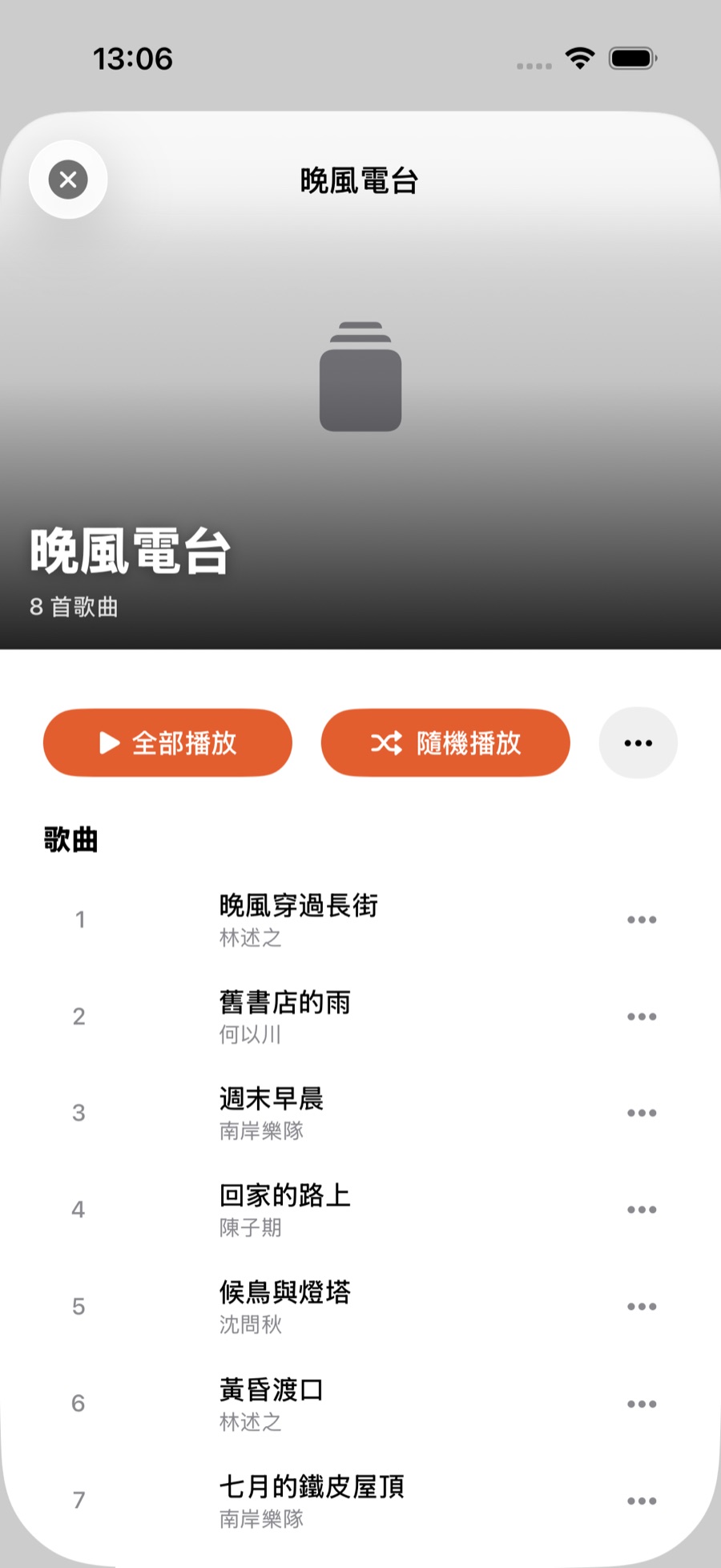
提示:在詳情頁點選某一首歌,是將它插入正在播放的下一首並立即播放,並不是將成張歌單由那首開始播放 —— 這樣你可以在瀏覽歌單的同時隨手加一首歌,毋須擔心打亂你正在聽的音樂。
用每首歌右邊的「⋯」安排它怎樣播放
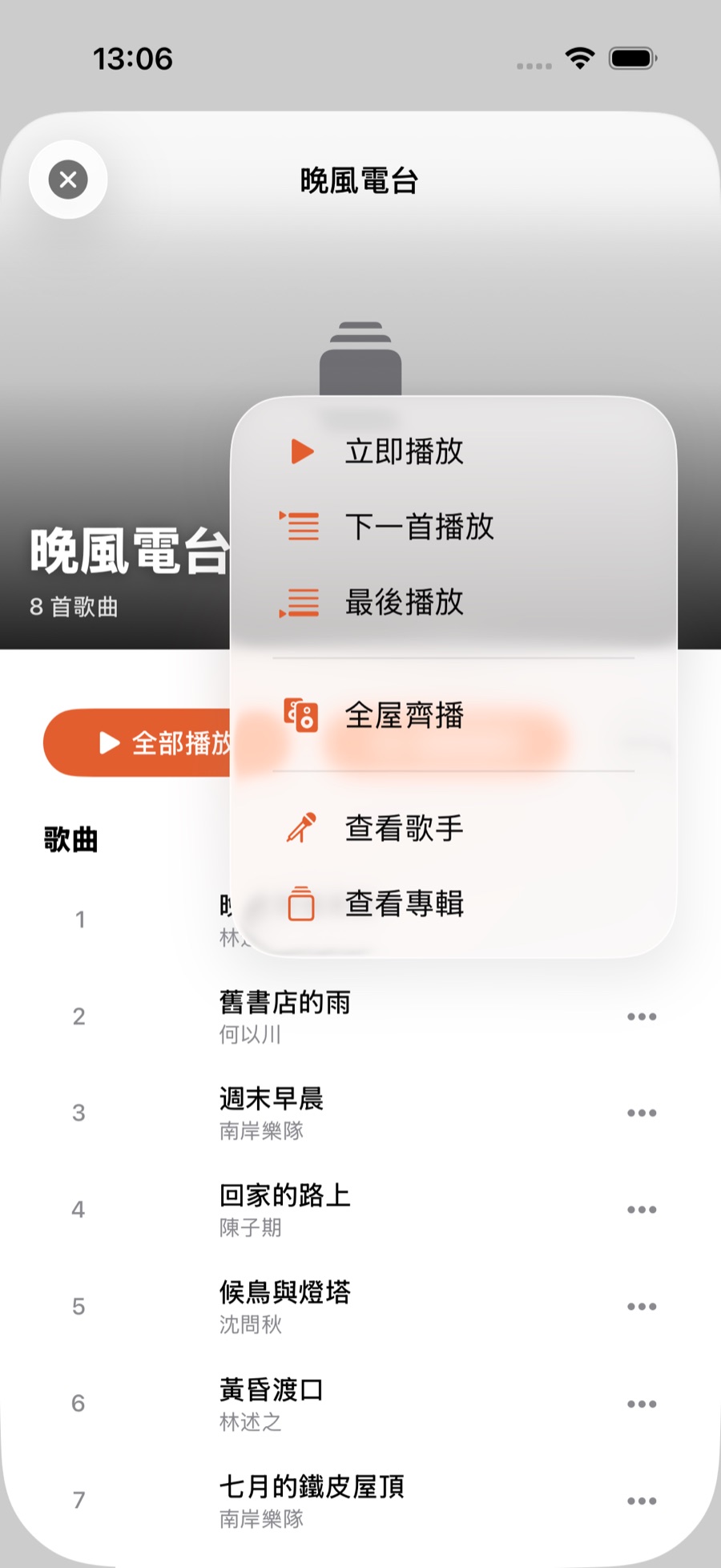
每首歌右邊都有一個「⋯」,點開後是四個選項:「立即播放」(馬上插播)、「下一首播放」(排在目前這首歌後面,但不會打斷正在播放的)、「最後播放」(排到成個隊列最後)、「選擇房間」(播到其他房間而不是目前房間)。長按整行同樣會彈出這個選單。
搜尋時使用篩選按鈕,一眼找到想要的類型
在搜尋框輸入歌手或歌名,結果上方會出現一排篩選按鈕:「全部」「歌曲」「專輯」「歌單」「藝人」。想直接搵某位歌手的主頁,點選「藝人」;只想看歌,點選「歌曲」。每條結果同樣有「⋯」選單,操作方式與資料庫裡的歌完全一致。
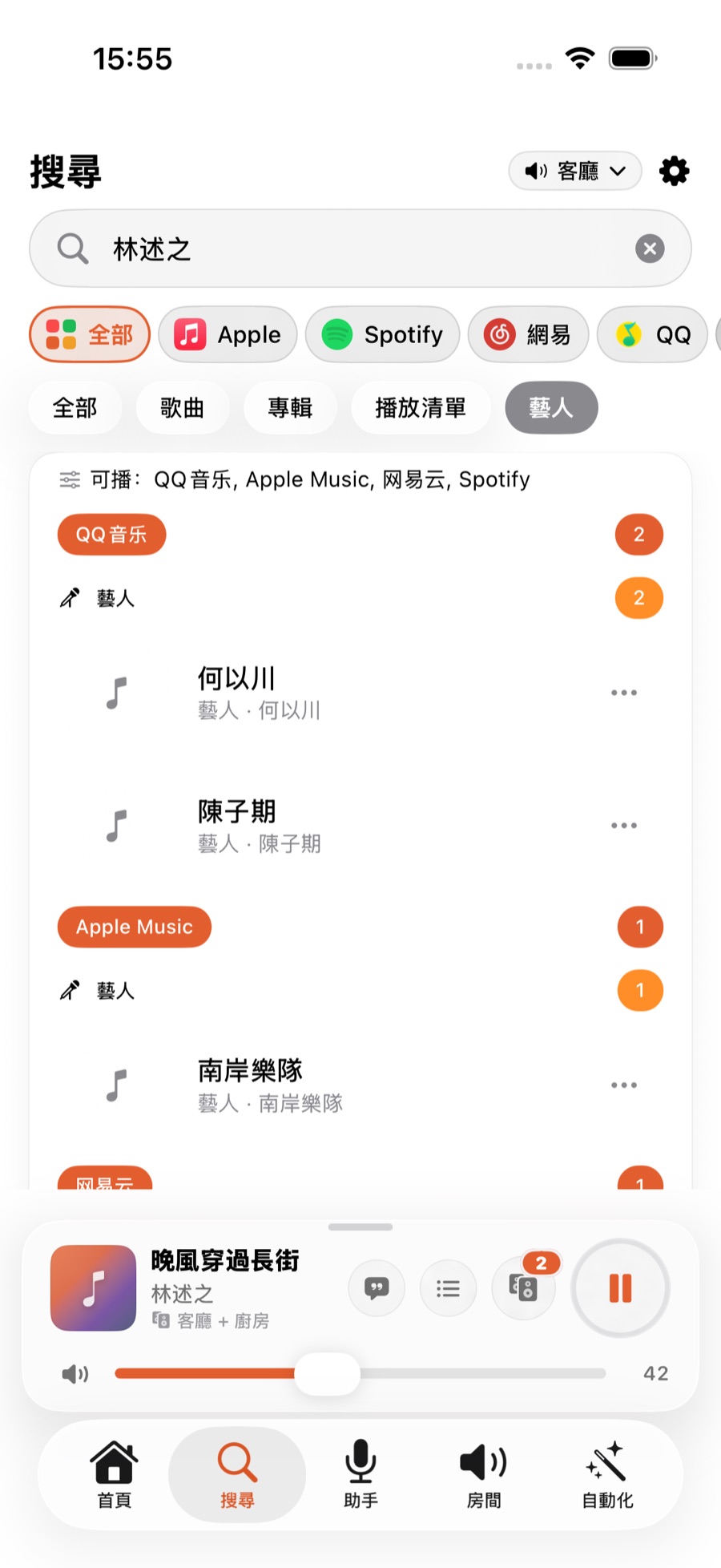
提示:QQ音樂同網易雲音樂連拼音都搜得到——打「zhoujielun」一樣可以搵到周杰倫。Spotify 本身的搜尋引擎對拼音不太友善,建議直接輸入完整的歌手名或歌名(中文或英文都可以)。
收藏與播放歷史都在這裡:向下滑還會見到「Sonos 收藏夾」與「Sonos 播放歷史」——不論你用哪個服務點的歌,都會出現在同一份播放歷史裡。收藏超過一屏時,點選「查看全部」即可進入完整列表,同樣可以搜尋、播放、加入下一首。
為什麼三家現在體驗一致?過往 Spotify 同網易雲音樂的搜尋結果較 Apple Music 同 QQ音樂遜色,此乃歷史遺留問題。現時四家音樂服務在 ZoneFoundry 裡一律平等對待,日後新增的音樂服務同樣會獲得相同待遇。
幾個音樂 App,可以一次搜完
Apple Music、Spotify、網易雲、QQ 音樂在 ZoneFoundry 裏共用同一個搜尋框,找到就直接推去 Sonos,不用來回切 App 再投一次。