
為何在 Apple「家庭」做
- 一次設定,永遠有效:iPhone 鎖定畫面、甚至關掉 App 都會執行(由 Apple Home 中樞 HomePod / Apple TV 運行)。
- 任何品牌都可以:只要設備在 Apple「家庭」裡(原生 HomeKit、Matter,或經米家 / Home Assistant 橋接),都可以與場景組合。
- 各司其職:ZoneFoundry 專注把 Sonos 多房間音頻做到最好,設備聯動交給 Apple 成熟的家庭自動化。
開始前你需要
- iPhone(iOS 18 或以上)
- 在 ZoneFoundry 已建立至少一個場景
- 你的燈 / 空調已加入 Apple「家庭」App
步驟
1
在 ZoneFoundry 確認你的場景
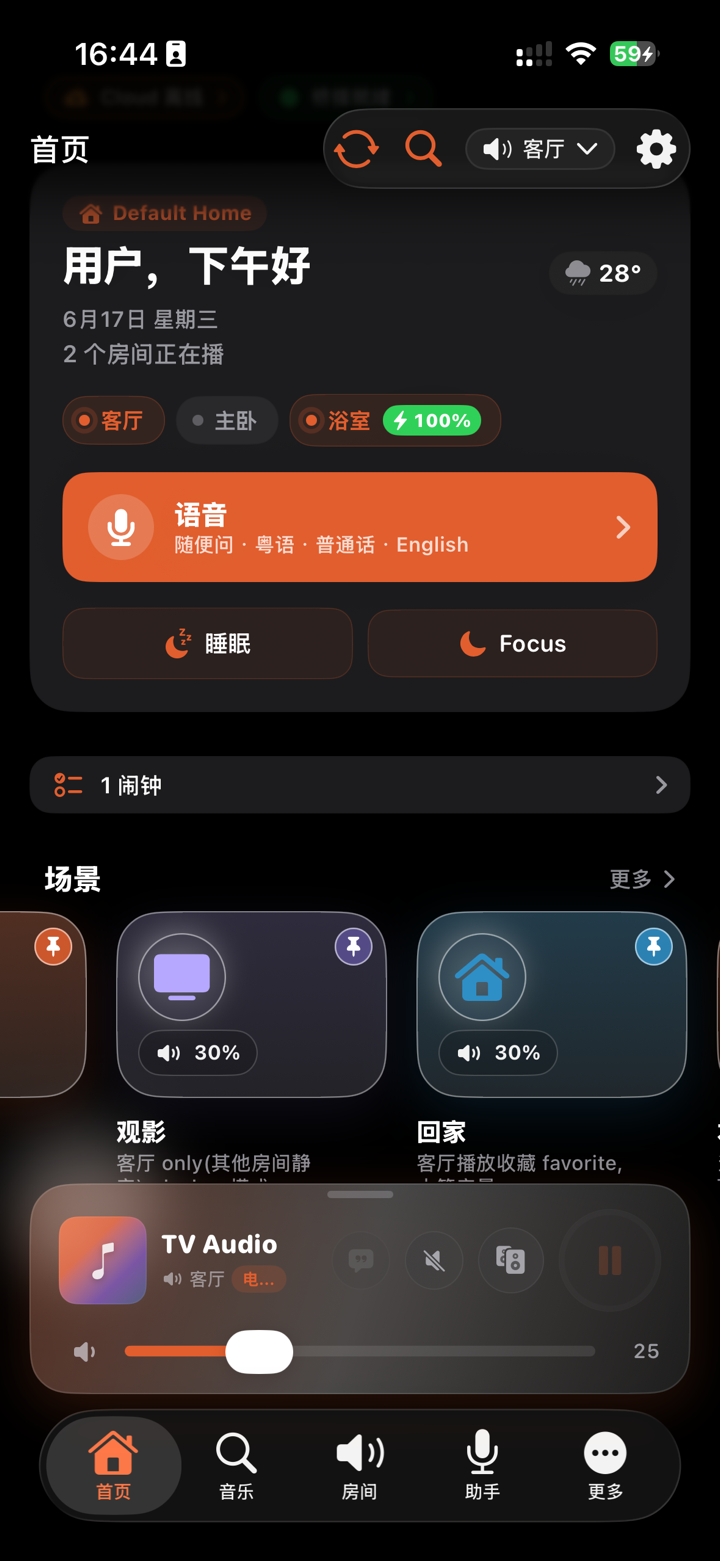
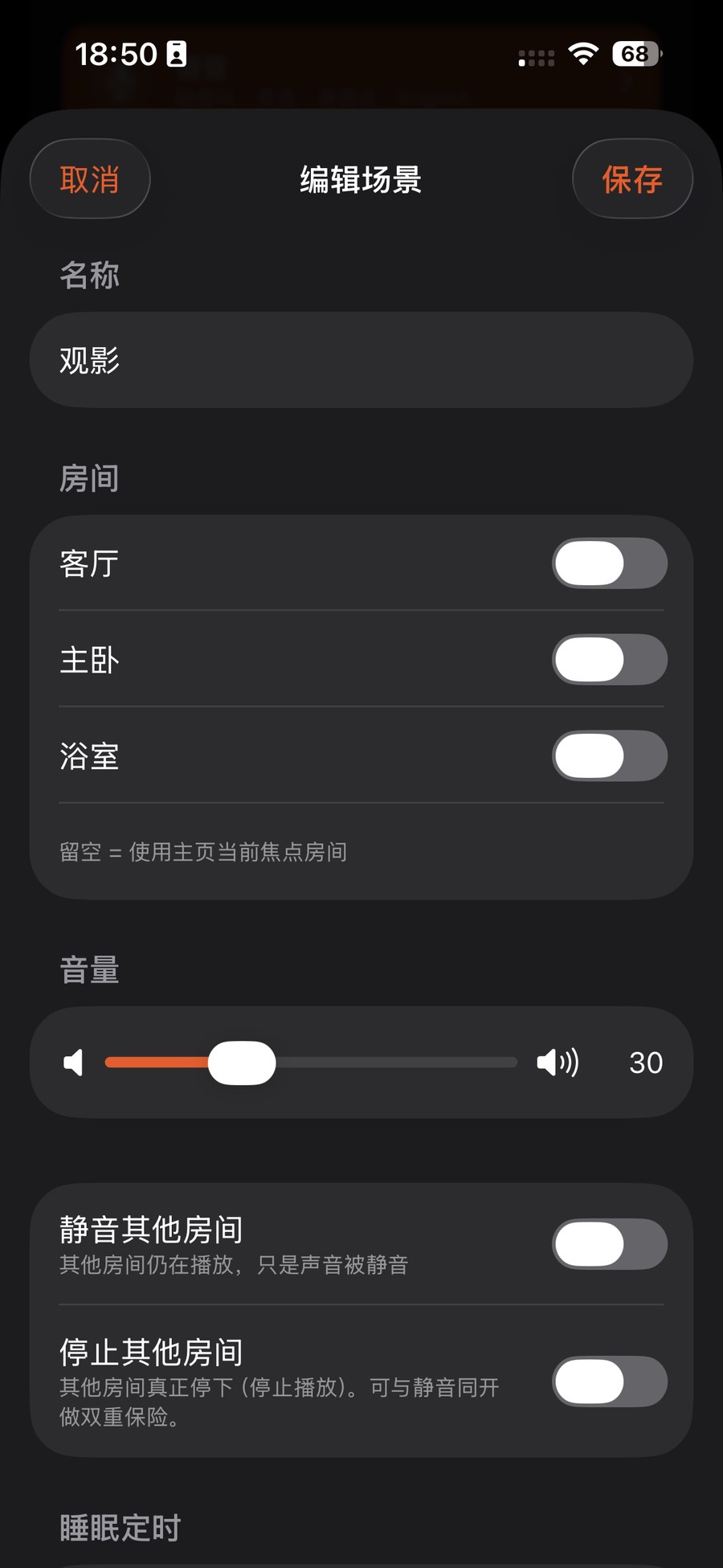
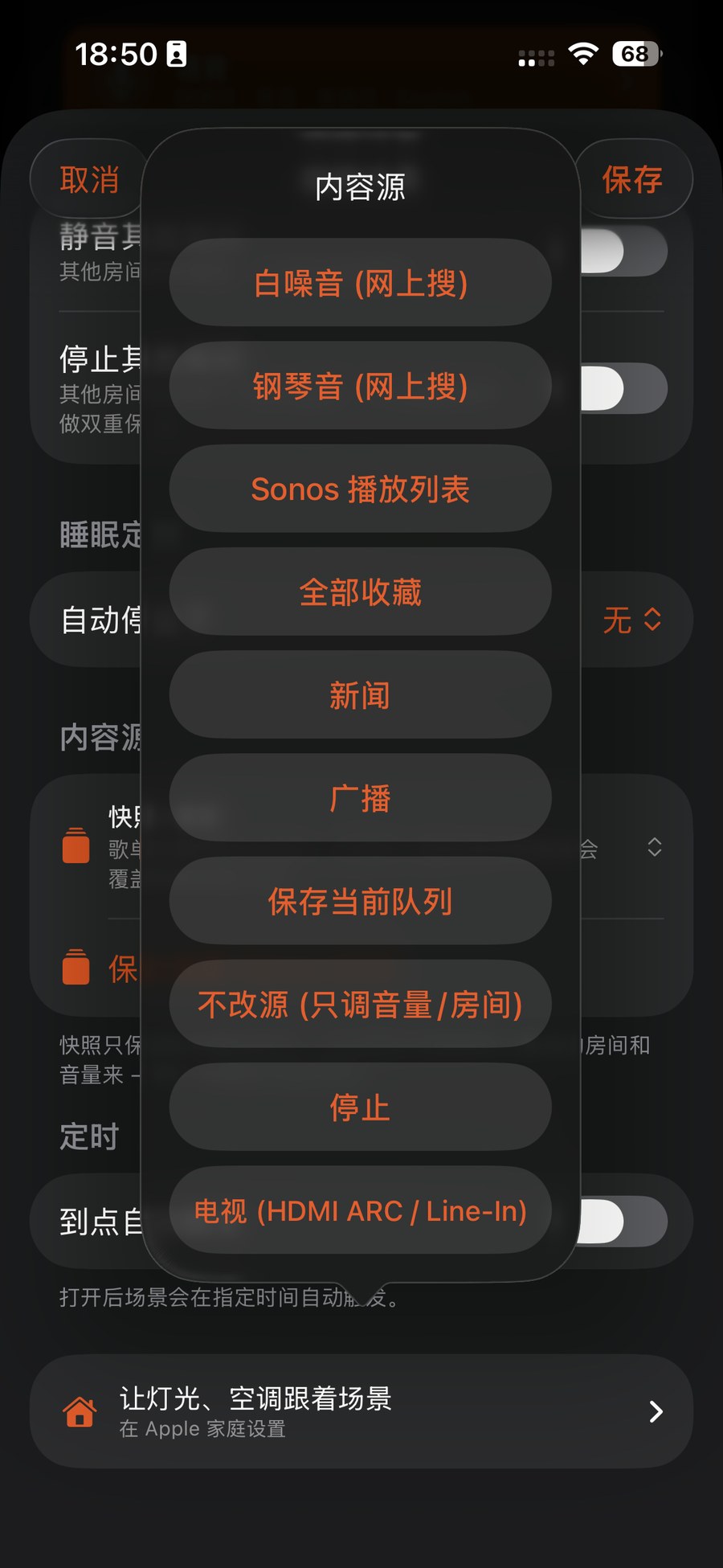
打開 ZoneFoundry →「自動化」,最上方就是「場景」,確認你有一個場景(例如「回家」)。它會自動以「回家」這個名字,作為一個開關出現在 Apple「家庭」App 中。
2
在「家庭」App 新建一個家庭場景
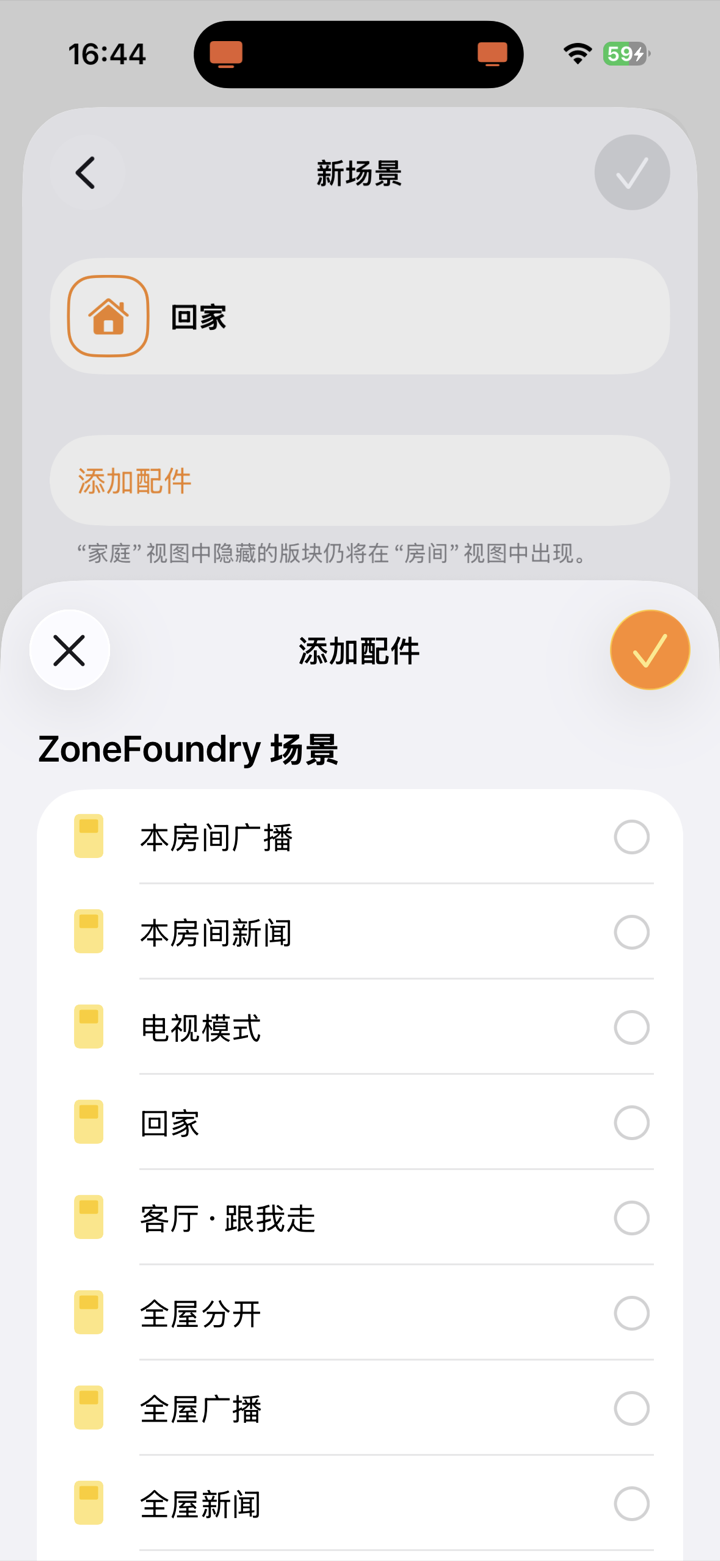
打開 Apple「家庭」App → 右上角「+」→「加入場景」→「自訂」→ 起個名(例如「回家」)。
3
加入 ZoneFoundry 場景 + 你的設備
在「加入配件」裡勾選:① 你的 ZoneFoundry 場景開關(設為「開」=播放音樂)② 客廳燈(開)③ 空調(開,並設好溫度)。然後儲存。
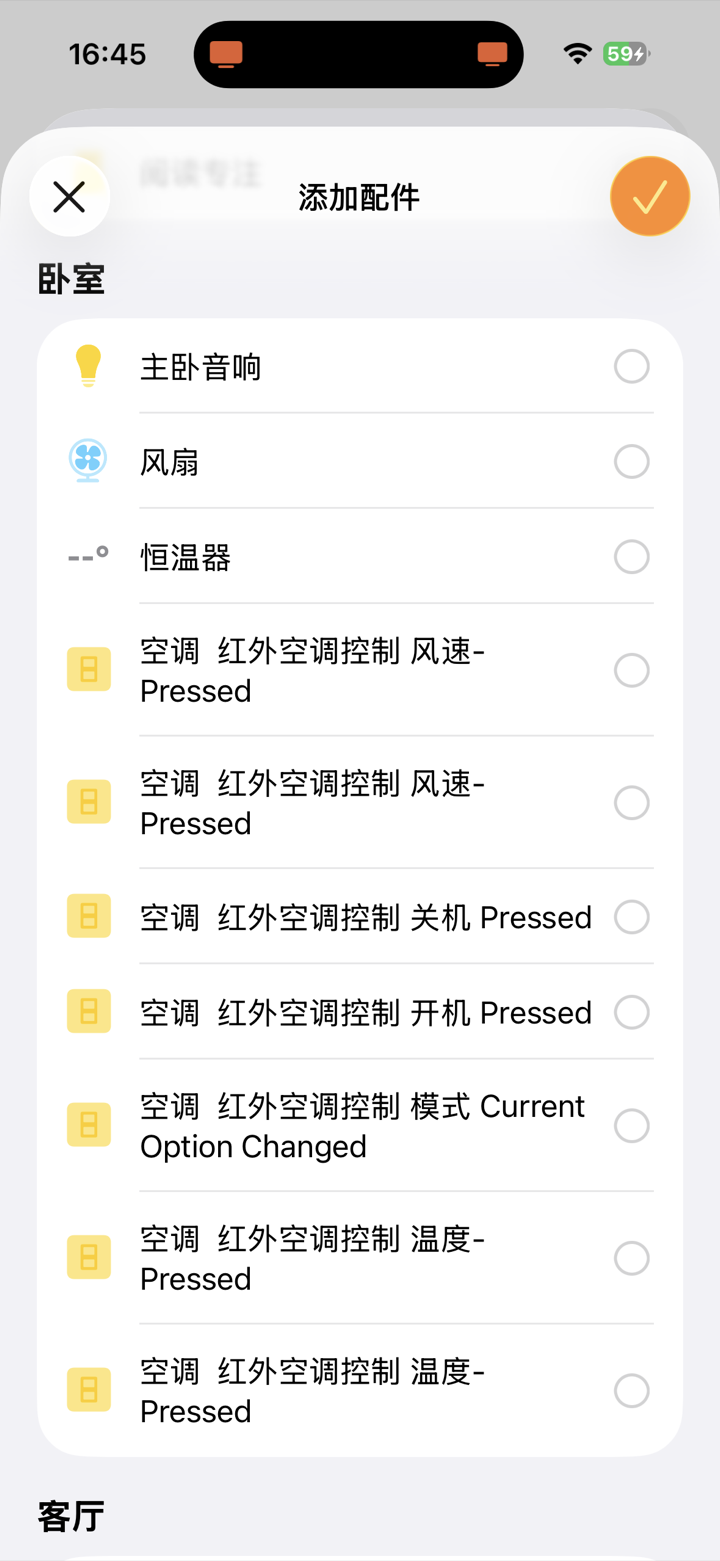
提示:ZoneFoundry 場景在「家庭」裡是一個開關,把它設成「開」就會觸發整個 Sonos 場景(房間、音量、內容都按你在 ZoneFoundry 裡的設定)。
4
(可選)讓它自動觸發
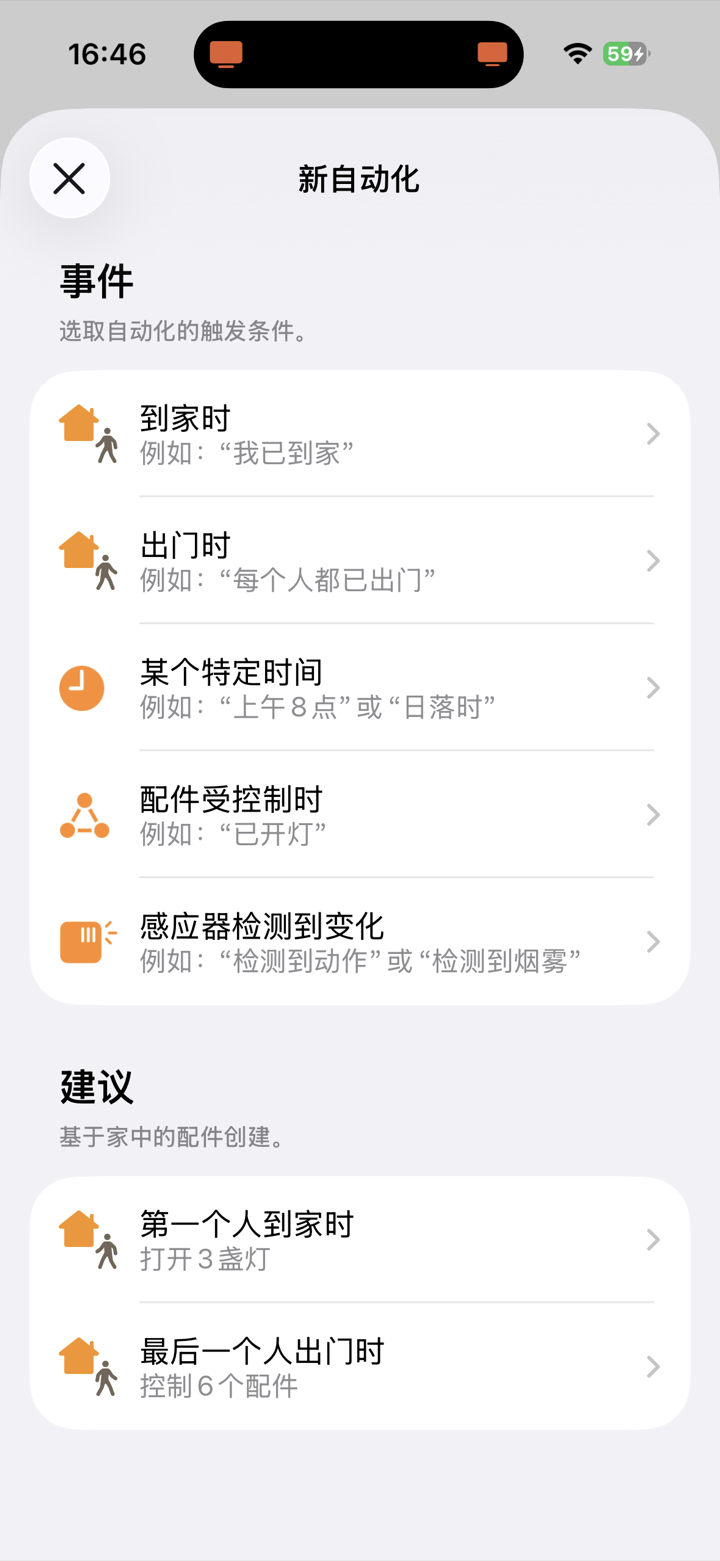
「家庭」App →「自動化」→「加入自動化」→ 選觸發條件(傳感器偵測到有人 / 某個時間 / 到家)→ 選運行剛才建立的「回家」場景。這樣人一進門,音樂、燈、空調就自動一起啟動。
設備沒有出現?確認它真的在 Apple「家庭」App 裡(不是只在米家或其他廠商 App)。米家 / Home Assistant 的設備要先經「家庭」橋接進來,才會被 ZoneFoundry 與家庭場景看到。
鎖屏、Apple Home、捷徑,都能接上
ZoneFoundry 把 Sonos 接進 Apple Home 和捷徑,鎖屏上也有完整的播放控制,不用為了換首歌先解鎖再開 App。