
點解特別
- 把 Sonos 變成原生 HomeKit 配件:一般的 Sonos 控制 App 不會把你的音箱變成 Apple「家庭」裡真正的配件——ZoneFoundry 會,於是 Siri 與家庭自動化可以像對待燈、空調一樣對待 Sonos。
- 音樂場景也同步至家庭:除了房間,你整套音樂場景都會出現在 Apple「家庭」裡,可以編入任何家庭自動化,與燈光、空調一起聯動。
- 各司其職:ZoneFoundry 專注把 Sonos 音頻做到最好,設備與場景的編排交給 Apple 成熟的家庭引擎——老實說,這正是它的強項。
開始前你需要
- 一部 iPhone
- ZoneFoundry 橋接已連接(房間要靠它才映射得到 Apple「家庭」)
- 已授予「加入 Apple 家庭」的權限
步驟
1
連接橋接
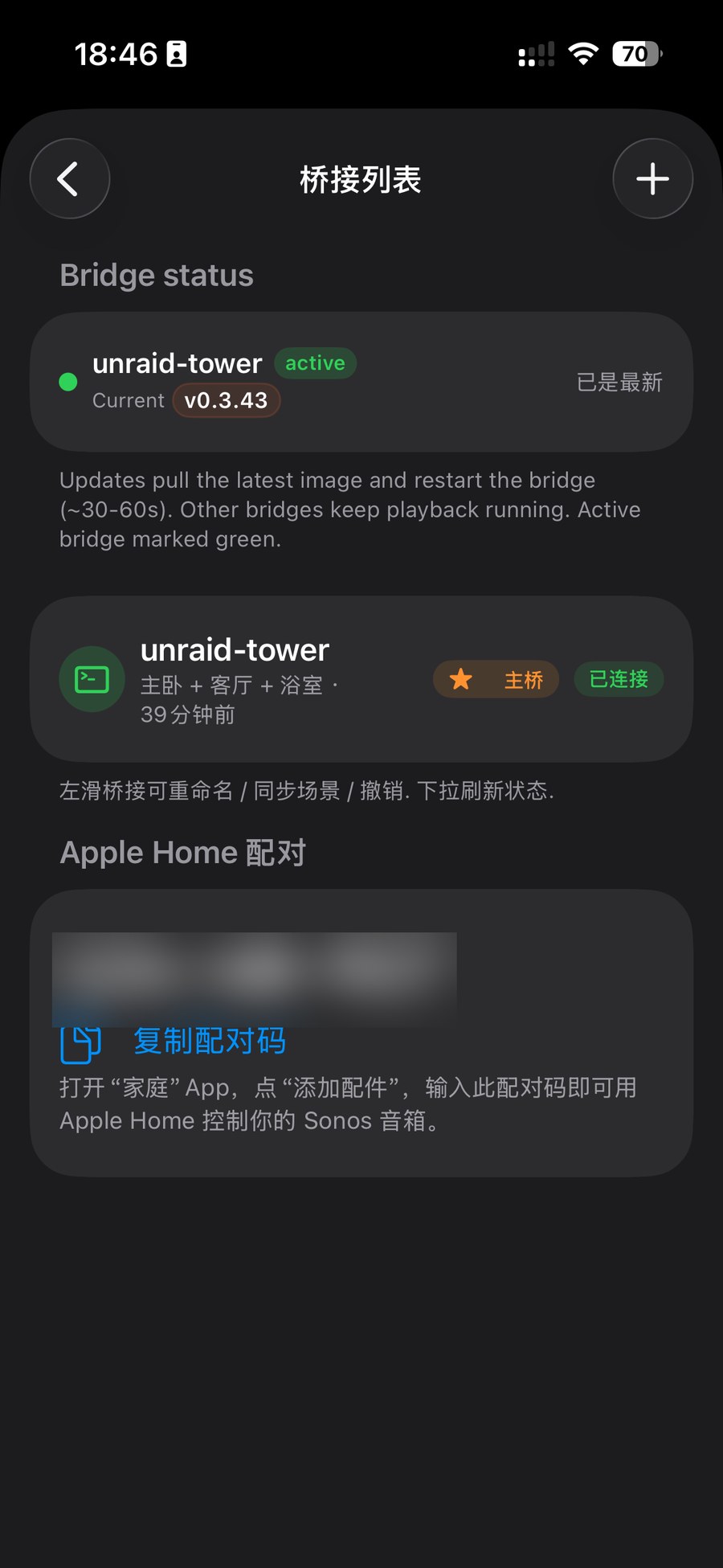
先把 ZoneFoundry 橋接連上。橋接連好之後,你的 Sonos 房間才會映射至 Apple「家庭」——上面說的「燈泡」與場景同步,都靠這一步。
2
打開「自動化」→「Apple Home」查看你的房間燈泡
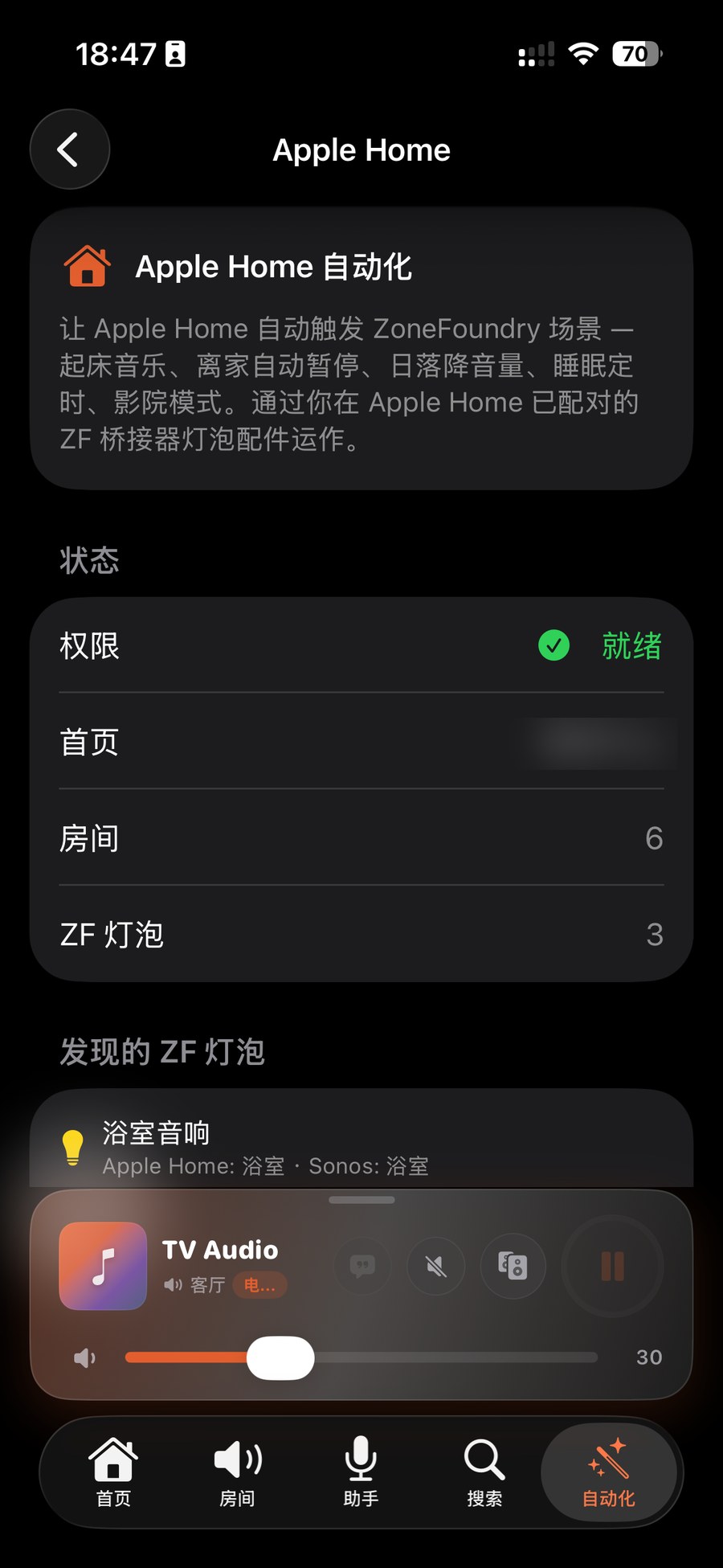
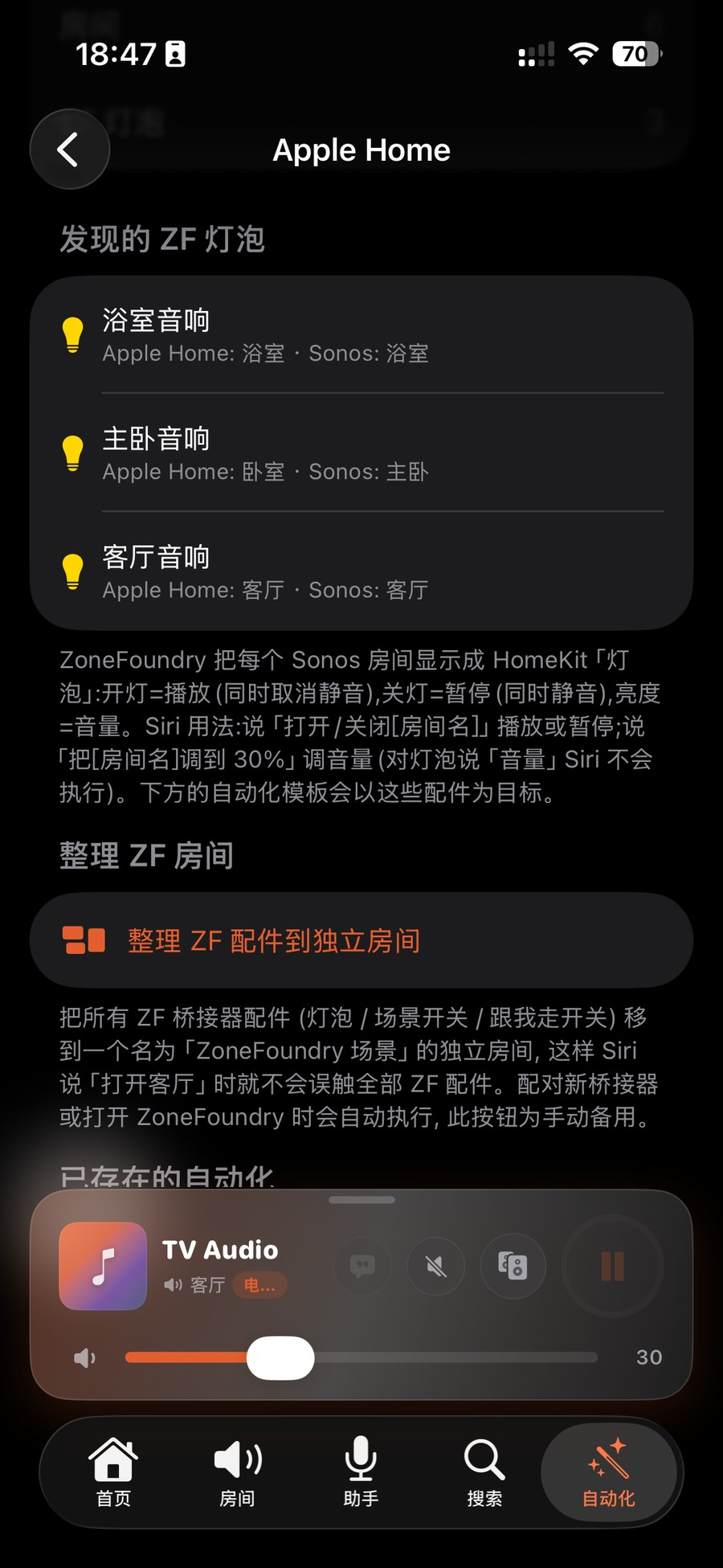
在 ZoneFoundry 打開「自動化」分頁 →「Apple Home」。這個頁面是整套功能的設定與概覽:它會把已發現的房間列成「ZF 燈泡」,還會顯示房間↔Sonos 的映射,例如「客廳音響 → Apple Home 客廳 · Sonos 客廳」。看到這份映射清單,就代表房間已經進入家庭。
3
用 Siri 或者「家庭」App 控制
現在每個房間都是一個燈泡:開=播放(並取消靜音),關=暫停(並靜音),亮度=音量。跟 Siri 說「打開客廳」就是播放,「關閉客廳」就是暫停,「把客廳調到 30%」就是把音量設到 30%。在「家庭」App 裡點燈泡、拖亮度條也一樣。
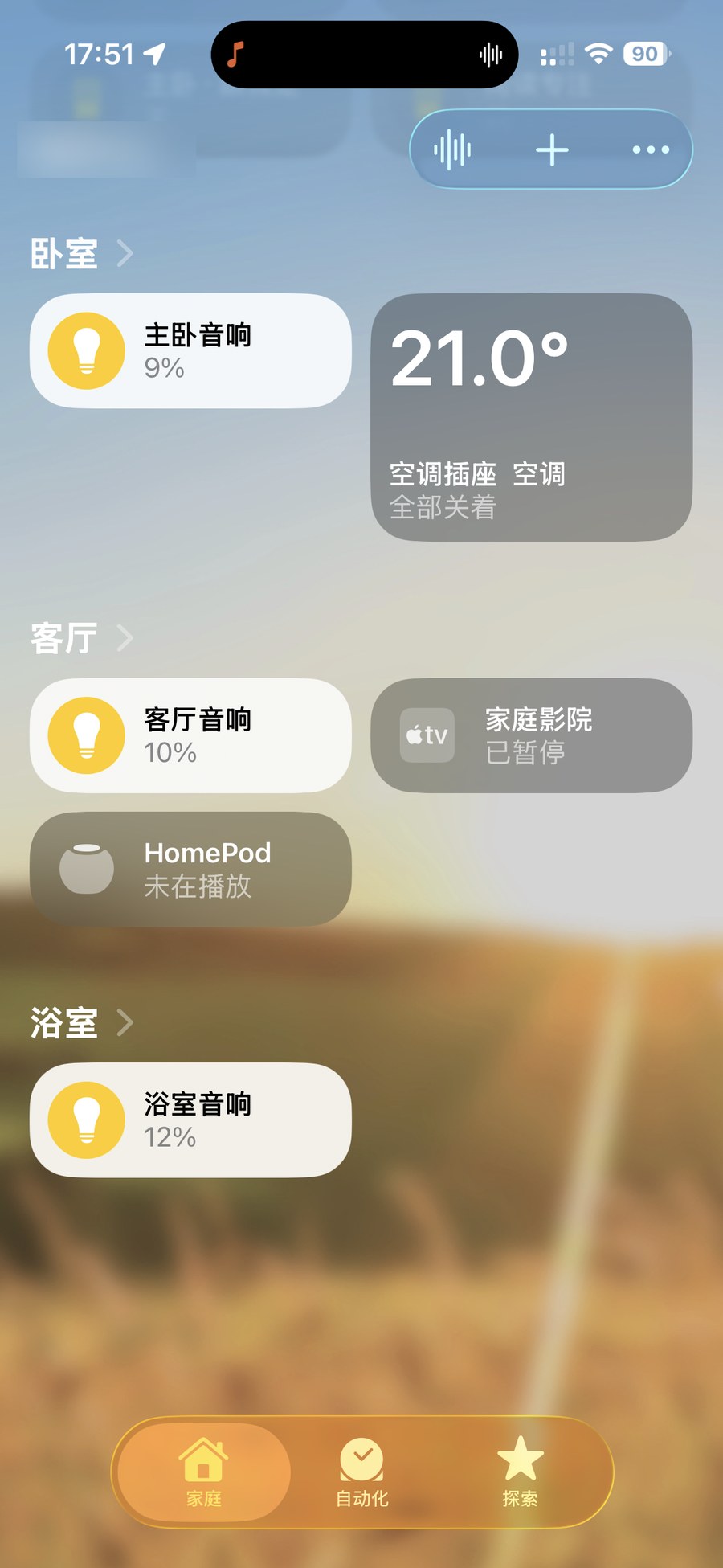
小貼士:因為房間是以「燈泡」呈現,跟 Siri 說「音量 / volume」這個詞在燈泡上不會生效——請改用亮度百分比,例如「把客廳調到 30%」。
4
場景:編輯一次,自動同步入家庭
在 ZoneFoundry 裡新建或編輯一個場景,它會自動儲存並同步成 Apple「家庭」裡的一個場景。之後你可以跟 Siri 說出場景名來觸發、在「家庭」裡點一下觸發,或把它編入一條家庭自動化——與燈光、空調一起聯動。
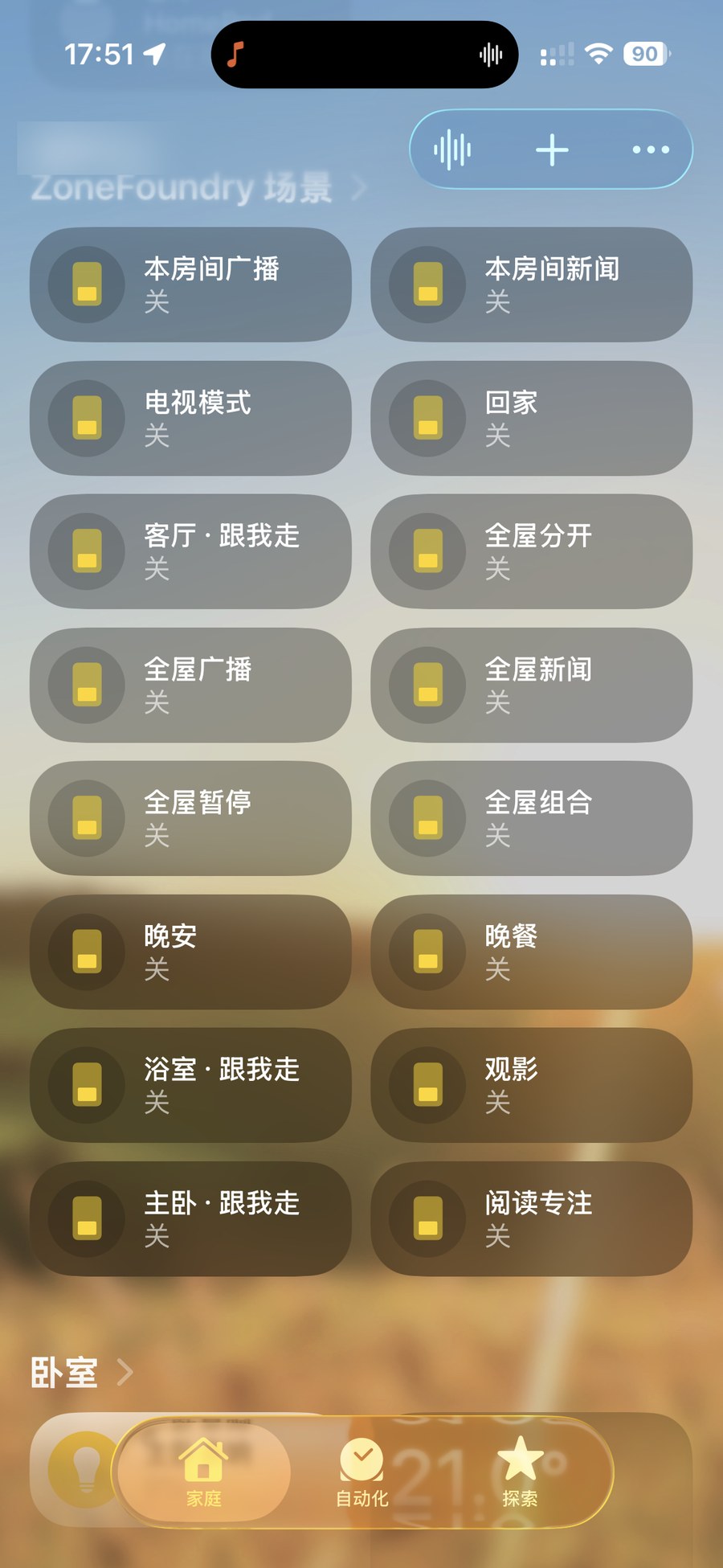
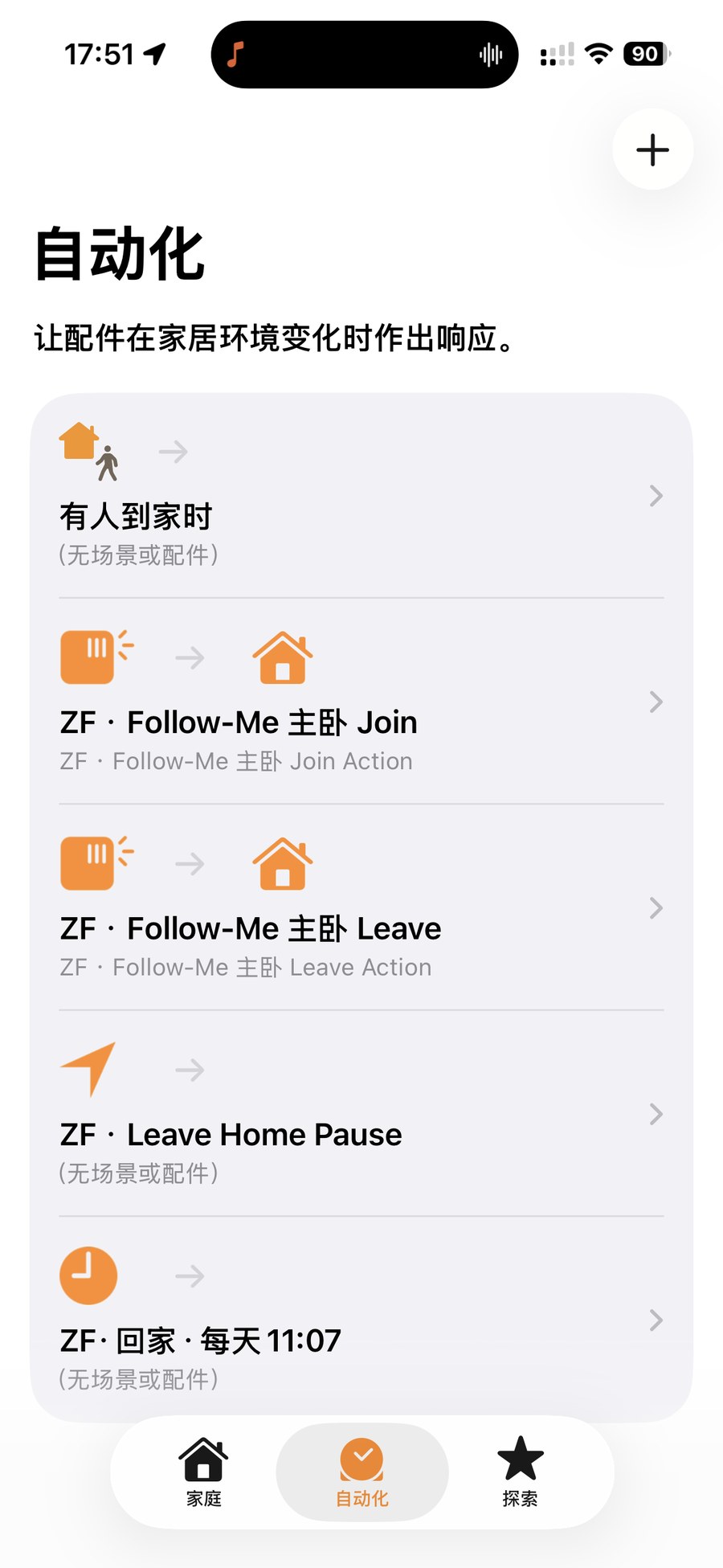
沒有看到房間或場景?先確認 ZoneFoundry 橋接仍然連著——房間與場景都是經橋接映射至 Apple「家庭」的。映射清單在「自動化」→「Apple Home」頁可以隨時核對。
鎖屏、Apple Home、捷徑,都能接上
ZoneFoundry 把 Sonos 接進 Apple Home 和捷徑,鎖屏上也有完整的播放控制,不用為了換首歌先解鎖再開 App。