
為甚麼用語音
- 說自己的話就可以:毋須背誦固定指令。「客廳放些輕鬆的」「主臥大聲一點」「換下一首」都聽得懂,按你的意思去做。
- 邊說邊看,就像 Siri:辨識結果會以即時字幕顯示出來。萬一聽錯了,你當場就看得到,不會播錯了好一會兒才發覺。
- 對粵語和夾雜口語更友善:粵語、普通話,甚至中英夾雜(「播首 Beyond 嘅歌」)都辨識得更準 —— 這正是官方 Sonos App 做不到的。
開始前你需要
- 已安裝 ZoneFoundry 的 iPhone,並已能看到你的 Sonos 房間
- 首次使用時,允許 App 使用麥克風(系統會彈出一次詢問)
- 替房間起一個你平日會叫的名字(例如「客廳」「主臥」),說起來更順,也更準確
步驟
1
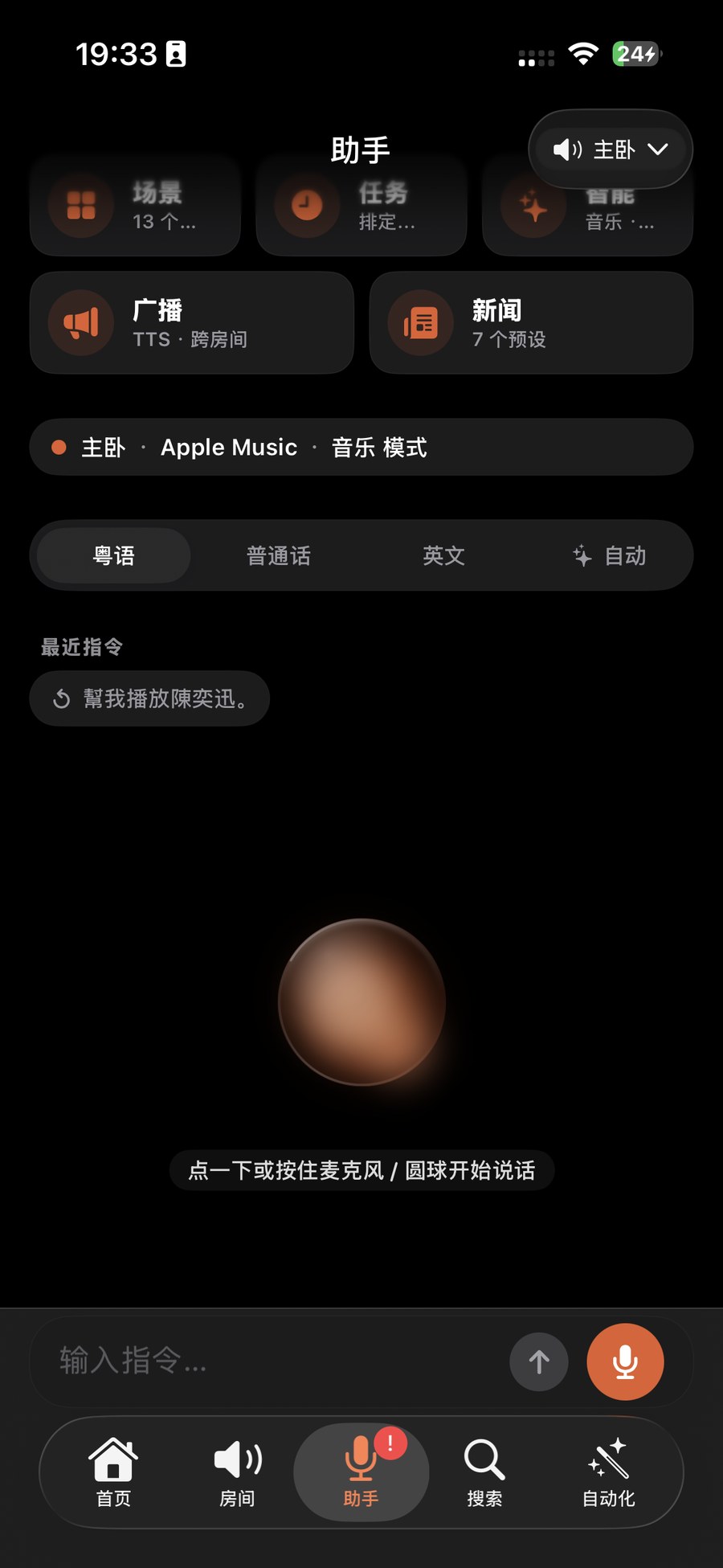
打開「助手」分頁,點一下語音球
在 ZoneFoundry 底部切換至「助手」分頁,你會看見中間那顆語音球。輕點一下便開始聆聽;若想要更專注的全螢幕體驗,長按語音球即可進入全螢幕語音模式。
2
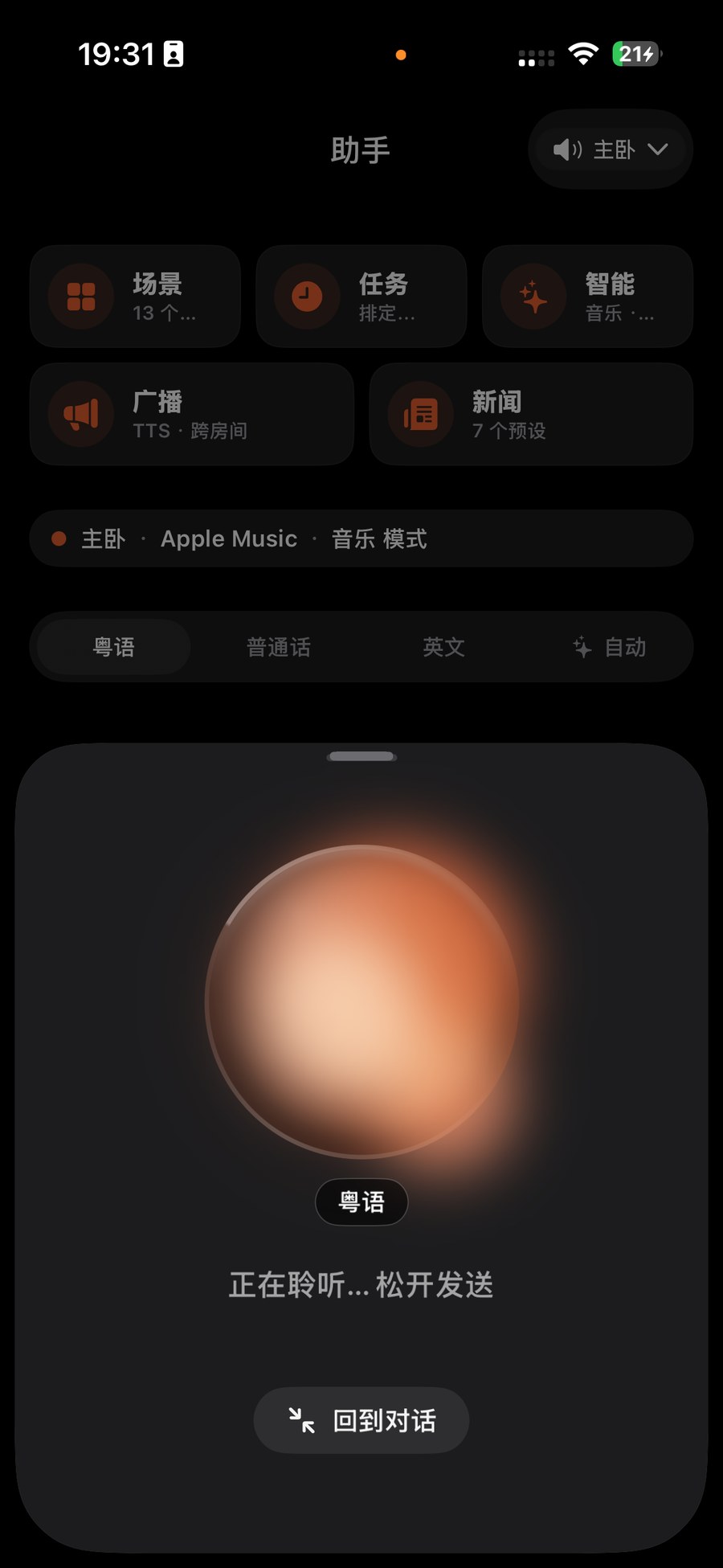
用平日說話的方式講一句
毋須背誦指令,直接說出你想要的。例如「喺客廳播陳奕迅」「主臥放輕音樂,細聲一點」「下一首」。房間名與歌手名混在同一句裡也沒問題。
3
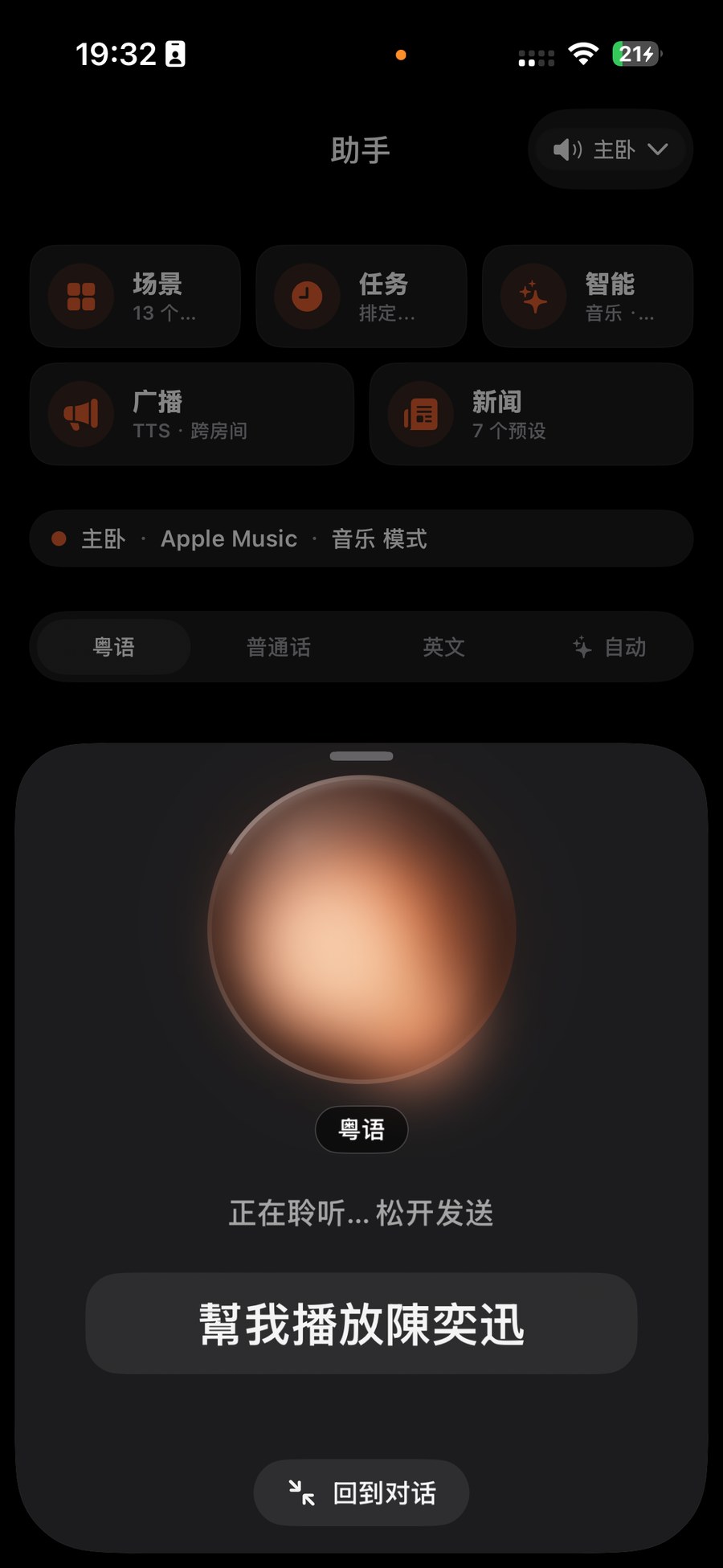
看即時字幕,確認它聽對了
你所說的話會以即時字幕顯示出來,就像 Siri 一樣。確認無誤後,它便會執行 —— 切換至對應房間、找到歌手、開始播放。萬一聽錯了,再說一次便可。
提示:不確定它能否聽懂?大膽說便是。字幕會先讓你看見它理解成甚麼,你心中有數,錯了也只是再講一遍的事。
為甚麼這裏辨識得更準?官方 Sonos App 沒有自然語言語音控制。ZoneFoundry 採用雙軌辨識:裝置本地即時生成字幕,讓你立刻看到回饋;同時一個更強的雲端中文 / 粵語模型在背後幫你聽得更準。它還會偏向你自己的房間名,以及你平日常聽的歌手,因此粵語和中英夾雜的句子命中率高得多。