
它究竟能做什么?
- 点歌,进真队列:说「喺主卧播陈奕迅」,十首歌会插到当前播放的下面,跟你在 App 里说话的效果一模一样。
- 问状态:「家里哪个房间在放歌?」「客厅现在播紧咩?」它会直接答你歌名、歌手、音量。
- 控制播放:暂停、继续、下一首、上一首、调音量,逐个房间来。
- 新闻、电台、广播:ZoneFoundry 语音助手会的,AI 助手一样叫得动。
开始前你需要
- 装好 ZoneFoundry 的 iPhone,并已经能看到你的 Sonos 房间
- 一个支持连接外部工具的 AI 助手(例如 Claude 桌面版 / Claude Code,或其他支持 MCP 的助手)
步骤
1
生成一条接入口令
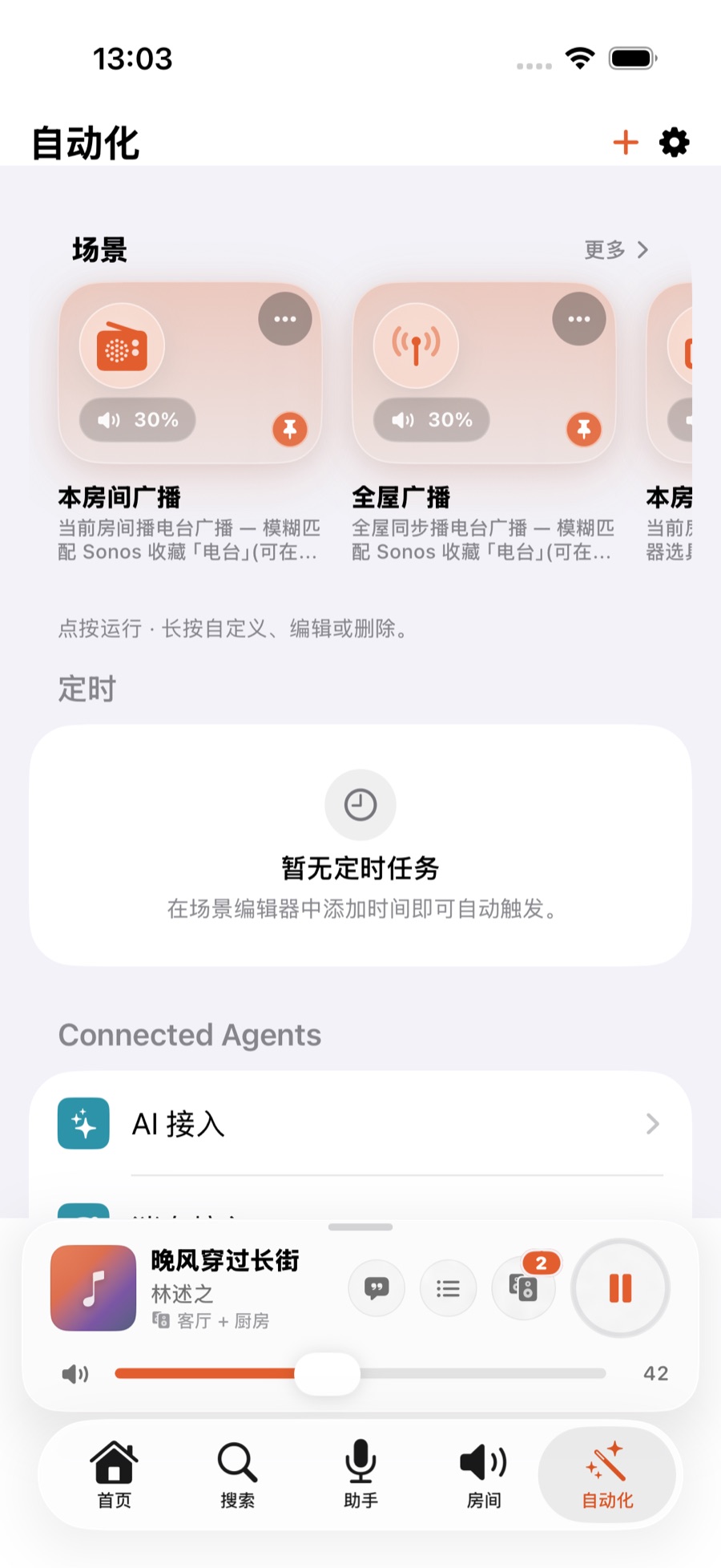
在电脑上最方便:登录 网页控制台,找到「AI 接入」,点「生成接入口令」。手机上也一样,打开 ZoneFoundry →「自动化」→ Connected Agents → AI 接入(设置 → 连接里是同一个入口)。两边是同一个账号、同一个家,在哪边生成、在哪边都看得见,也都能撤销。
你会拿到一段可以直接贴给助手的文字,里面已经包含了你的专属口令。
2
贴给你的 AI 助手
把那段文字整段贴进对话框,助手会自己完成接入,不用你敲命令。同一段文字对不同助手都通用 —— 换助手不用换写法。
3
直接说人话
接好之后,像平时那样跟它讲:「喺客厅播周杰伦」「主卧细声啲」「而家播紧咩?」它会真的去做,然后告诉你结果。
怎样才能真正进入 Sonos 队列?
让歌真正排进 Sonos 的播放队列(而不只是响起来),需要家里有一个能连上音箱的执行者。ZoneFoundry 提供四种,你符合任何一种都可以,绝大多数人什么都不用做:
- 你的 iPhone(默认,什么都不用做):手机在家、ZoneFoundry 没被你划掉,就算锁着屏,它也会被短暂唤醒去完成入队。这是大多数人的情况。
- App 开着:ZoneFoundry 在前台时永远可以入队。
- 一台常留家里的设备:旧 iPhone 或 iPad 一直开着 ZoneFoundry,可以 24 小时待命。
- 本地桥接:家里有 NAS 或常开的电脑,可以装桥接,任何时候都在线。
叫不动的时候会明说。如果你人不在家,或者 ZoneFoundry 被你从后台划掉了,歌还是会响起来,但不会排进队列 —— 这时候助手会直接告诉你「已播放,未加入队列」,不会假装成功。
安全方面要注意什么?
- 口令只对应你自己的家,别人拿不到你的房间。
- 随时可以在 App 或网页控制台撤销,撤销后助手立刻失效,不影响你自己的登录。
- 音量有上限保护,助手不会把全屋音量拉爆。