
为什么好用
- 开箱即用:常见的起床、离家、日落场景已经做成模板,不用从零搭。
- 同步进 Apple 家庭:设好的预设会作为「家庭」自动化运行,和你的灯、空调一起联动。
- 复杂的交给家庭:需要多重条件或人物在场判断时,直接到 Apple「家庭」自定义即可。
开始前你需要
- ZoneFoundry 桥接已连接,且已在 Apple「家庭」完成配对(预设靠这些「灯泡」配件运行)
- 不懂配对?先看 让 Siri 和 Apple 家庭控制 Sonos
步骤
1
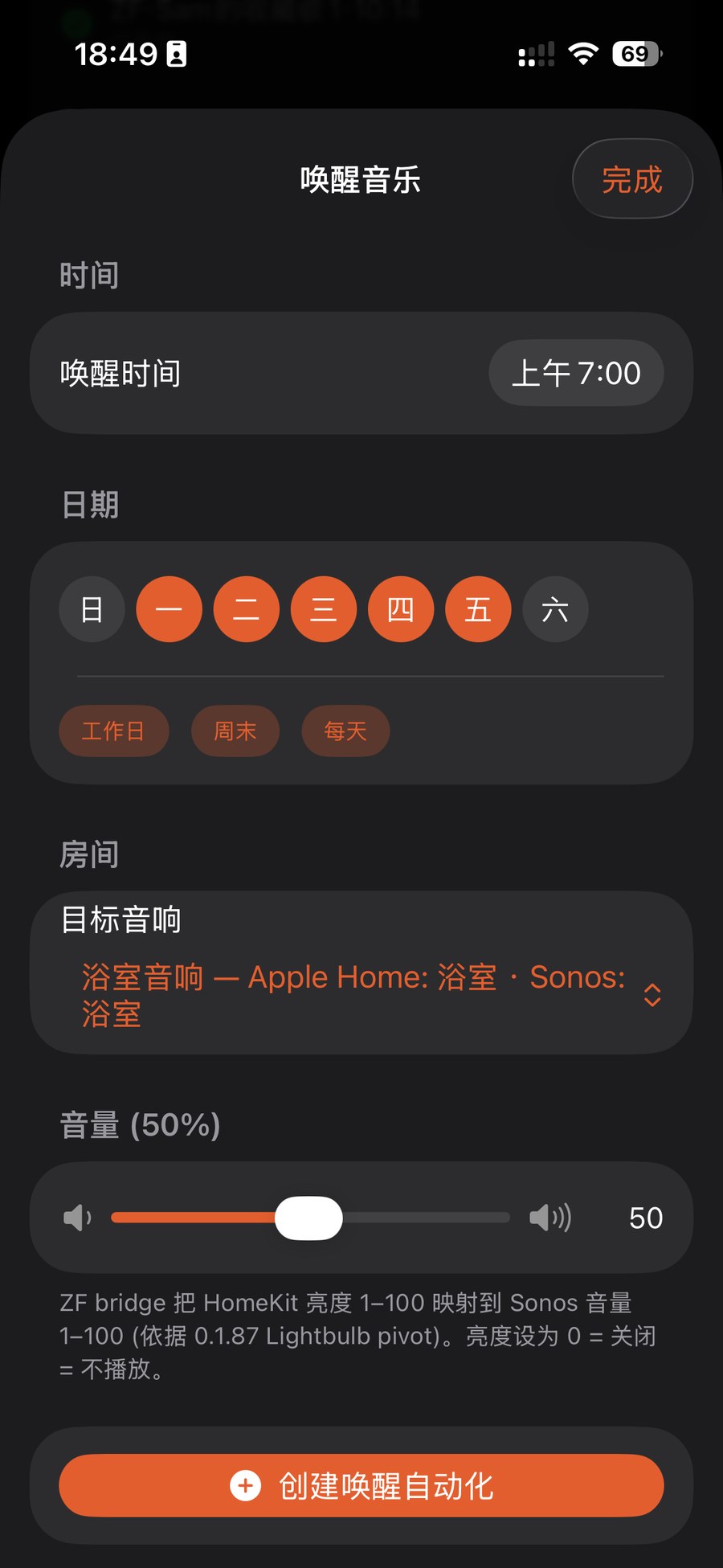
定时「起床音乐」
在「自动化」里选「起床音乐」模板:设唤醒时间(例如上午 7:00)、选星期(工作日/周末/每天)、挑目标房间和音量,然后点「创建唤醒自动化」。到点它就会在那间房播你的早晨歌单。
2
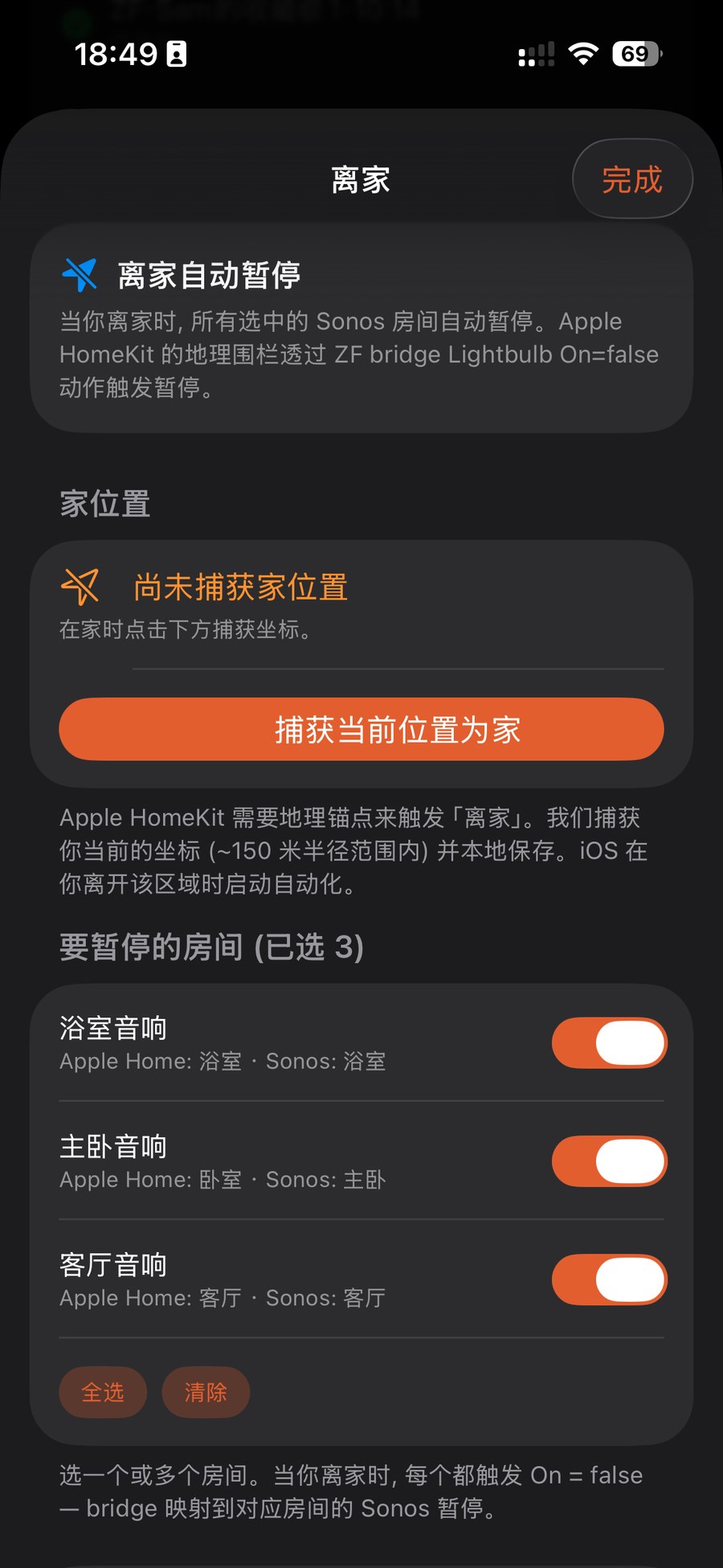
「离家自动暂停」
选「离家自动暂停」模板:先在家里点一下「捕获当前位置为家」(Apple HomeKit 用这个地理锚点判断你离家),再勾选离家时要暂停的房间。之后你一走出家门,这些房间就会自动停下。
3
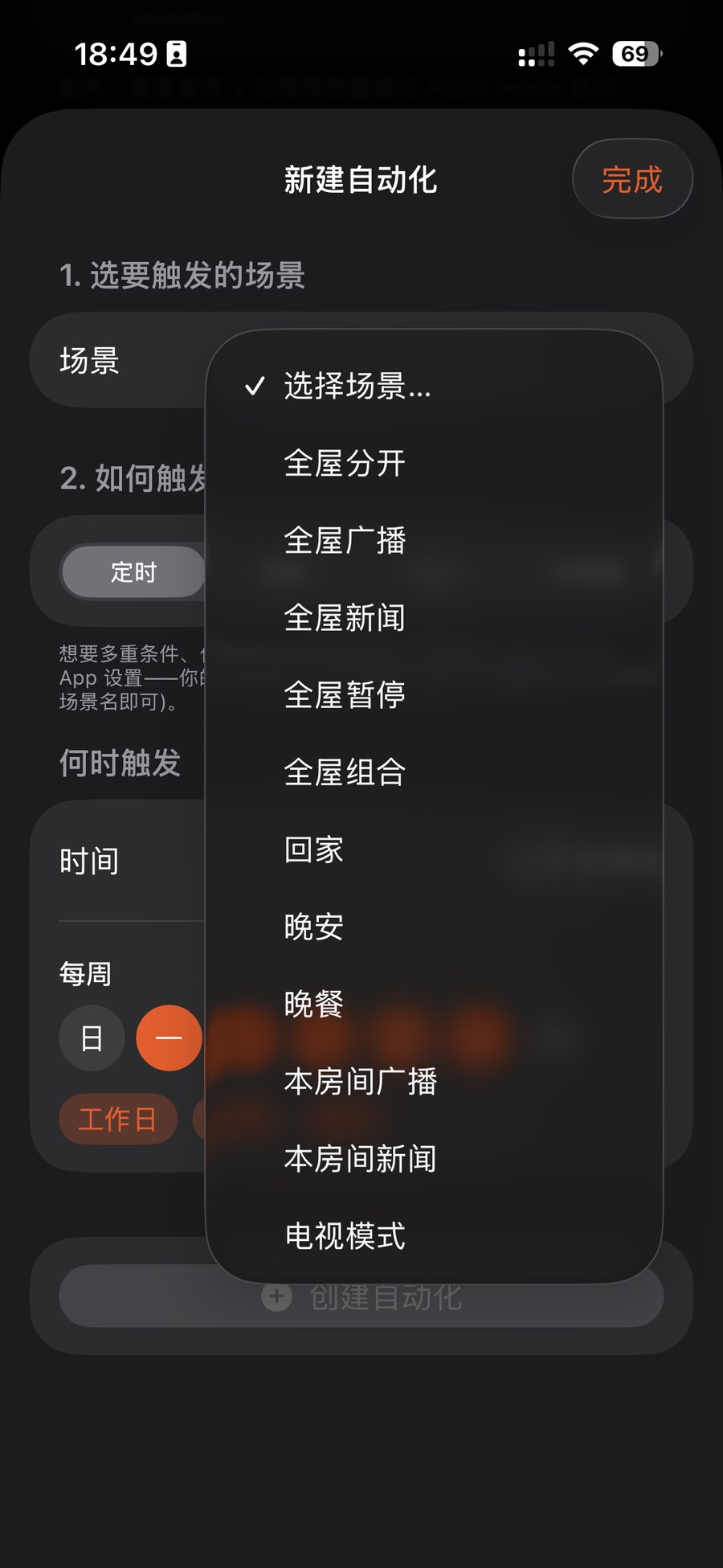
让任意场景定时自动触发
想更自由?用「创建场景自动化」:选一个已保存的场景(全屋广播、全屋新闻、回家、晚安、电视模式……),再选一种触发方式(例如每天定时)。之后它就会按时自动跑,也会出现在 Apple「家庭」里。
预设没生效?先确认桥接还连着、且已在 Apple「家庭」配对——这些自动化是通过你配对的 ZF「灯泡」配件运行的。配对状态可在「自动化」→「Apple Home」页核对。
这一串动作,可以合成一个场景
起床、回家、睡前——ZoneFoundry 可以把房间、音量、音乐、播报打包成一个场景,一句话或一个按钮触发,不用每次重排一遍。