
为什么会喜欢它
- 一起放,还是各放各的,随手切:把客厅、厨房、露台分成一组同步齐放,或拆开让每间放自己的——分组和拆组都是一两下的事。
- 每间音量单独调:整组一起调总音量,也能钻进某一间单独调它——厨房吵就把厨房拧大,不影响其他房间。
- 常用组合存成场景:「全屋派对」「只留客厅」「打烊模式」——把房间、音量、要播的内容存成一个场景,以后一键就位,也能定时自动触发。
开始前你需要
- 装好 ZoneFoundry 的 iPhone,并已经能看到你的 Sonos 房间
- 手机和 Sonos 音箱在同一个 Wi-Fi 下(分组、逐房音量在纯 Wi-Fi 下即可用,不需要桥接)
步骤
1
在「房间」里分组、拆组
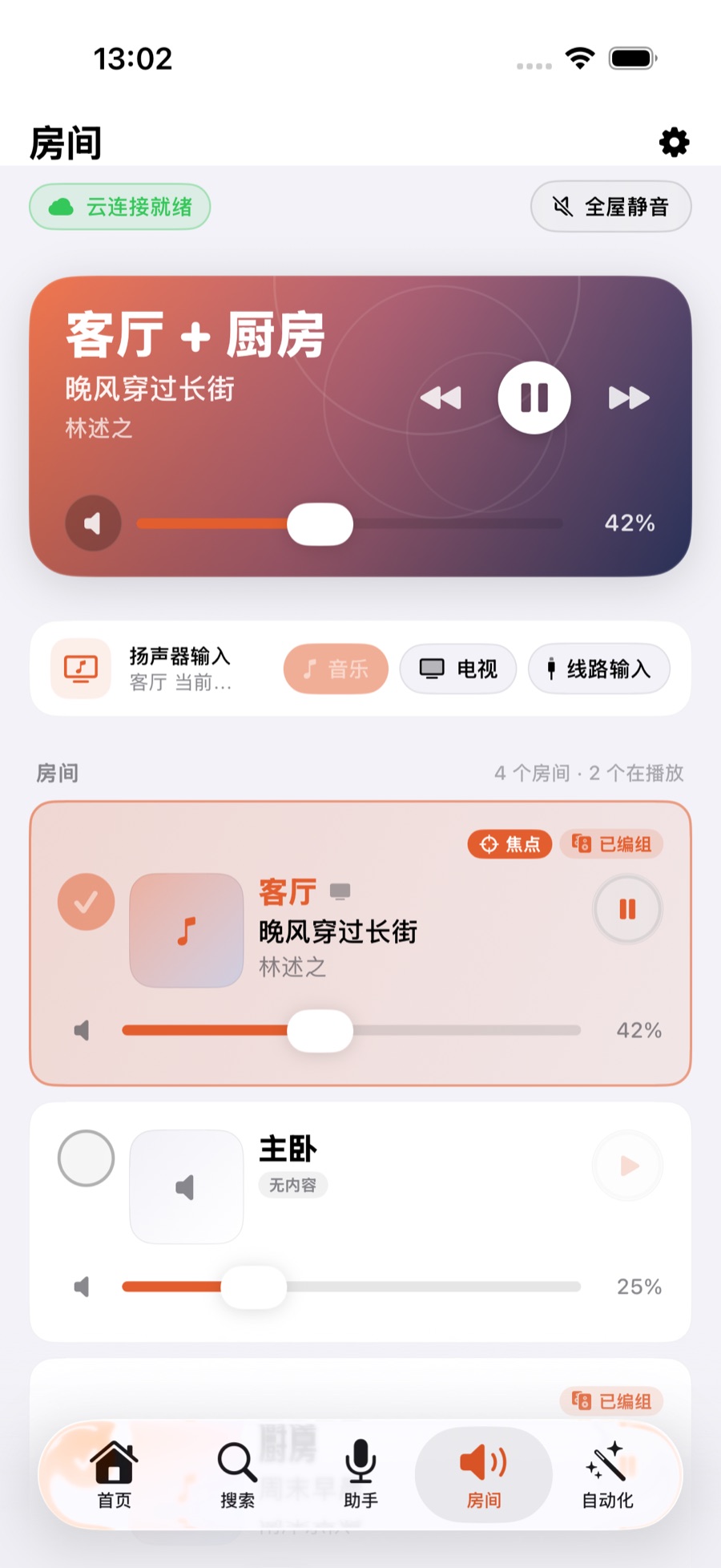
切到底部的「房间」标签,把想一起放的房间加进同一组,它们就会同步齐放同一首;想让某间独立,把它从组里拆出来即可。分组随时可改,不留后遗症。
2
调总音量,或钻进单间调
一组在播时,主音量条调的是整组;点开这一组,能看到每个房间各自的音量条,单独拧哪间都行。总控和逐房控随时切换。
3
把常用组合存成场景
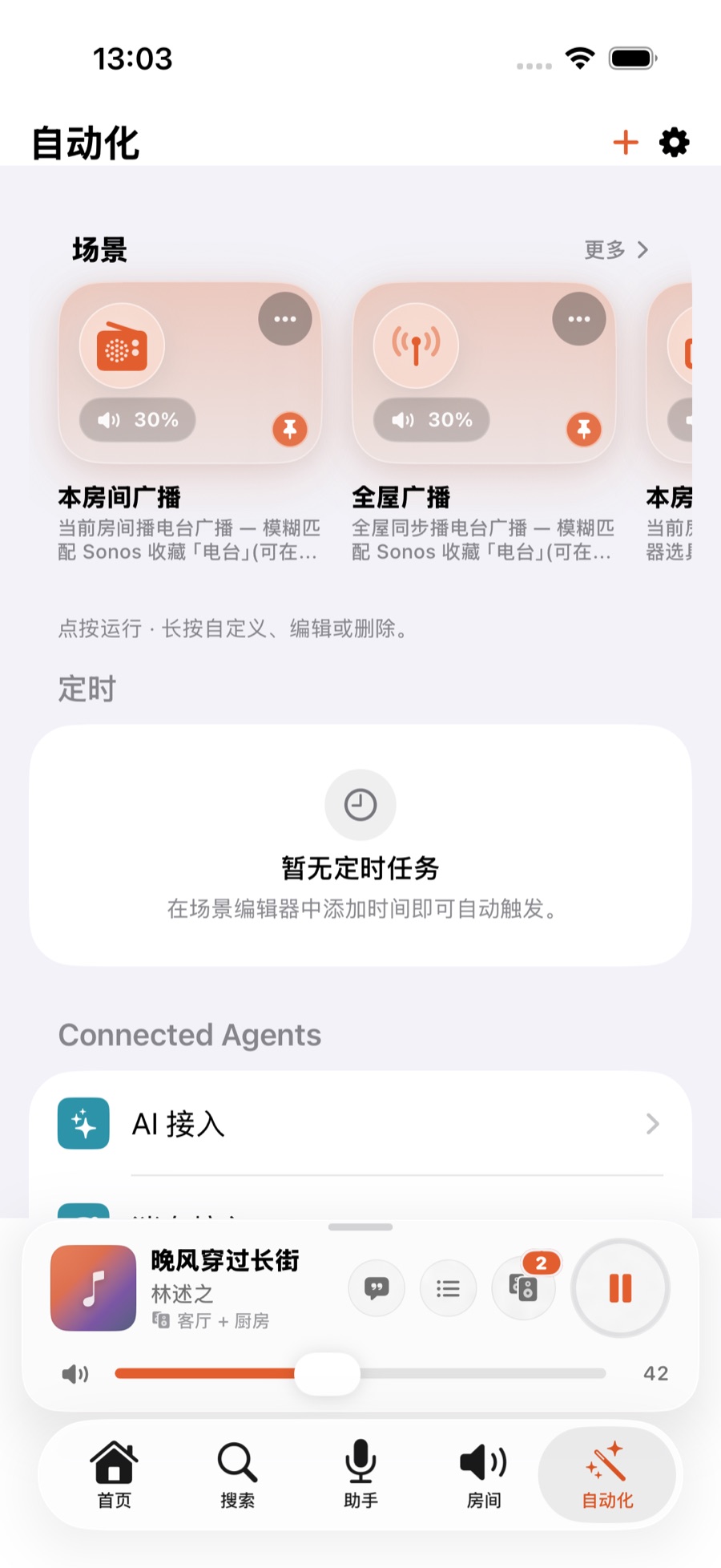
到「自动化」标签新建一个场景,把房间、音量、要播的内容一起存进去,给它起个名字。以后一键触发,或设成定时——比如小店每天开门自动放背景音乐。
提示:场景、定时自动触发这类高级玩法,可以更进一步和 Apple「家庭」联动——让灯、空调和音乐一起动。想深入的话,看把场景和你的灯、空调连成一键。
分组这件事,说一句就行
「客厅和主卧一起播」——在 ZoneFoundry 里就是一句话,不用逐个房间点进去配对。它是一个 iOS App,直接连你现在的 Sonos,不需要额外硬件。