
佢究竟做到啲咩?
- 點歌,進真佇列:說「喺主臥播陳奕迅」,十首歌會插到目前播放的下方,與你在 App 裏說話的效果完全一致。
- 查詢狀態:「家裏哪個房間在播歌?」「客廳現在播緊咩?」它會直接告訴你歌名、歌手、音量。
- 控制播放:暫停、繼續、下一首、上一首、調音量,逐個房間控制。
- 新聞、電台、廣播:ZoneFoundry 語音助手做得到的,AI 助手一樣叫得動。
開始前你需要
- 已安裝 ZoneFoundry 的 iPhone,並已能看到你的 Sonos 房間
- 一個支援連接外部工具的 AI 助手(例如 Claude 桌面版 / Claude Code,或其他支援 MCP 的助手)
步驟
1
產生一條接入口令
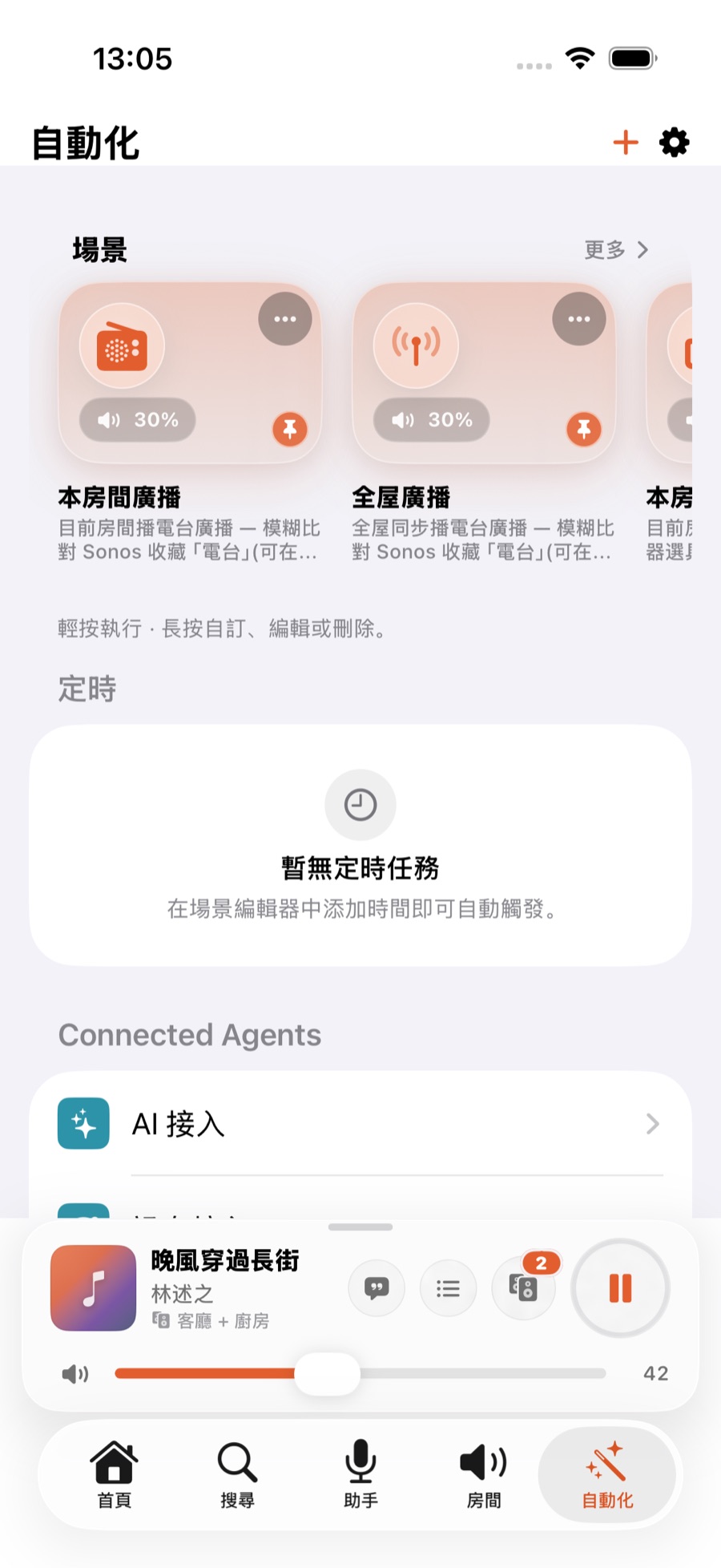
在電腦上最方便:登入 網頁控制台,找到「AI 接入」,點「產生接入口令」。手機上一樣,打開 ZoneFoundry →「自動化」→ Connected Agents → AI 接入(設定 → 連接是同一個入口)。兩邊是同一個帳號、同一個家,在哪邊產生、在哪邊都看得見,也都可以撤銷。
你會得到一段可直接貼給助手的文字,裏面已包含你的專屬口令。
2
貼給你的 AI 助手
把那段文字整段貼進對話框,助手會自行完成接入,毋須你輸入指令。同一段文字對不同助手都通用 —— 換助手也毋須改寫。
3
直接說人話
接好之後,像平日那樣跟它說:「喺客廳播周杰倫」「主臥細聲啲」「而家播緊咩?」它會真的去做,然後告訴你結果。
點樣先真係入到 Sonos 隊列?
要讓歌曲真正排進 Sonos 的播放佇列(而不只是響起來),家裏需要有一個能連上喇叭的執行者。ZoneFoundry 提供四種,你符合任何一種即可,絕大多數人甚麼都不用做:
- 你的 iPhone(預設,甚麼都不用做):手機在家、ZoneFoundry 沒有被你滑走,即使鎖著螢幕,它也會被短暫喚醒完成入佇列。這是大多數人的情況。
- App 開著:ZoneFoundry 在前景時永遠可以入佇列。
- 一台長留家中的裝置:舊 iPhone 或 iPad 一直開著 ZoneFoundry,可以 24 小時待命。
- 本地橋接:家中有 NAS 或長開的電腦,可以安裝橋接,任何時候都在線。
做不到的時候會直說。如果你人不在家,或 ZoneFoundry 已被你從背景滑走,歌曲仍會播放,但不會排進佇列 —— 這時助手會直接告訴你「已播放,未加入佇列」,不會假裝成功。
安全方面要注意咩?
- 口令只對應你自己的家,別人拿不到你的房間。
- 隨時可在 App 或網頁控制台撤銷,撤銷後助手立即失效,不影響你自己的登入。
- 音量設有上限保護,助手不會把全屋音量拉爆。