
點解好用
- 開箱即用:常見的起床、離家、日落場景已做成模板,毋須從零搭建。
- 同步至 Apple 家庭:設好的預設會作為「家庭」自動化運行,與你的燈、空調一起聯動。
- 複雜的交給家庭:需要多重條件或人物在場判斷時,直接去 Apple「家庭」自訂即可。
開始前你需要
- ZoneFoundry 橋接已連接,並在 Apple「家庭」完成配對(預設靠這些「燈泡」配件運行)
- 不懂配對?先看 讓 Siri 與 Apple 家庭控制 Sonos
步驟
1
定時「起床音樂」
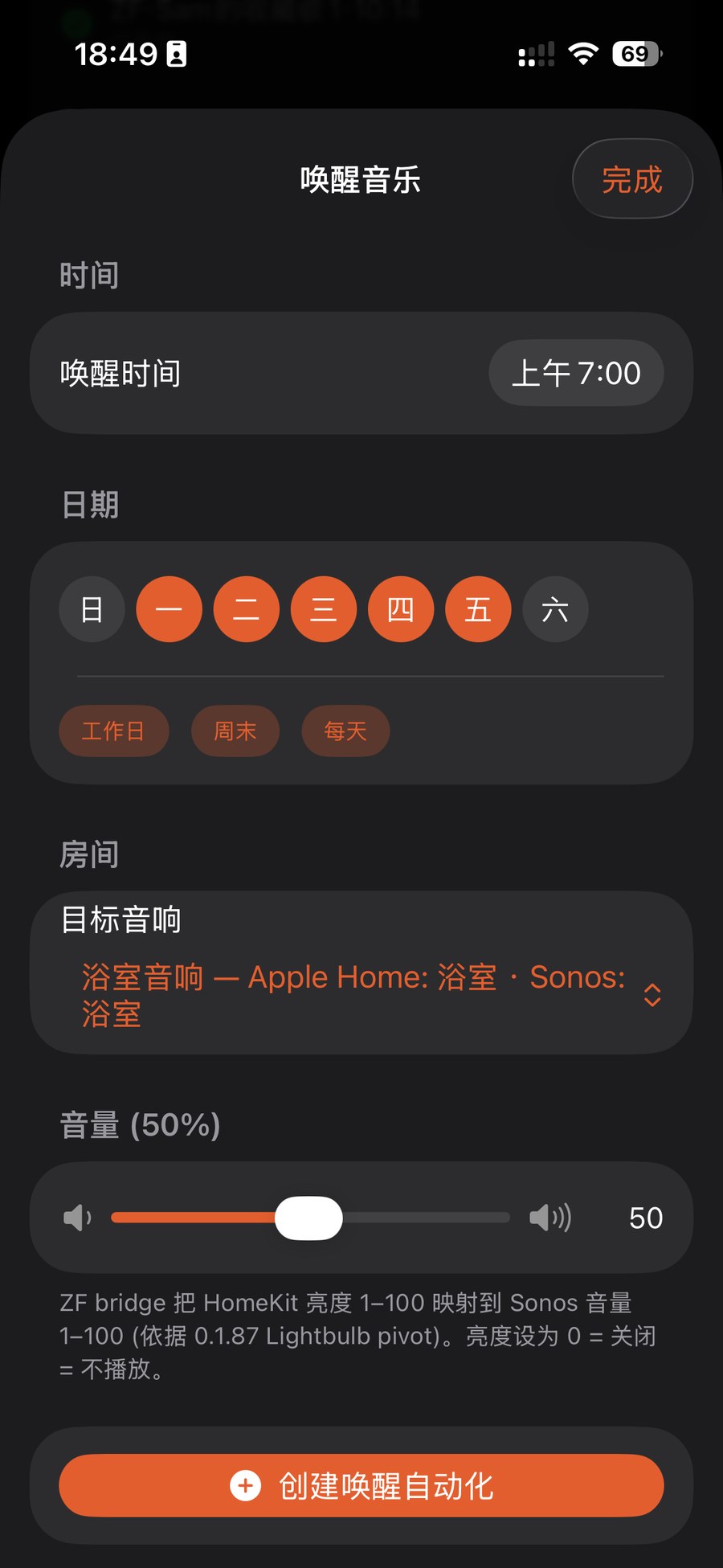
在「自動化」選「起床音樂」模板:設喚醒時間(例如上午 7:00)、選星期(工作日/週末/每日)、選目標房間與音量,然後點「建立喚醒自動化」。到點它就會在那間房播你的早晨歌單。
2
「離家自動暫停」
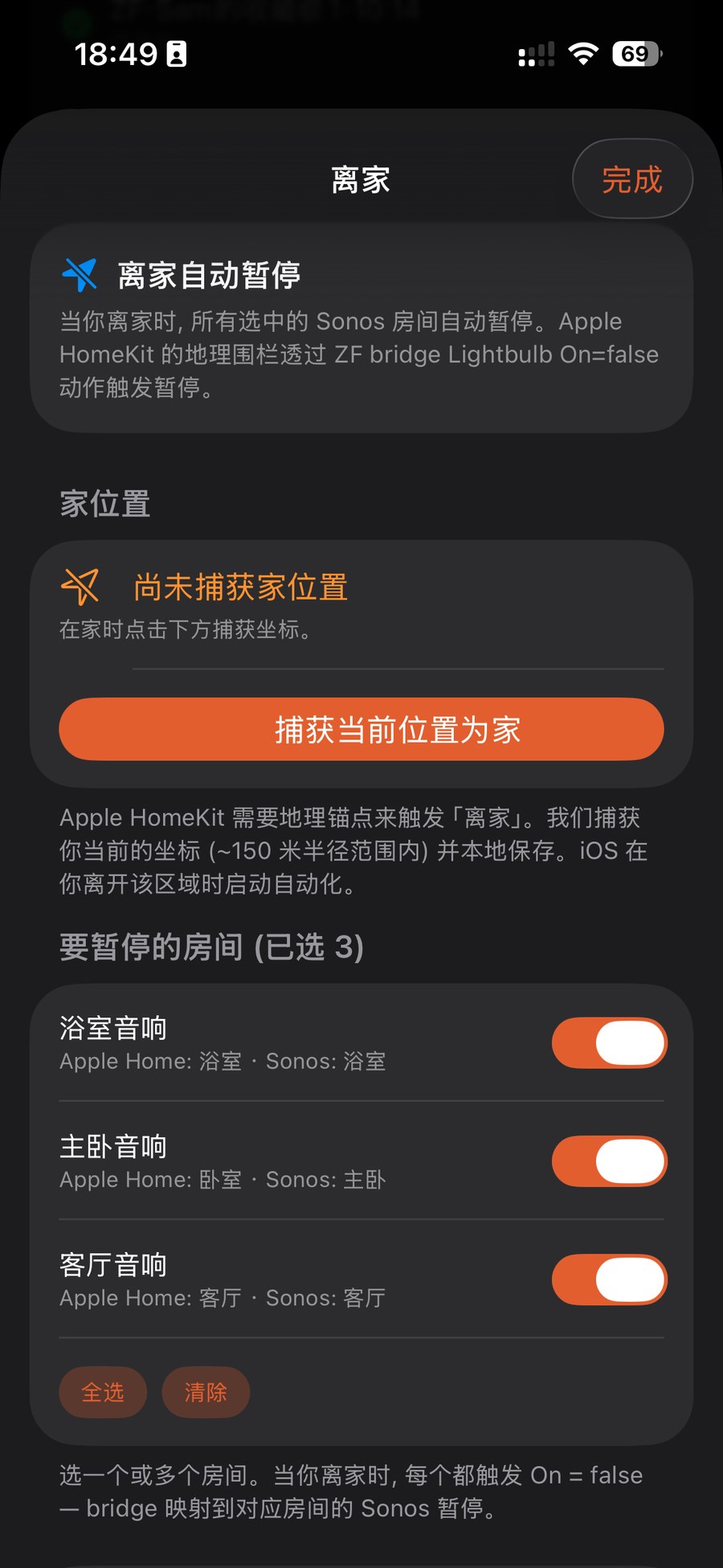
選「離家自動暫停」模板:先在家中點一下「捕獲當前位置為家」(Apple HomeKit 用這個地理錨點判斷你離家),再勾選離家時要暫停的房間。之後你一出門口,這些房間就會自動停下。
3
令任何場景定時自動觸發
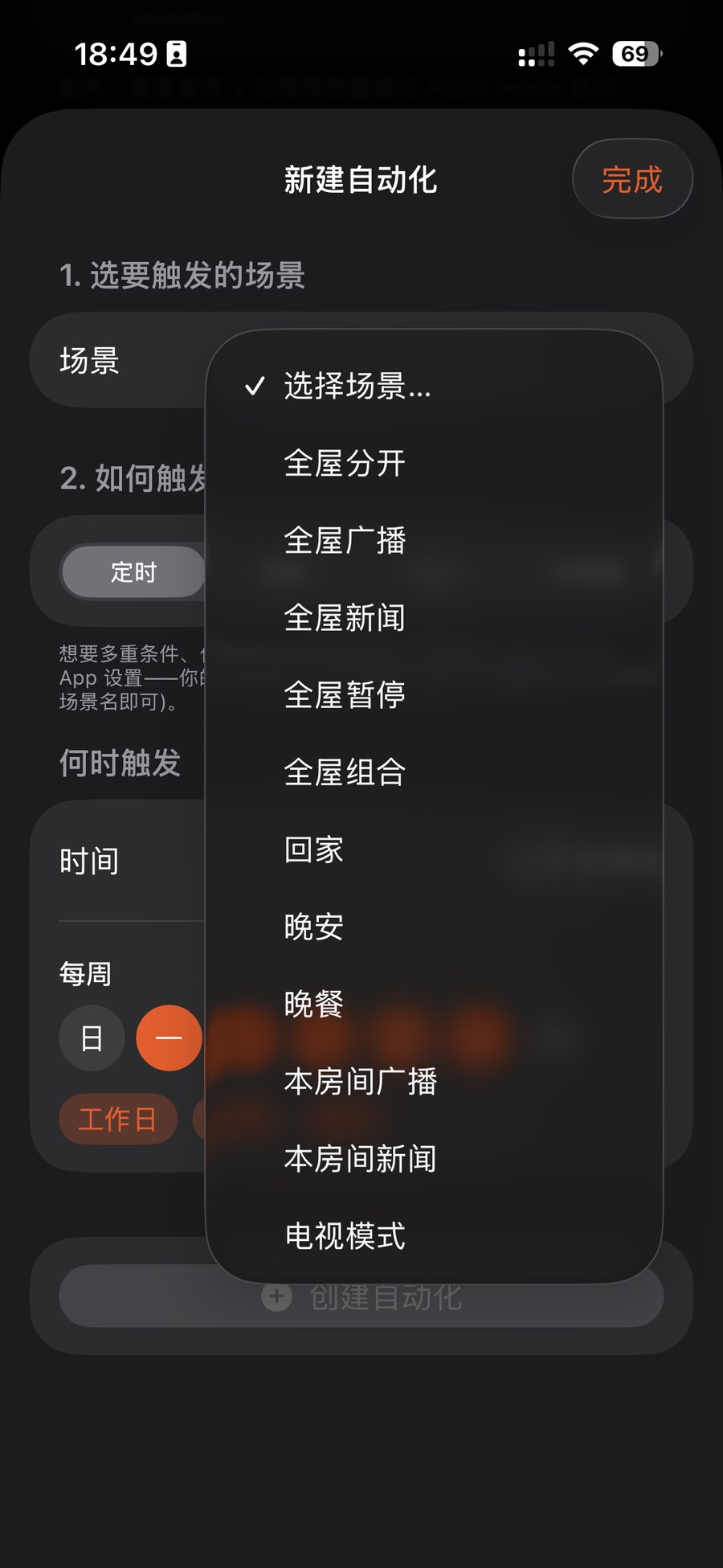
想更自由?用「建立場景自動化」:選一個已儲存的場景(全屋廣播、全屋新聞、回家、晚安、電視模式……),再選一種觸發方式(例如每日定時)。之後它就會準時自動執行,亦會出現在 Apple「家庭」裡。
預設沒有生效?先確認橋接仍然連著、而且已在 Apple「家庭」配對——這些自動化是經你配對的 ZF「燈泡」配件運行的。配對狀態可以在「自動化」→「Apple Home」頁核對。
這一串動作,可以合成一個場景
起床、回家、睡前——ZoneFoundry 可以把房間、音量、音樂、廣播打包成一個場景,一句話或一個按鈕觸發,不用每次重新排一遍。