
為何你會喜歡
- 一起播,還是各播各的,隨手切換:把客廳、廚房、露台分成一組同步齊播,或拆開讓每間播自己的——分組和拆組都是一兩下的事。
- 每間音量單獨調節:整組一起調總音量,也能進入某一間單獨調節它——廚房吵就把廚房調大,不影響其他房間。
- 常用組合存成場景:「全屋派對」「只留客廳」「打烊模式」——把房間、音量、要播的內容存成一個場景,以後一鍵就位,也能定時自動觸發。
開始前你需要
- 已安裝 ZoneFoundry 的 iPhone,並已能看到你的 Sonos 房間
- 手機和 Sonos 音箱在同一個 Wi-Fi 下(分組、逐房音量在純 Wi-Fi 下即可使用,不需要橋接)
步驟
1
在「房間」裡分組、拆組
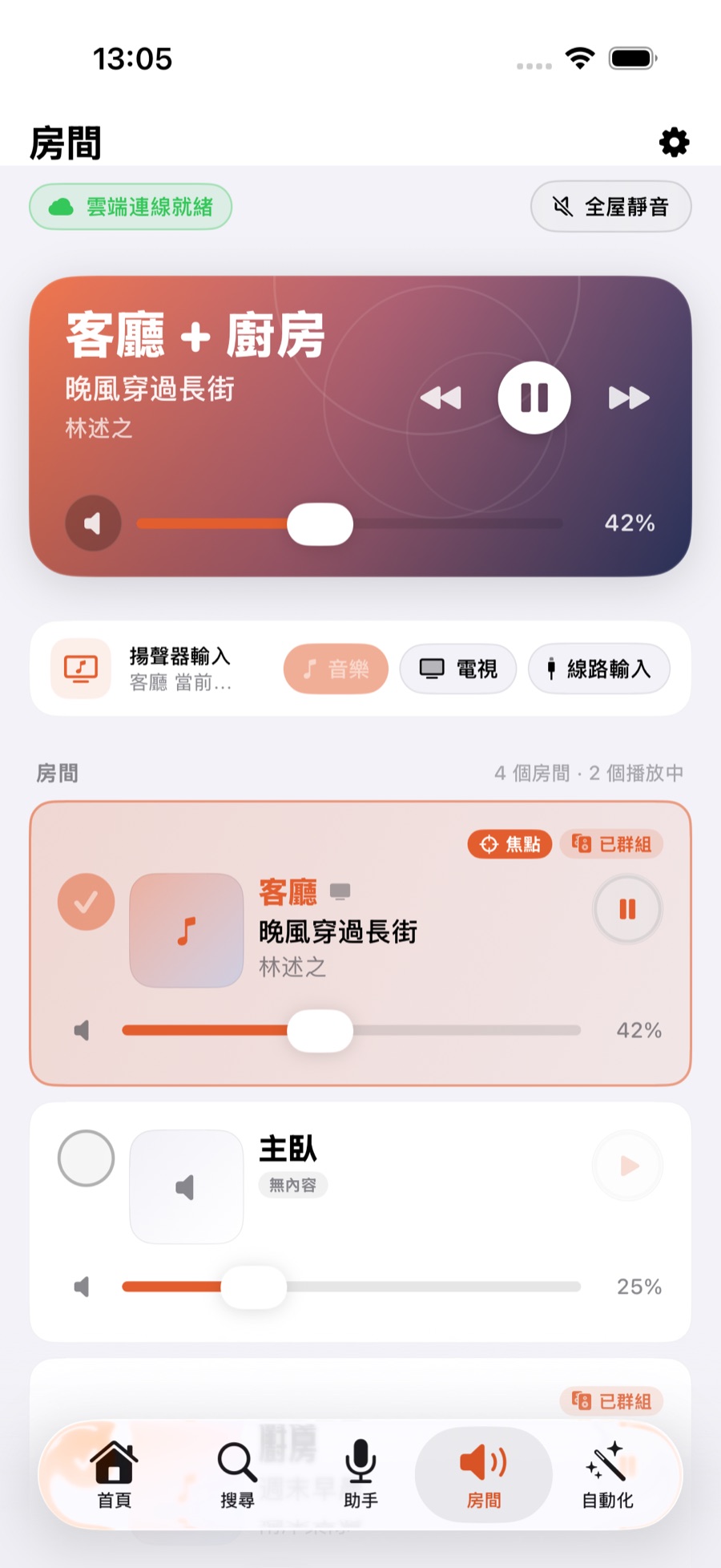
切換至底部的「房間」分頁,把想一起播的房間加入同一組,它們就會同步齊播同一首;想讓某間獨立,把它從組裡拆出來即可。分組隨時可改,不留後遺症。
2
調節總音量,或進入單間調節
一組在播放時,主音量條調節的是整組;點開這一組,能看到每個房間各自的音量條,單獨調節哪間都可以。總控和逐房控制隨時切換。
3
把常用組合存成場景
到「自動化」分頁新建一個場景,把房間、音量、要播的內容一起存進去,給它起個名字。以後一鍵觸發,或設成定時——例如小店每天開門自動播放背景音樂。
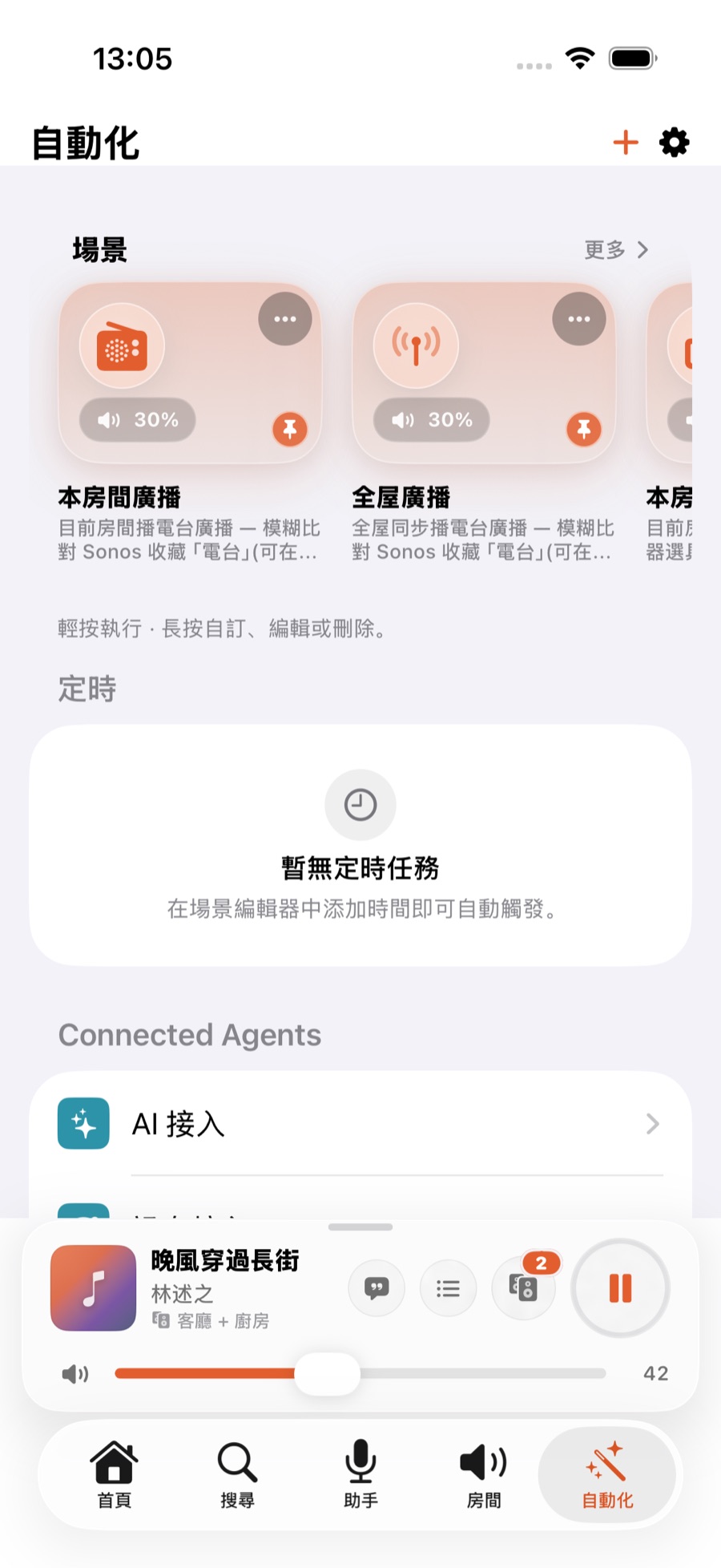
提示:場景、定時自動觸發這類進階玩法,可以更進一步和 Apple「家庭」聯動——讓燈、空調和音樂一起動。想深入的話,參閱把場景和你的燈、空調連成一鍵。
分組這件事,講一句就行
「客廳和主人房一齊播」——在 ZoneFoundry 裏就是一句話,不用逐個房間點進去配對。它是一個 iOS App,直接連你現在的 Sonos,不需要額外硬件。