
开始前你需要
- 已经在用的 Sonos 音箱(用官方 App 设置过、连着家里 Wi-Fi)
- 从 App Store 装好 ZoneFoundry 的 iPhone 或 iPad
- 你的 Sonos 账号(就是官方 App 用的那个;没有的话在官方 App 里注册一个)
步骤
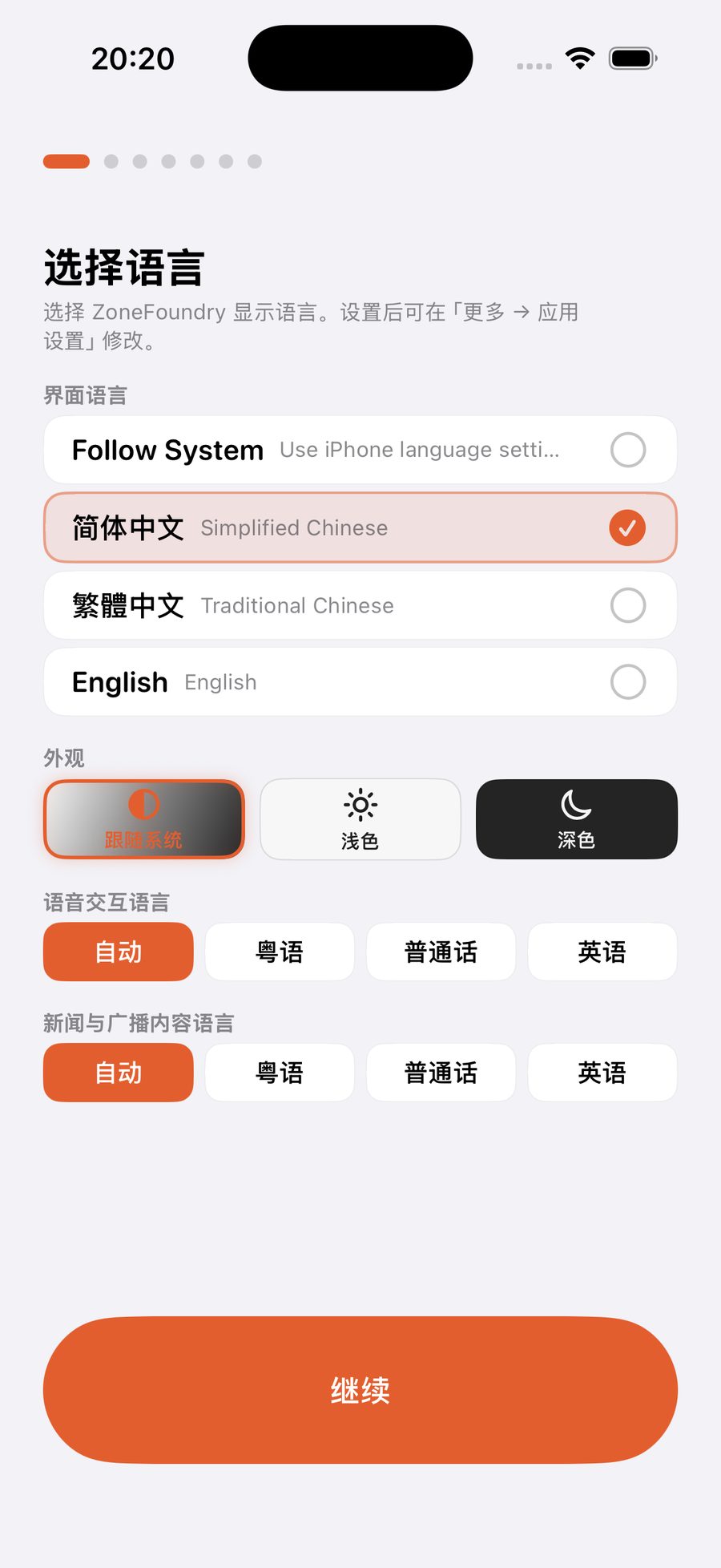
打开 App,选好语言和外观
第一屏就是语言:界面语言(简体 / 繁体 / English)、深浅外观、语音交互用什么话(粤语 / 普通话 / 英语)、新闻广播念什么话——全部以后都能在「设置」里改,先按直觉选就行。
权限页:只给「本地网络」就够开始
接下来 App 会申请几个权限。最关键的是本地网络——没有它就找不到你家音箱,一定要允许。麦克风(语音点歌用)和通知可以先跳过,用到的时候再给。
登录 Sonos 账号——最重要的一步
点「连接 Sonos」,会打开 Sonos 官方的登录页,输入你平时用官方 App 的那个账号密码,授权后自动跳回来。登录以后,云端搜歌、语音点歌、场景、全屋广播这些能力就全部解锁了——不用装任何别的东西。
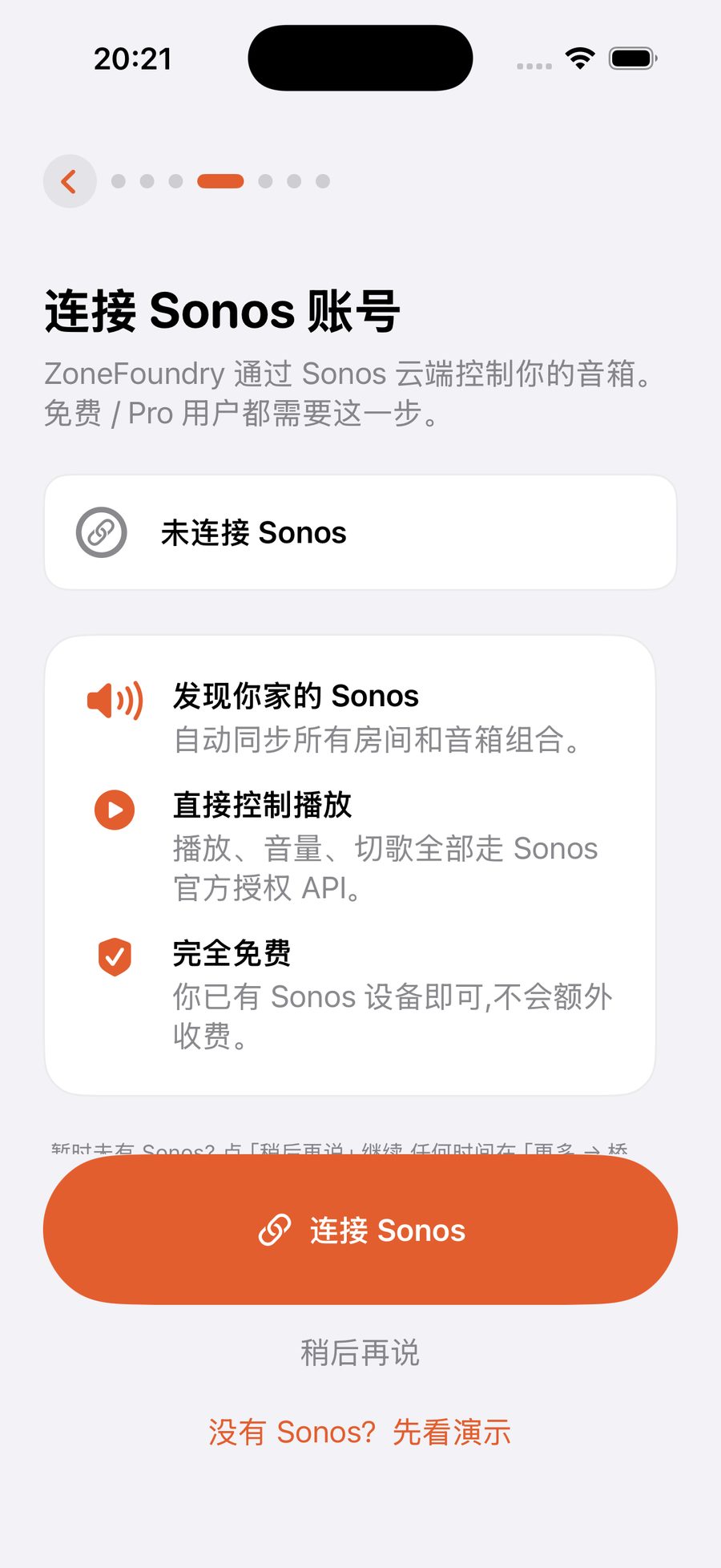
先不想登录?点「稍后再说」也能进 App:同一个 Wi-Fi 下播放、音量、分组照常用。但搜歌、语音、场景要等你登录后才可用——详细看登录 Sonos 账号这篇。
后面几步都可以跳过
ZF 账号(跨设备同步用)、音乐服务连接、桥接配对、语音试一句——这些引导步骤全部可以「跳过」,以后随时在设置里补。第一次用,建议一路跳到主界面,先把歌播起来。
认识首页:你的房间都在这
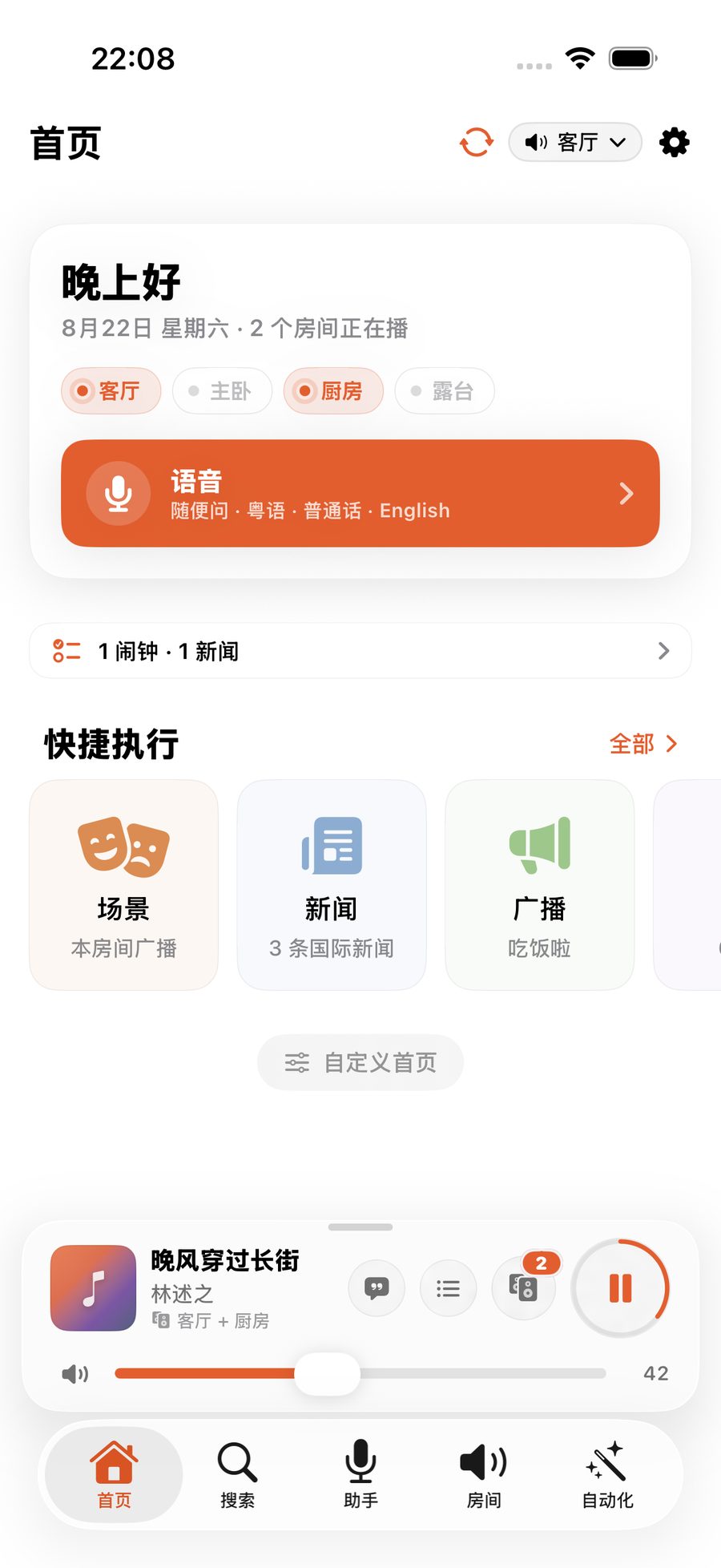
进来第一眼是首页:问候语、每个房间的状态、正在播放的迷你播放器,往下是快捷执行、播放历史、收藏和歌单。底部五个标签——首页、搜索、助手、房间、自动化——就是整个 App 的地图。
播出第一首歌
切到「搜索」,输入一个歌名或歌手——结果会同时来自你已连接的音乐服务(比如 QQ 音乐、网易云、Apple Music、Spotify)。点一下就在当前房间播;长按可以选「下一首播」或「加入队列」。也可以去「助手」直接说一句「客厅放周杰伦」。
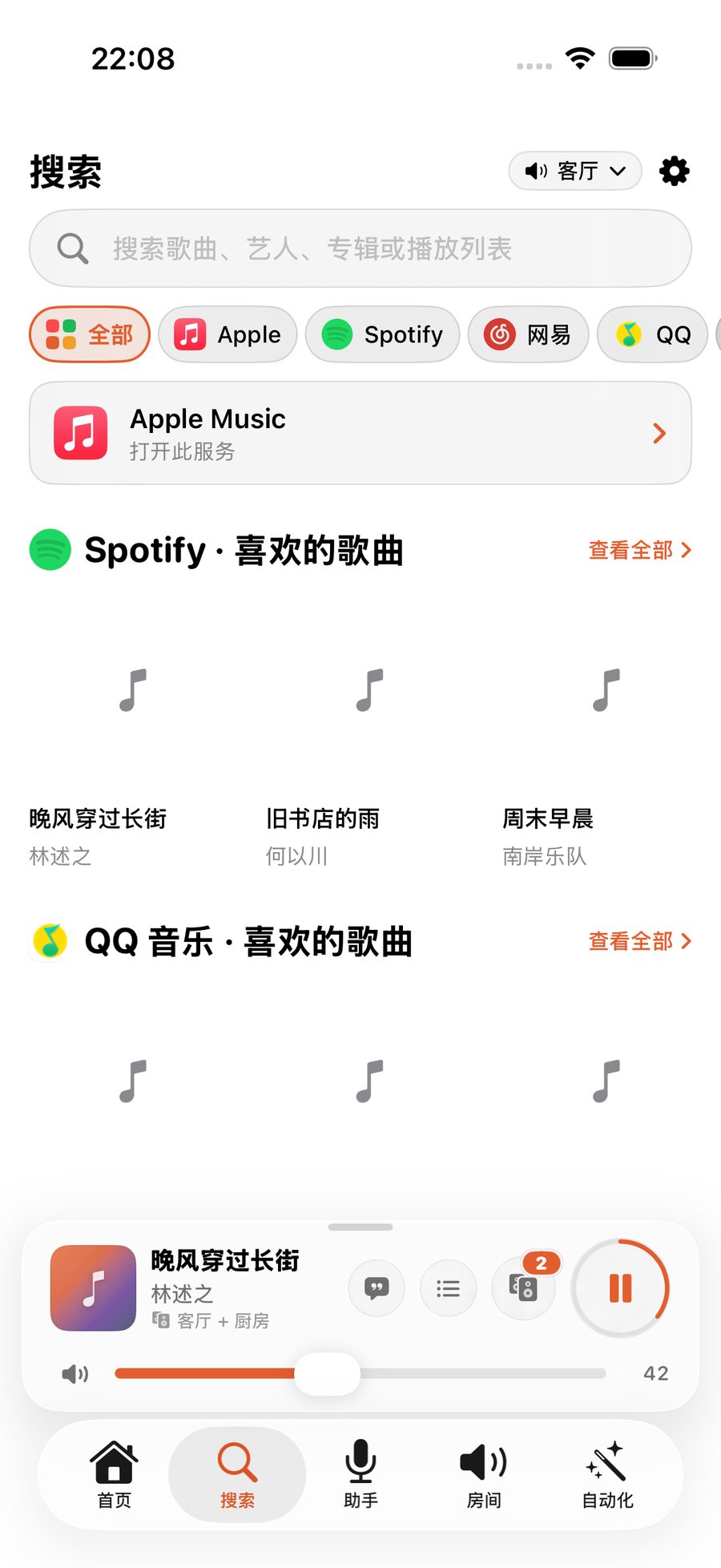
搜索结果是空的?多半是音乐服务还没连接。到「设置 → 音乐」把你在用的服务连上(QQ 音乐 / 网易云 / Spotify 扫码一次即可,Apple Music 跟随你的 Sonos 账号自动生效),详见连接你的音乐服务。
这一串动作,可以合成一个场景
起床、回家、睡前——ZoneFoundry 可以把房间、音量、音乐、播报打包成一个场景,一句话或一个按钮触发,不用每次重排一遍。