
为什么值得登录
ZoneFoundry 的绝大多数能力走的是 Sonos 官方云接口,而云接口认的是你的 Sonos 账号。登录之后,这些立刻可用:
- 云端搜歌:跨你已连接的音乐服务搜任何歌,点了就播
- 语音和文字点歌:「客厅放爵士」这类一句话指令
- 场景、闹钟、全屋广播、新闻播报:定时和自动化的全套
- 不在家也能控制:出了门照样调音量、换歌
这一步不需要桥接、不需要任何额外设备——只是一次普通的账号授权。
怎么登录
1
找到入口
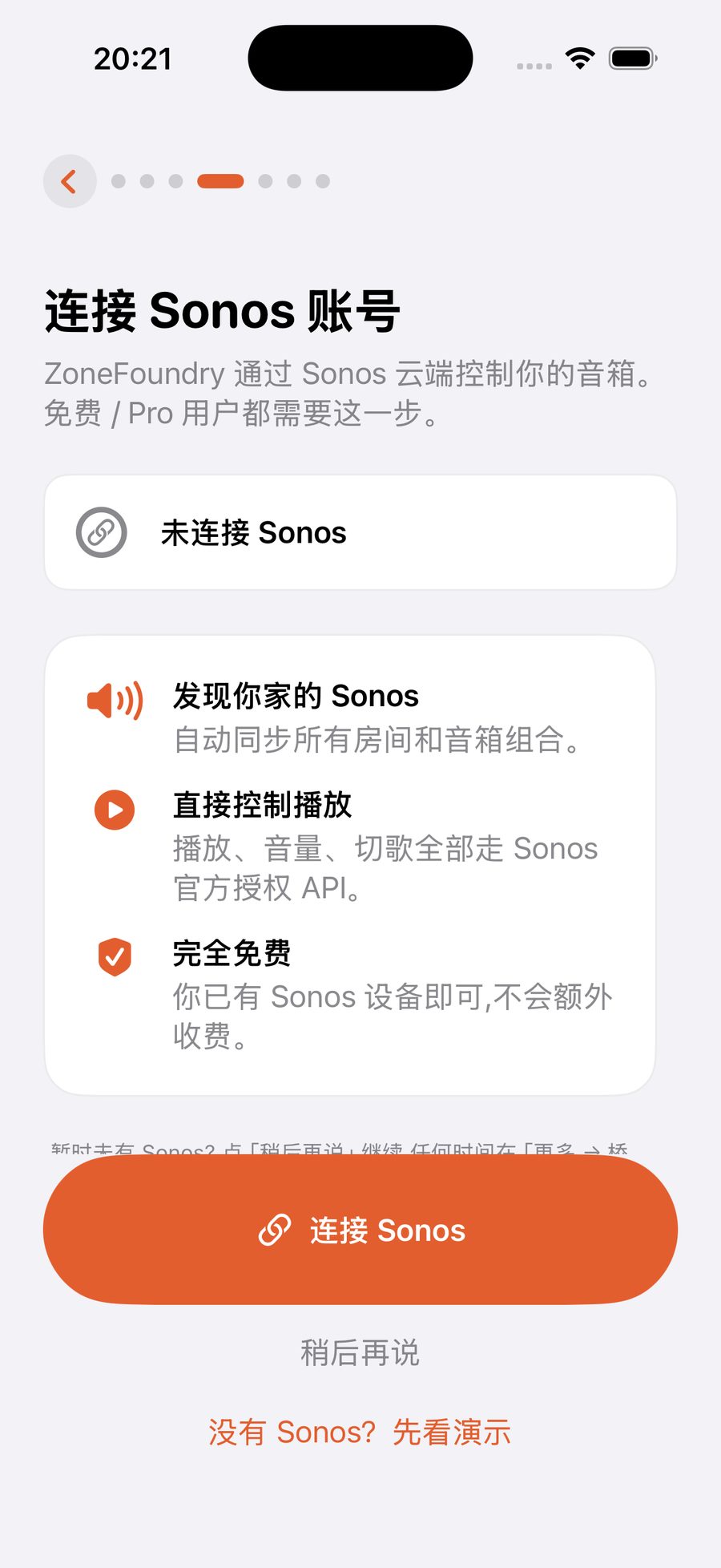
首次引导里就有「连接 Sonos」这一步;跳过了也没关系——任何时候到「设置 → Sonos 账户」都能登。
2
在 Sonos 官方页面授权
点「连接 Sonos」会弹出 Sonos 官方的登录页(域名是 sonos.com——密码只交给 Sonos,ZoneFoundry 拿到的只是一把授权钥匙)。输入你官方 App 用的账号密码,点允许,页面自动关闭跳回 App。
3
确认房间出现
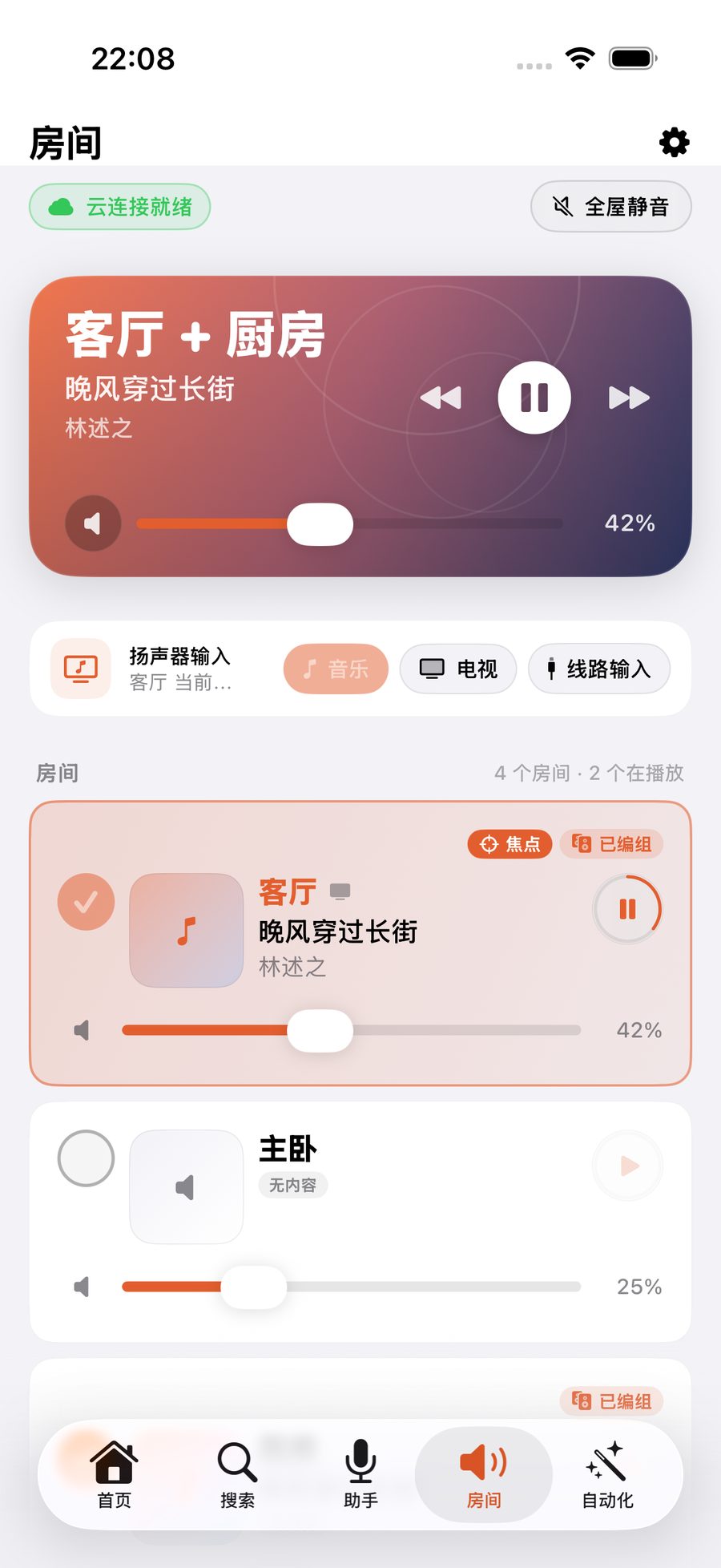
回到 App,几秒内首页和「房间」标签就会列出你家所有房间。看到房间,就说明连接完成——去搜一首歌试试。
跳过会少什么?
不登录时,ZoneFoundry 走纯局域网直连:同一个 Wi-Fi 下播放、暂停、音量、分组、EQ 照常(见纯 Wi-Fi 控制)。但搜歌、语音、场景、出门远程这些云端能力会一直等着你登录。随时可以补登,什么都不会丢。
断开、换账号
「设置 → Sonos 账户」里可以随时断开连接;断开后 App 回到纯局域网模式。要换一个 Sonos 账号,断开后重新登录即可。家里有多套 Sonos(多住宅)的话,同一个入口还能切换住宅。
不想登云,也有得用
ZoneFoundry 支持局域网直连控制,不依赖 Sonos 云账号;想用云端功能再登也不迟。Bridge 是可选增强,不是入场券。