
開始前你需要
- 已經在用的 Sonos 音箱(用官方 App 設置過、連着家裏 Wi-Fi)
- 由 App Store 裝好 ZoneFoundry 的 iPhone 或 iPad
- 你的 Sonos 賬號(就是官方 App 用的那個;沒有的話在官方 App 裏註冊一個)
步驟
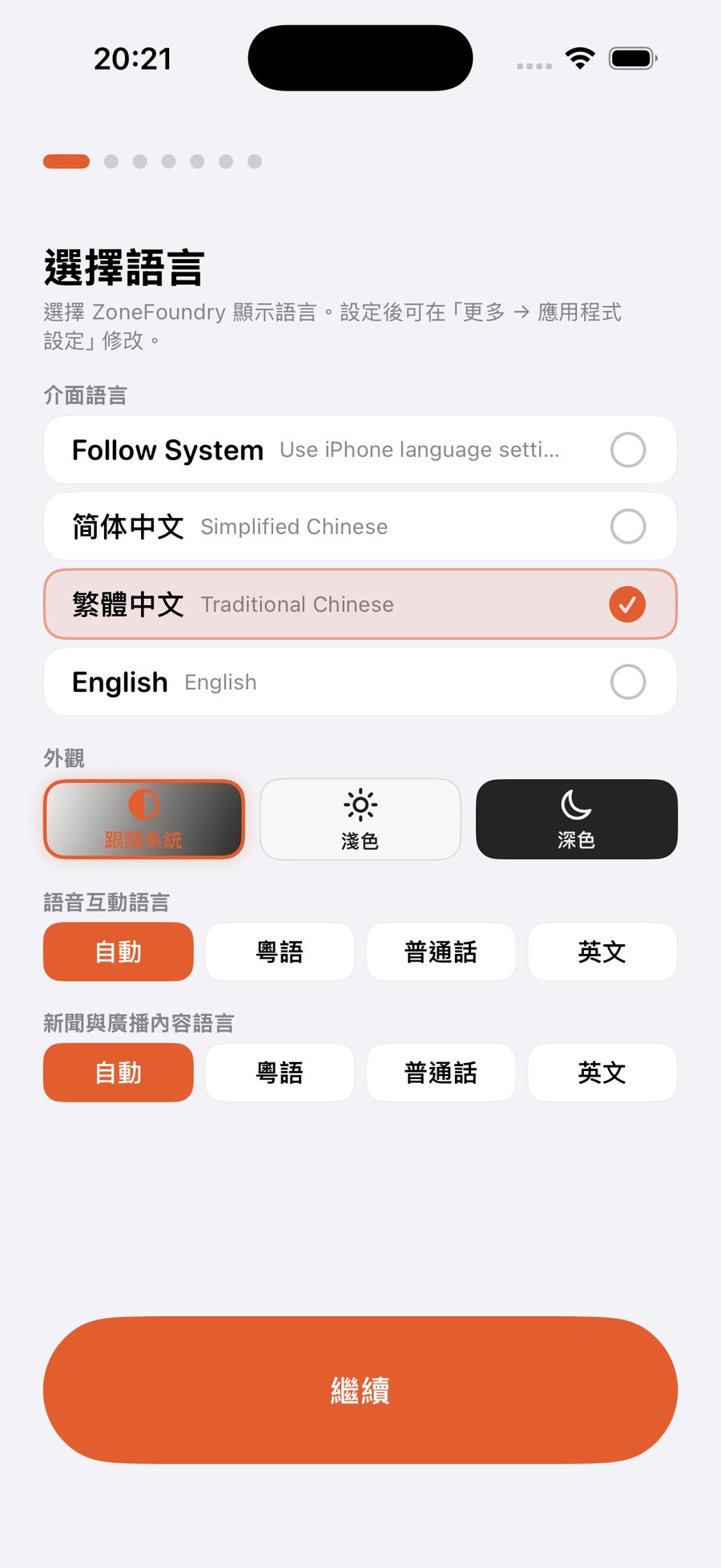
打開 App,揀好語言和外觀
第一屏就是語言:界面語言(簡體 / 繁體 / English)、深淺外觀、語音交互用什麼話(粵語 / 普通話 / 英語)、新聞廣播讀什麼話——全部以後都可以在「設置」裏改,先憑直覺揀就可以。
權限頁:只授權「本地網絡」就夠開始
接下來 App 會申請幾個權限。最關鍵的是本地網絡——沒有它就找不到你家音箱,一定要允許。麥克風(語音點歌用)和通知可以先跳過,用到的時候再授權。
登入 Sonos 賬號——最重要的一步
按「連接 Sonos」,會打開 Sonos 官方的登入頁,輸入你平時用官方 App 的那個賬號密碼,授權後自動跳返來。登入之後,雲端搜歌、語音點歌、場景、全屋廣播這些能力就全部解鎖了——不用裝任何其他東西。
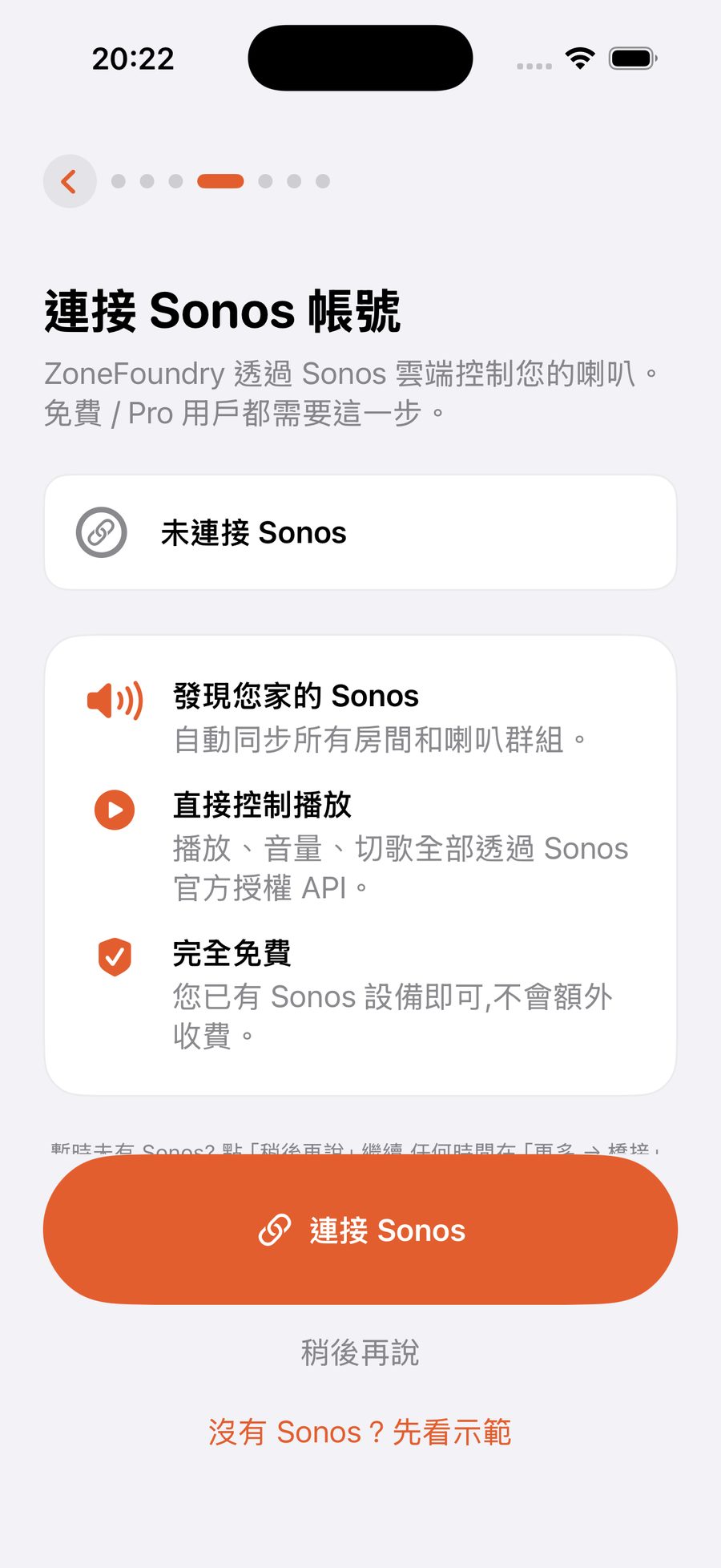
暫時不想登入?按「稍後再說」也能進 App:同一個 Wi-Fi 下播放、音量、分組照常用。但搜歌、語音、場景要等你登入後才可用——詳細看登入 Sonos 賬號這篇。
後面幾步都可以跳過
ZF 賬號(跨設備同步用)、音樂服務連接、橋接配對、語音試一句——這些引導步驟全部可以「跳過」,以後隨時在設置裏補。第一次用,建議一路跳到主界面,先把歌播起來。
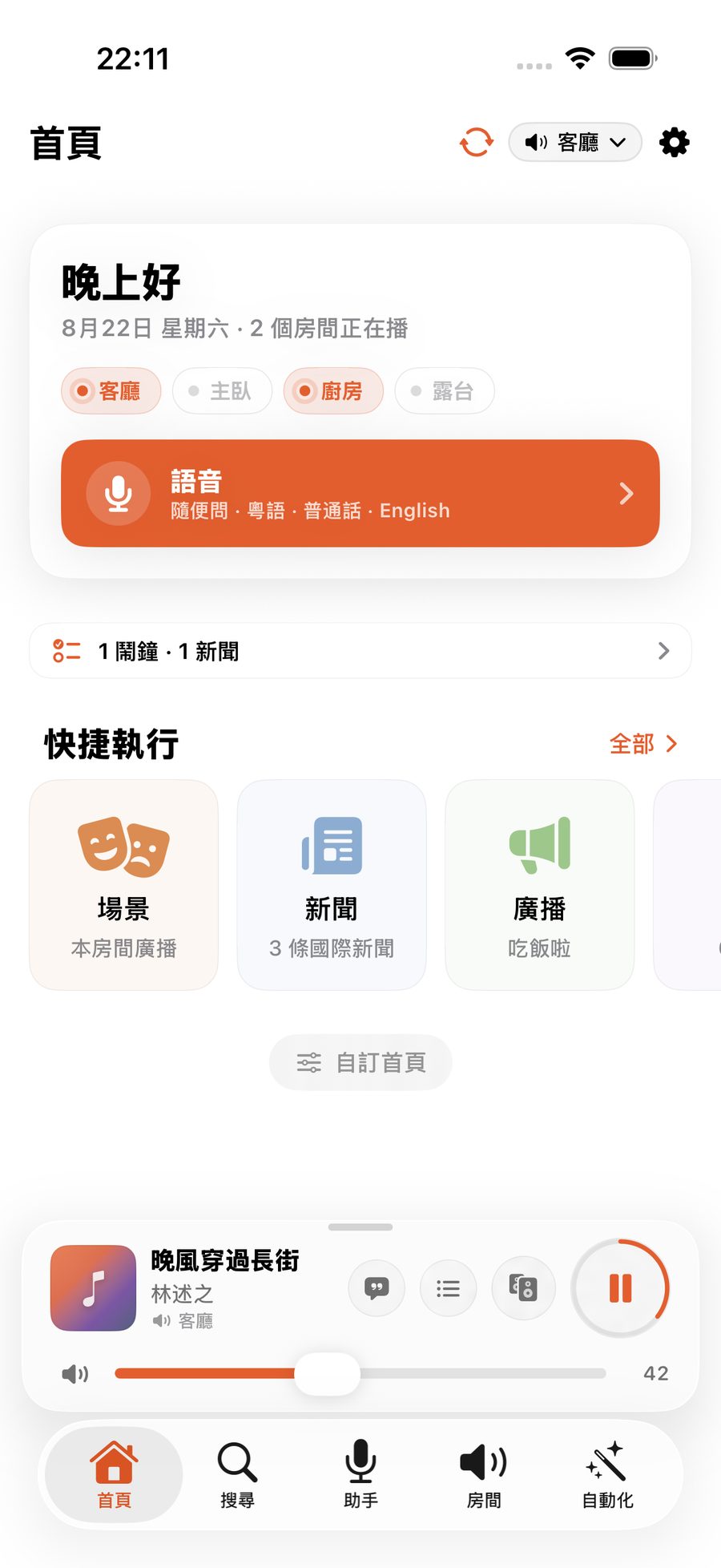
認識首頁:你的房間都在這
入來第一眼是首頁:問候語、每個房間的狀態、正在播放的迷你播放器,向下是快捷執行、播放歷史、收藏和歌單。底部五個分頁——首頁、搜尋、助手、房間、自動化——就是成個 App 的地圖。
播出第一首歌
切到「搜尋」,輸入一個歌名或歌手——結果會同時來自你已連接的音樂服務(例如 Apple Music、Spotify)。按一下就在當前房間播;長按可以選「下一首播」或「加入隊列」。也可以去「助手」直接講一句「客廳放周杰倫」。
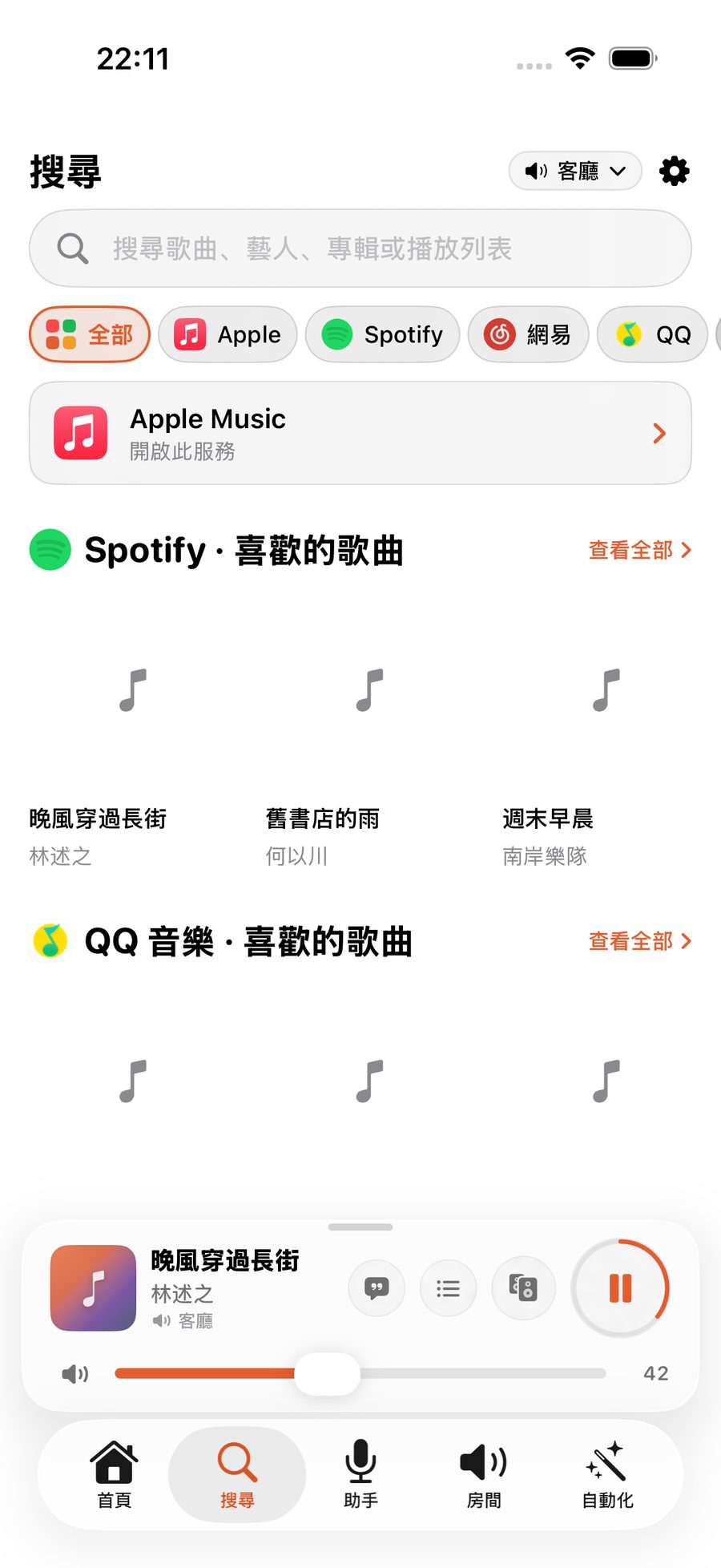
搜尋結果是空的?多數是音樂服務未連接。到「設置 → 音樂」把你在用的服務連上(Spotify 掃碼一次即可,Apple Music 跟隨你的 Sonos 賬號自動生效),詳見連接你的音樂服務。
這一串動作,可以合成一個場景
起床、回家、睡前——ZoneFoundry 可以把房間、音量、音樂、廣播打包成一個場景,一句話或一個按鈕觸發,不用每次重新排一遍。