
為什麼值得登入
ZoneFoundry 的絕大多數能力行的是 Sonos 官方雲接口,而雲接口認的是你的 Sonos 賬號。登入之後,這些立即可用:
- 雲端搜歌:跨你已連接的音樂服務搜任何歌,按一下就播
- 語音和文字點歌:「客廳放爵士」這類一句話指令
- 場景、鬧鐘、全屋廣播、新聞播報:定時和自動化的全套
- 不在家也能控制:出了門照樣調音量、換歌
這一步不需要橋接、不需要任何額外設備——只是一次普通的賬號授權。
怎樣登入
1
搵到入口
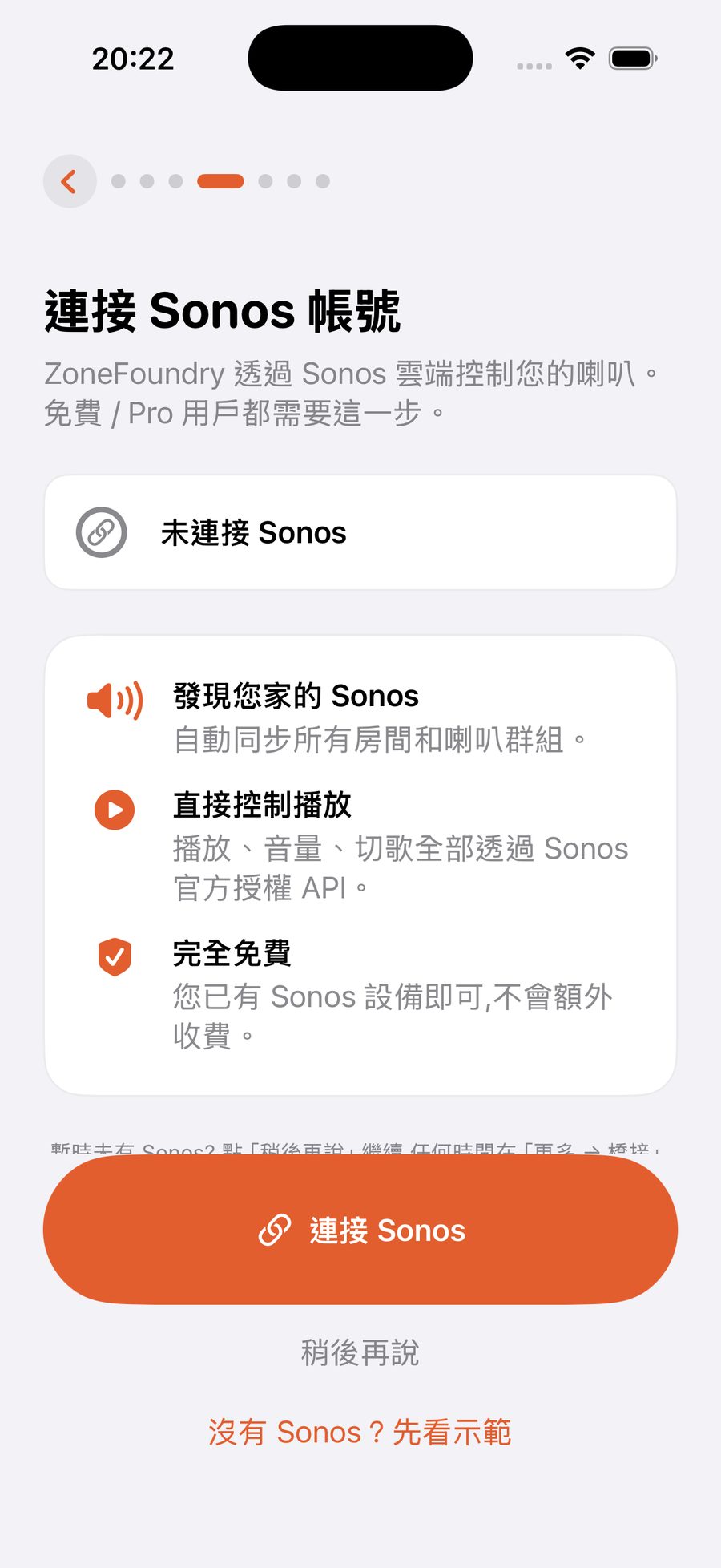
首次引導裏就有「連接 Sonos」這一步;跳過了也沒關係——任何時候到「設置 → Sonos 賬戶」都能登。
2
在 Sonos 官方頁面授權
按「連接 Sonos」會彈出 Sonos 官方的登入頁(域名是 sonos.com——密碼只交給 Sonos,ZoneFoundry 取得的只是一把授權鑰匙)。輸入你官方 App 用的賬號密碼,按允許,頁面自動關閉跳返 App。
3
確認房間出現
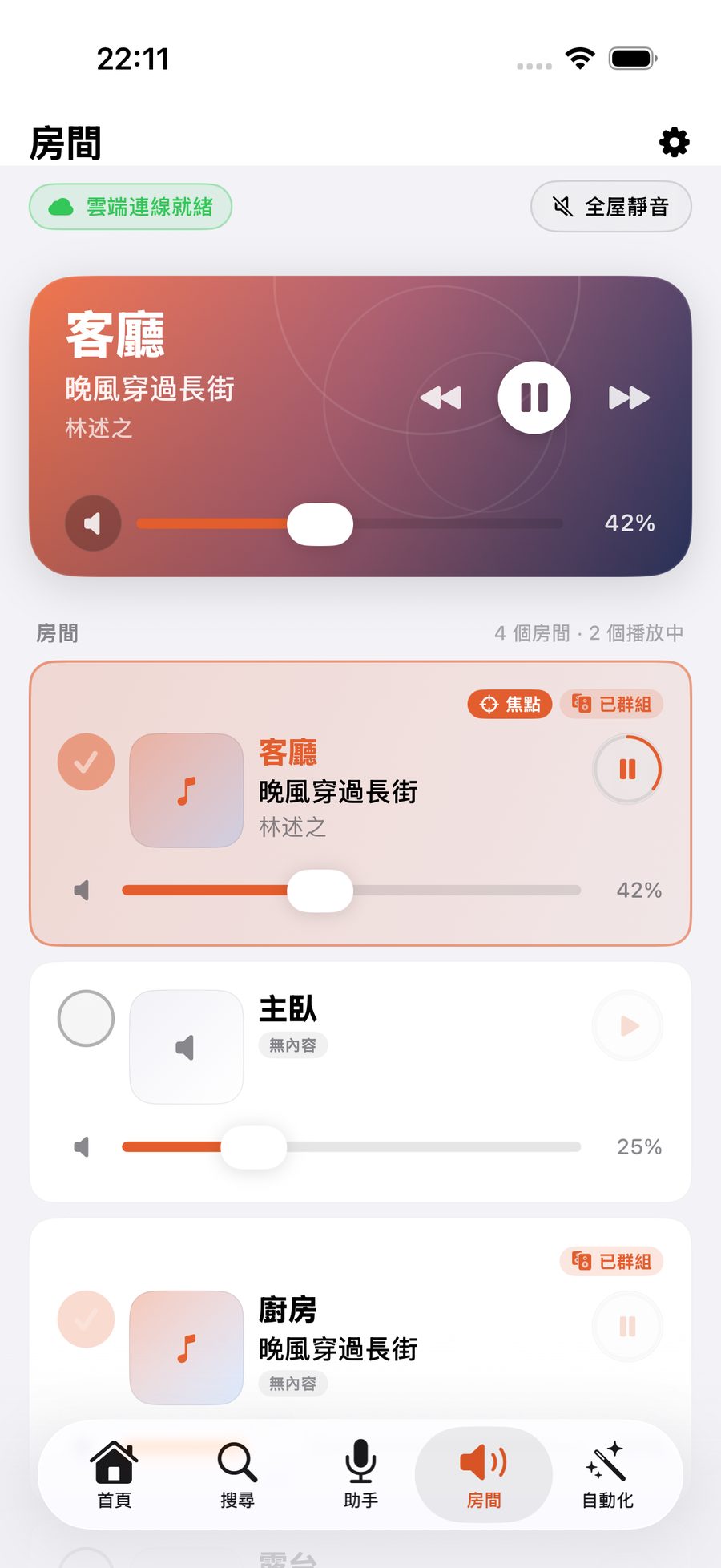
返到 App,幾秒內首頁和「房間」分頁就會列出你家所有房間。見到房間,就代表連接完成——去搜一首歌試下。
跳過會少什麼?
不登入時,ZoneFoundry 行純局域網直連:同一個 Wi-Fi 下播放、暫停、音量、分組、EQ 照常(見純 Wi-Fi 控制)。但搜歌、語音、場景、出門遠程這些雲端能力會一直等着你登入。隨時可以補登,什麼都不會丟。
斷開、換賬號
「設置 → Sonos 賬戶」裏可以隨時斷開連接;斷開後 App 回到純局域網模式。要換一個 Sonos 賬號,斷開後重新登入即可。家裏有多套 Sonos(多住宅)的話,同一個入口還能切換住宅。
不想登雲,也有得用
ZoneFoundry 支援區域網絡直連控制,不依賴 Sonos 雲端帳戶;想用雲端功能再登入也不遲。Bridge 是可選增強,並非入場券。