
场景能帮你做什么
- 一次做完:选房间、调音量、换内容、静音或停止其他房间,点一下全部完成。
- 到点自动执行:定时由服务器执行,锁屏或关闭 App 也有效,不需要桥。
- 不打开 App 也能用:放进控制中心,或对 Siri 说一句。
开始前你需要
- 已登录 Sonos 账户(不需要桥)。没登录时,「自动化」页的定时区会显示「连接 Sonos 后可查看和管理定时。」和一个「连接 Sonos」按钮。
- 少数内容源需要桥,见下面哪些情况需要家庭桥接。
场景在哪里
- 底部「自动化」tab →「场景」一栏:点按运行 · 长按自定义、编辑或删除。
- 「自动化」页右上角 + →「新建场景」。
- 「首页」的「快捷执行」里有一格「场景」:一键运行你最近用过的场景。
新建一个场景
1
新建并命名
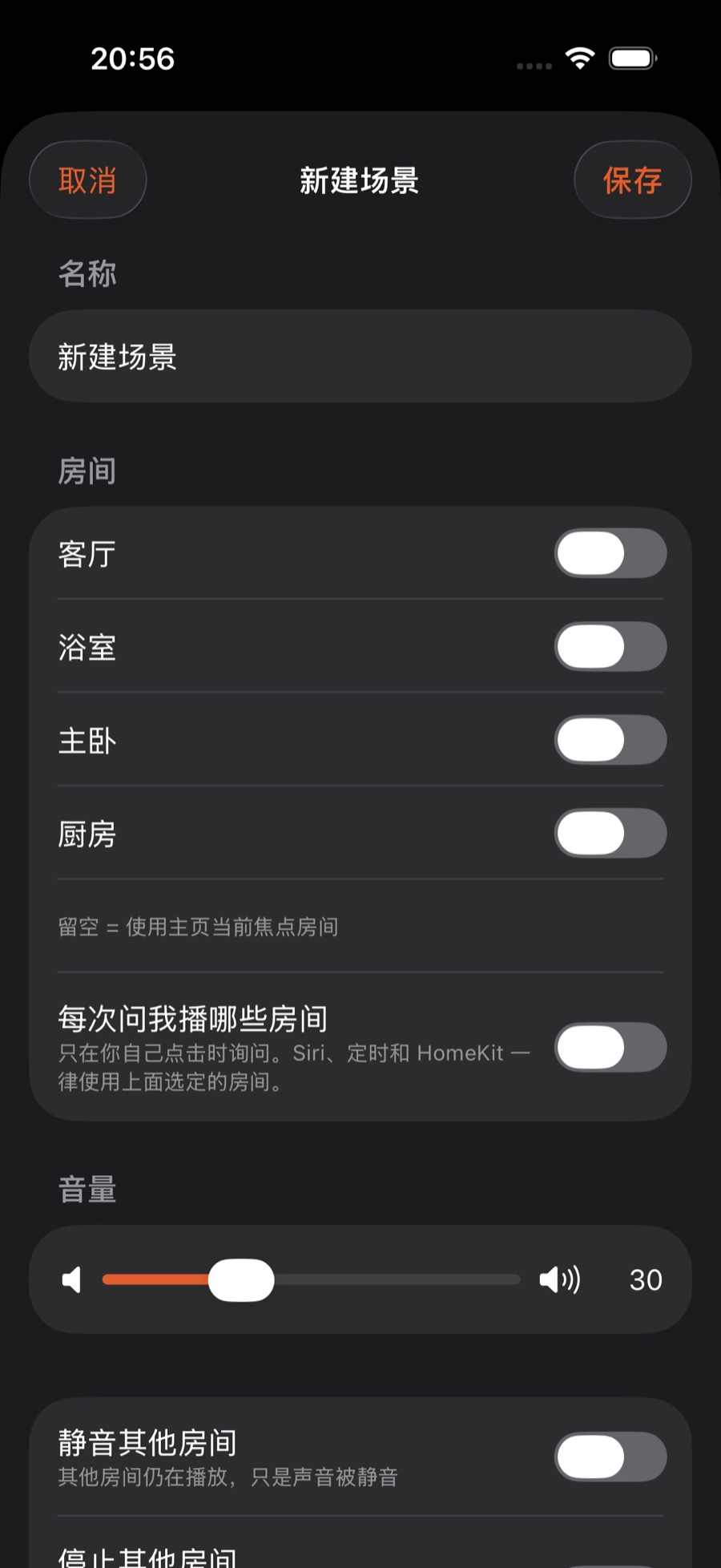
打开「自动化」,点右上角 + →「新建场景」,在「场景名称」里起个名字。
2
选房间
- 「房间」可以多选。留空 = 使用首页当前选中的房间(首页右上角那个)。
- 「每次问我播哪些房间」:打开后,你自己点这个场景时会先让你勾房间。Siri、定时和 HomeKit 一律使用上面选定的房间。
3
选播什么
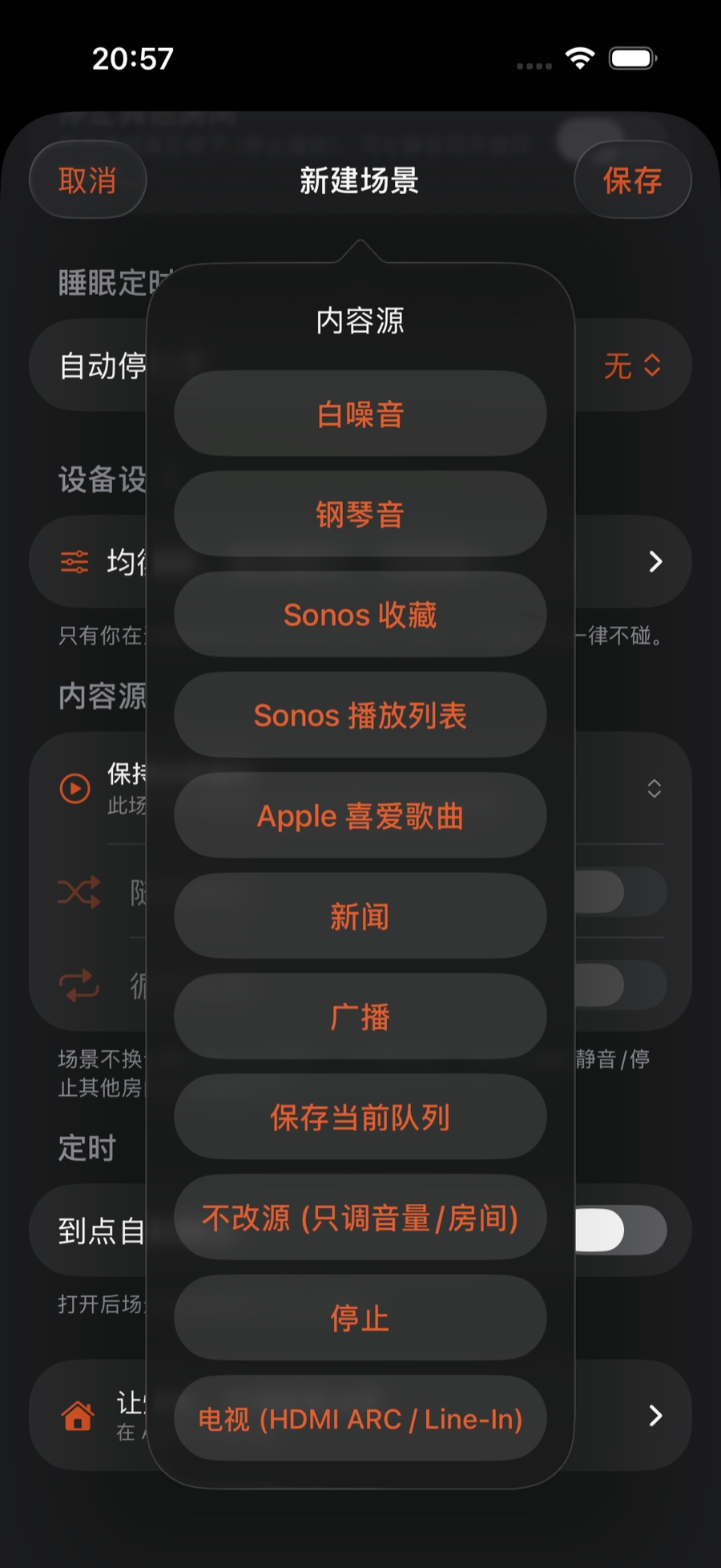
在「内容源」里选一种:
- 不改源 (只调音量/房间) · 停止播放
- Sonos 收藏 · Sonos 播放列表 · Apple 喜爱歌曲 · 保存当前队列
- 新闻 · 广播 · 电视(HDMI ARC / Line-In)· 白噪音 · 钢琴音
- 想让场景播某张 Apple 歌单或专辑:在那张歌单 / 专辑页点「⋯」→「新建场景」,会自动带进来。
然后选「入队位置」:替换队列 · 下一首插播 · 最后播放 · 立即播放(保留队列);需要的话再打开「随机播放」「循环全部」。
新闻、广播要先有预设:先去「助手 → 新闻 / 广播」里建好预设,再回到场景里选。
4
音量和收尾设置
- 「音量」:场景运行时的音量。
- 「静音其他房间」/「停止其他房间」:静音 = 其他房间还在播但没声音;停止 = 真的暂停。两个可以一起开,做「全屋安静」。
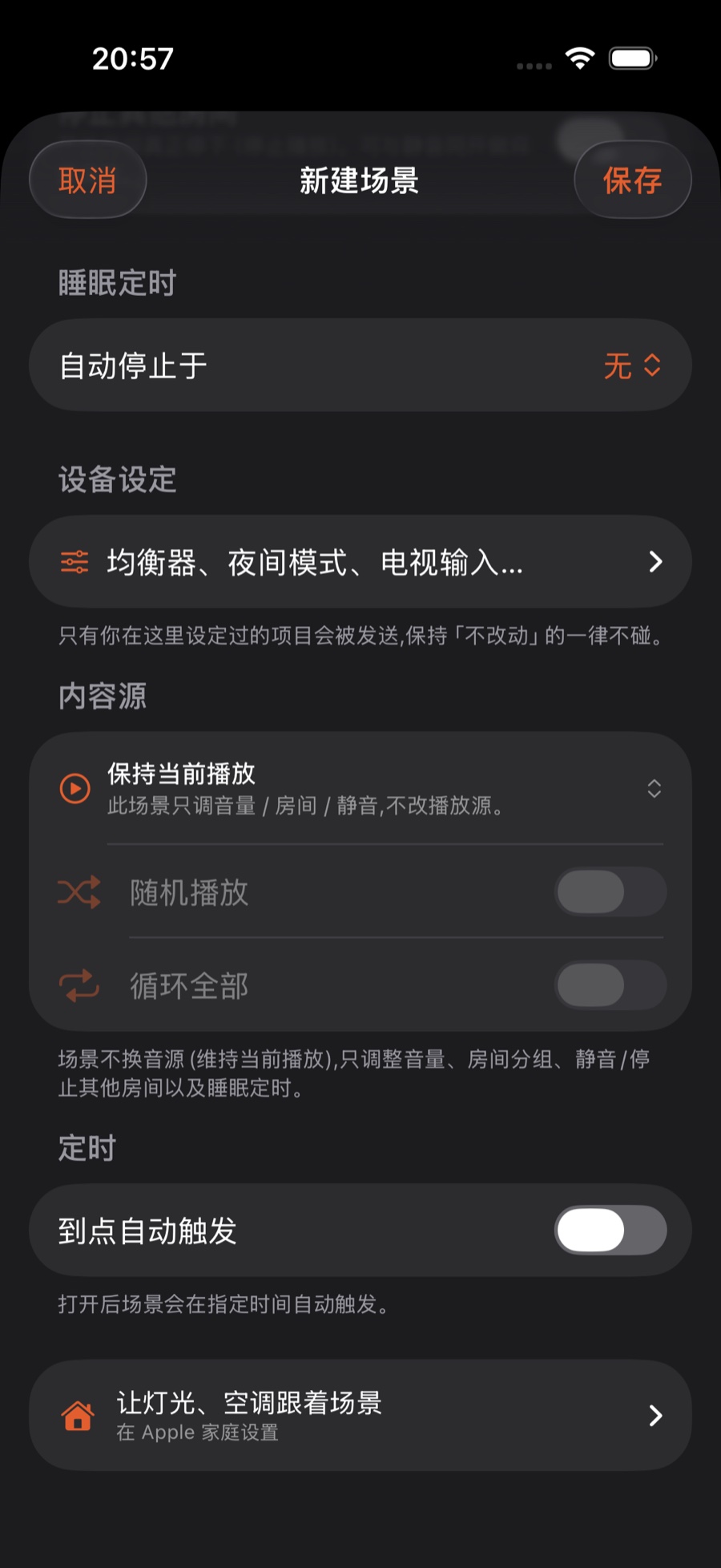
- 「睡眠定时」:自动停止于 N 分钟。
- 「设备设定」(均衡器、夜间模式、电视输入…):运行场景时顺便改音效、打开夜间模式、切到电视输入。
- 「定时」:让它到点自动运行,见下一节。
保存后,场景就出现在「自动化」的「场景」一栏里,点一下就能运行。
定时自动执行(不需要桥)
- 在场景编辑器里打开「定时」→「到点自动触发」,选时间和星期,或者选「仅触发一次」。
- 定时由服务器按时执行:锁屏或关闭 App 也有效。
- 设好的定时在「自动化 → 定时」一栏里看,会显示每天 / 工作日 / 周末 / 一次,以及上次运行的时间。
给家人用:简易模式
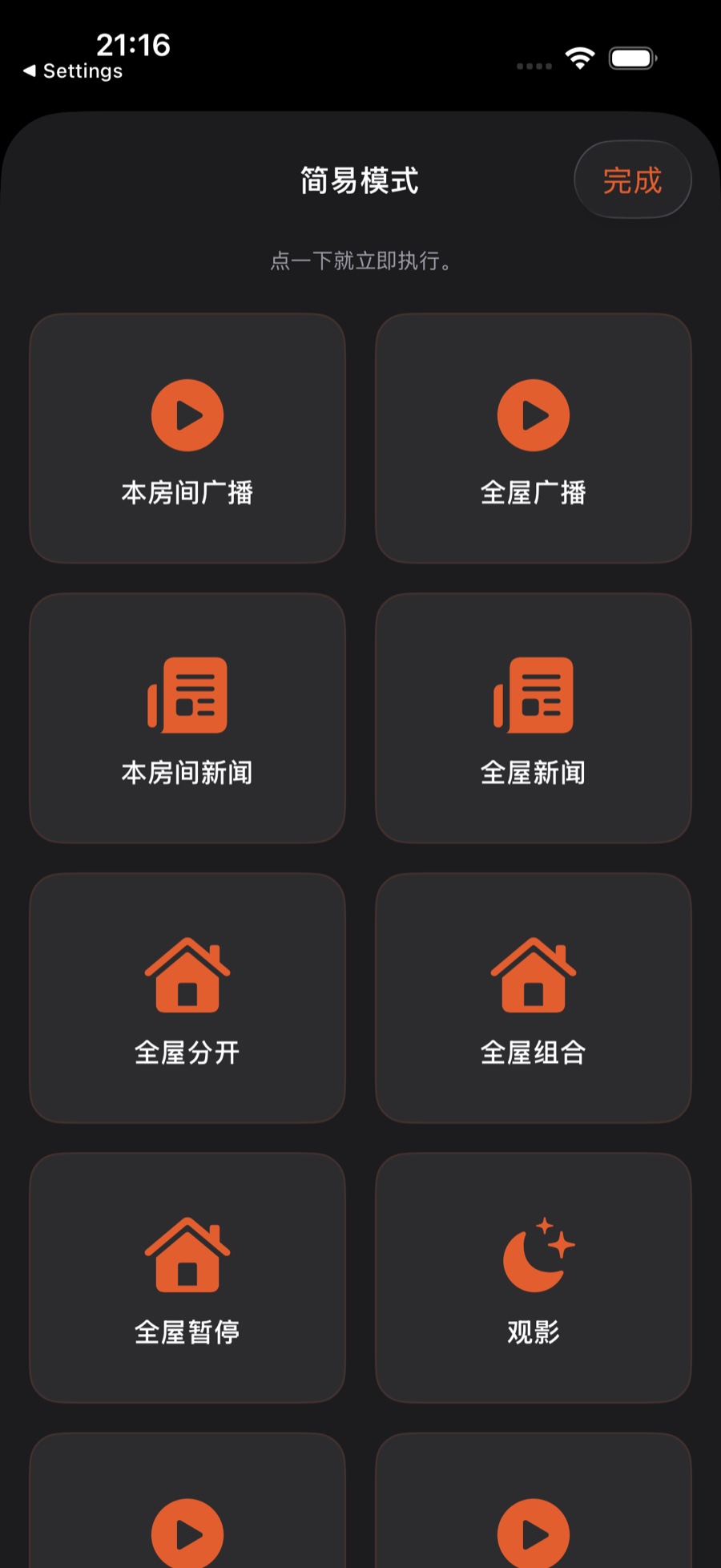
点「自动化」页右上角的九宫格图标 →「简易模式」:全部场景变成一屏大按钮,点一下就运行。首页「快捷执行」里也有一格「简易模式」。
不打开 App 也能运行
- 控制中心:「自动化」→「Apple Home 与进阶」→「控制中心场景」,把场景放进控制中心,锁屏也按得到。不需要桥。
- Siri:说「用 ZoneFoundry 执行〈场景名〉」。
- 快捷指令:使用「执行场景」动作。
哪些情况需要家庭桥接
场景和定时本身都不需要桥。只有下面几种情况要用到:
- 内容源「保存当前队列」:队列内容存在桥上。
- 「白噪音」「钢琴音」:正常情况下会换成 Apple Music 上的白噪音 / 钢琴歌单播放,不需要桥;「Apple 喜爱歌曲」播的是你自己在 Apple Music 里标记喜爱的歌;只有没授权 Apple Music 时才会退回需要桥的做法,编辑器底部会提示「注:此内容源目前需要桥接在线才可执行。」
- 「让灯光、空调跟着场景」(Apple 家庭联动),见把场景和你的灯、空调连成一键。
除此之外,全部不需要桥。
常见问题
点场景没反应,或者播错了房间?
看场景的「房间」有没有留空:留空就用首页右上角那个房间。想固定房间,就在场景里选好。
定时没触发?
确认已登录 Sonos 账户,并且「到点自动触发」是打开的。定时由服务器执行,跟手机开不开 App 无关。
我改了房间名,场景还认得吗?
场景、定时、收藏、新闻计划会一起改名。如果「自动化」页显示「房间已不存在:X — 点一下重新选择房间」,点它重新选就行。
新闻 / 广播场景选不到内容?
先去「助手 → 新闻 / 广播」建预设,再回来选。
常用的一套设置,存成一键
房间、音量、播什么,在 ZoneFoundry 里存成一个场景,点一下或到点自动运行。它是一个 iOS App,直接连你现在的 Sonos。