
場景可以幫你做甚麼
- 一次做完:選房間、調音量、換內容、靜音或停止其他房間,點一下全部完成。
- 到點自動執行:定時由伺服器執行,鎖定畫面或關閉 App 也有效,不需要橋接。
- 不打開 App 也可以用:放進控制中心,或對 Siri 說一句。
開始前你需要
- 已登入 Sonos 帳戶(不需要橋接)。未登入時,「自動化」頁的定時區會顯示「連接 Sonos 後可檢視及管理定時。」和一個「連接 Sonos」按鈕。
- 少數內容源需要橋接,見下面哪些情況需要家庭橋接。
場景在哪裡
- 底部「自動化」分頁 →「場景」一欄:輕按執行 · 長按自訂、編輯或刪除。
- 「自動化」頁右上角 + →「新建場景」。
- 「首頁」的「快捷執行」裡有一格「場景」:一鍵執行你最近用過的場景。
新建一個場景
1
新建並命名
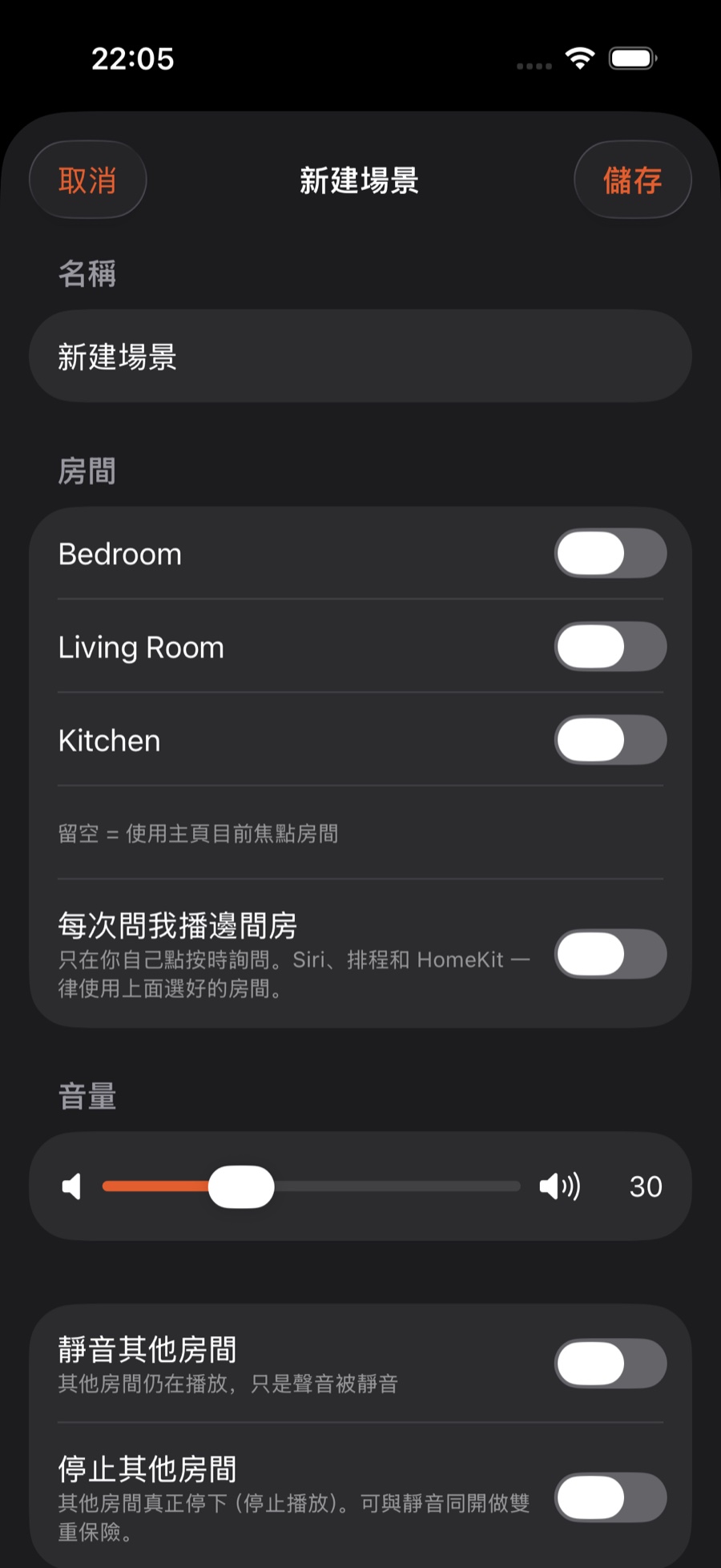
打開「自動化」,點右上角 + →「新建場景」,在「場景名稱」裡起個名字。
2
選房間
- 「房間」可以多選。留空 = 使用首頁目前選中的房間(首頁右上角那個)。
- 「每次問我播邊間房」:開啟後,你自己點這個場景時會先讓你勾選房間。Siri、定時和 HomeKit 一律使用上面選定的房間。
3
選播甚麼
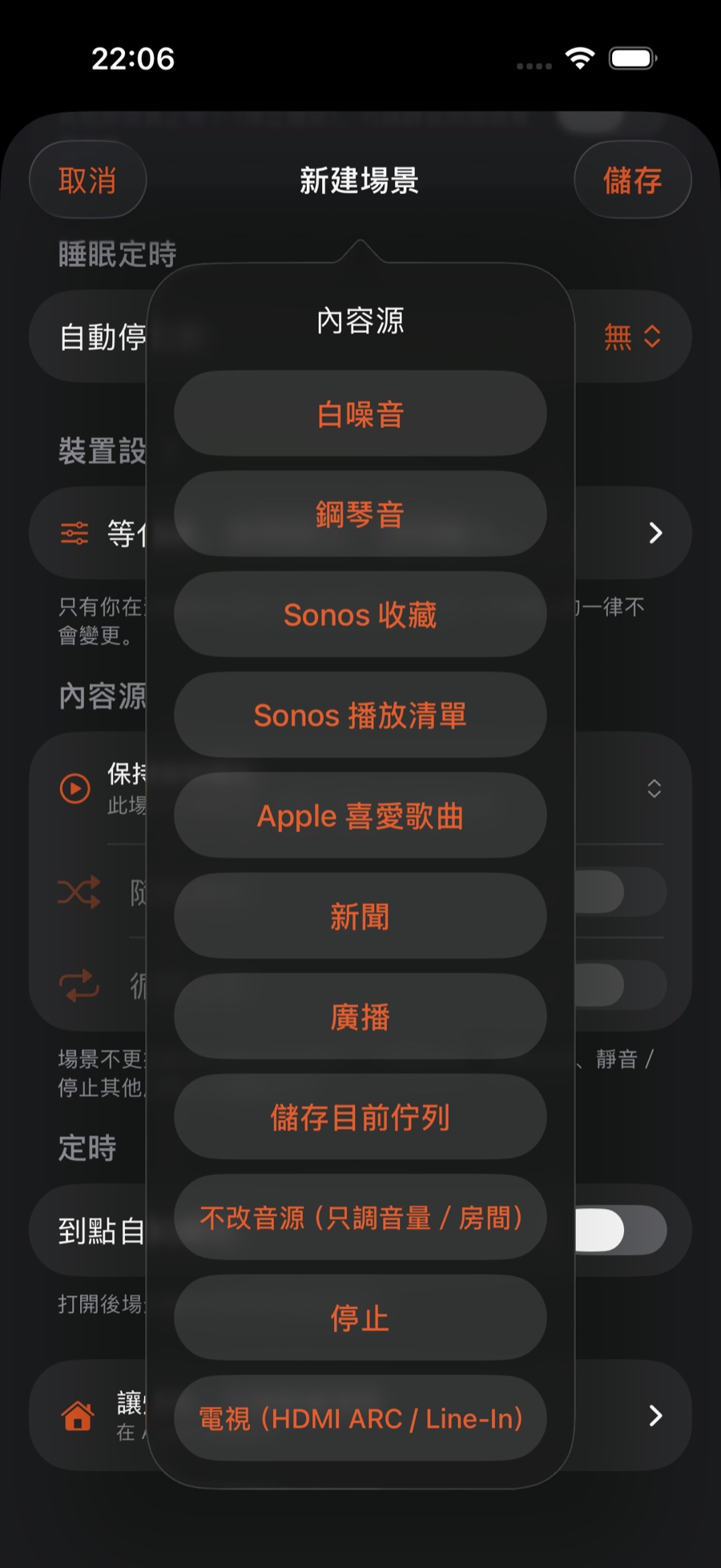
在「內容源」裡選一種:
- 不改音源(只調音量/房間)· 停止播放
- Sonos 收藏 · Sonos 播放清單 · Apple 喜愛歌曲 · 儲存目前佇列
- 新聞 · 廣播 · 電視(HDMI ARC / Line-In)· 白噪音 · 鋼琴音
- 想讓場景播某張 Apple 歌單或專輯:在那張歌單/專輯頁點「⋯」→「新建場景」,會自動帶進來。
然後選「加入佇列位置」:替換佇列 · 跟住播 · 最後播放 · 立即播放(保留佇列);需要的話再開啟「隨機播放」「循環全部」。
新聞、廣播要先有預設:先到「助手 → 新聞 / 廣播」裡建立預設,再回到場景裡選。
4
音量和收尾設定
- 「音量」:場景執行時的音量。
- 「靜音其他房間」/「停止其他房間」:靜音 = 其他房間仍在播但沒有聲音;停止 = 真的暫停。兩個可以一起開,做成「全屋安靜」。
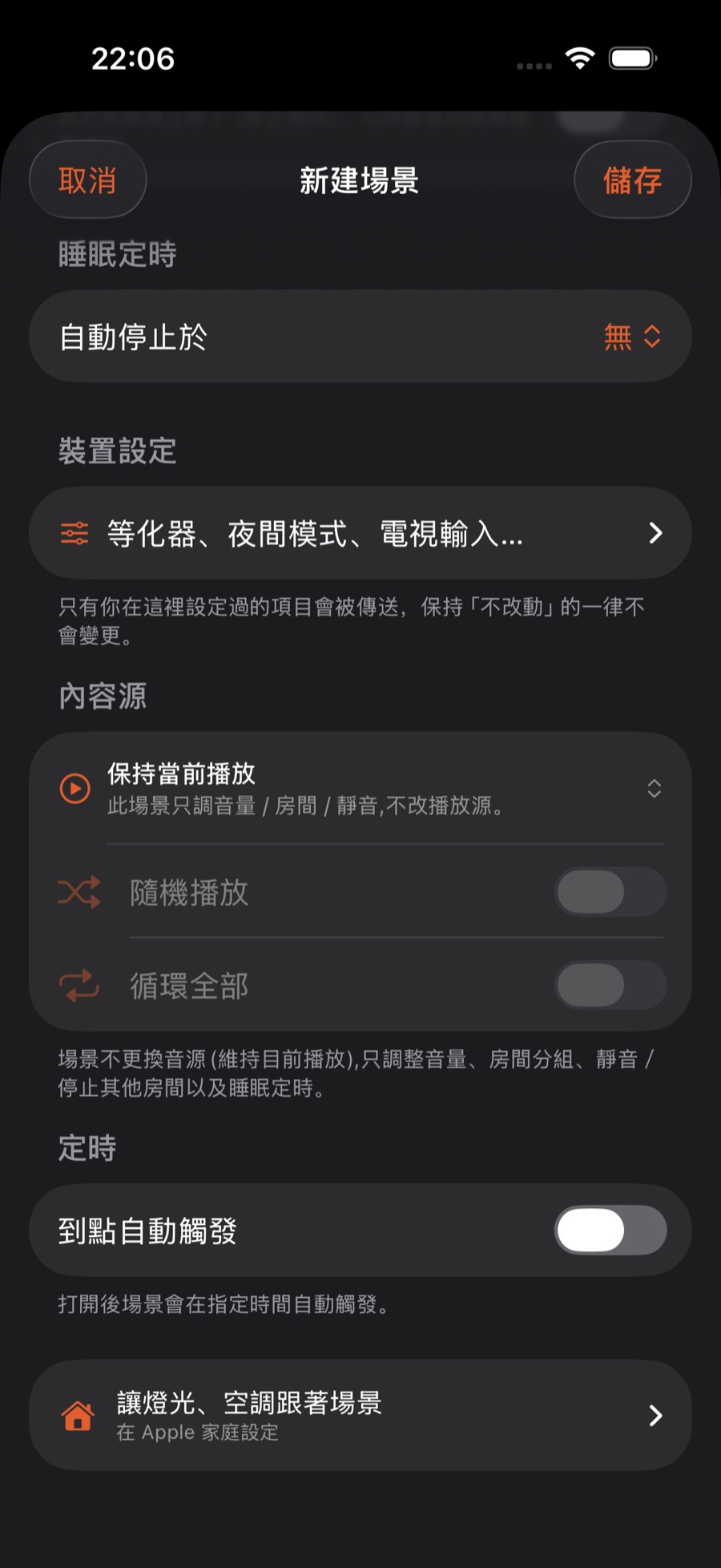
- 「睡眠定時」:自動停止於 N 分鐘。
- 「裝置設定」(等化器、夜間模式、電視輸入…):執行場景時順便改音效、開啟夜間模式、切換到電視輸入。
- 「定時」:讓它到點自動執行,見下一節。
儲存後,場景就會出現在「自動化」的「場景」一欄裡,點一下就可以執行。
定時自動執行(不需要橋接)
- 在場景編輯器裡打開「定時」→「到點自動觸發」,選時間和星期,或者選「僅觸發一次」。
- 定時由伺服器按時執行:鎖定畫面或關閉 App 也有效。
- 設定好的定時在「自動化 → 定時」一欄裡查看,會顯示每天 / 平日 / 週末 / 一次,以及上次執行的時間。
給家人用:簡易模式
點「自動化」頁右上角的九宮格圖示 →「簡易模式」:全部場景變成一屏大按鈕,點一下就執行。首頁「快捷執行」裡也有一格「簡易模式」。
不打開 App 也可以執行
- 控制中心:「自動化」→「Apple Home 與進階」→「控制中心場景」,把場景放進控制中心,鎖定畫面時也按得到。不需要橋接。
- Siri:說「用 ZoneFoundry 執行場景〈場景名〉」。
- 捷徑:使用「執行場景」動作。
哪些情況需要家庭橋接
場景和定時本身都不需要橋接。只有以下幾種情況要用到:
- 內容源「儲存目前佇列」:佇列內容儲存在橋接上。
- 「白噪音」「鋼琴音」:一般情況下會換成 Apple Music 上的白噪音/鋼琴歌單播放,不需要橋接;「Apple 喜愛歌曲」播的是你自己在 Apple Music 標記喜愛的歌曲;只有未授權 Apple Music 時才會退回需要橋接的做法,編輯器底部會顯示「註:此內容源目前需要橋接在線才可執行。」
- 「讓燈光、空調跟著場景」(Apple 家庭聯動),見把場景和你的燈、空調連成一鍵。
除此之外,全部不需要橋接。
常見問題
點場景沒有反應,或者播錯了房間?
看場景的「房間」有沒有留空:留空就會用首頁右上角那個房間。想固定房間,就在場景裡選好。
定時沒有觸發?
確認已登入 Sonos 帳戶,並且「到點自動觸發」已開啟。定時由伺服器執行,與手機有沒有打開 App 無關。
我改了房間名,場景還認得嗎?
場景、定時、收藏、新聞計劃會一起改名。如果「自動化」頁顯示「房間已不存在:X — 請點一下重新選擇房間」,點它重新選擇就可以。
新聞 / 廣播場景選不到內容?
先到「助手 → 新聞 / 廣播」建立預設,再回來選擇。
常用的一套設定,存成一鍵
房間、音量、播甚麼,在 ZoneFoundry 裡存成一個場景,點一下或到點自動執行。它是一個 iOS App,直接連接你現在的 Sonos。