一分钟看懂
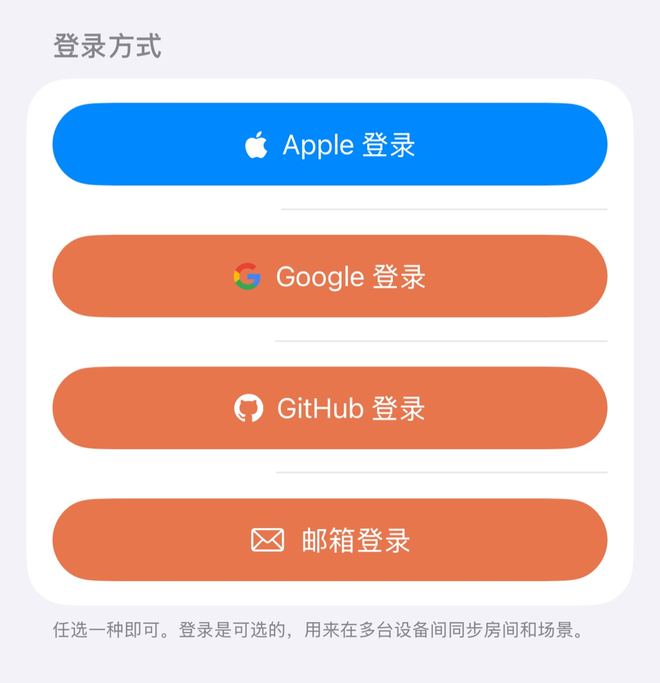
① 可以用 GitHub 登录:1.0.14 起,登录页有「GitHub 登录」,和「Apple 登录」「Google 登录」「邮箱登录」并列。
② 已经有账号,想加 GitHub:「设置」→ 最上面的账户卡片 →「登录方式」→ GitHub 旁边点「绑定」。
③ 不想变成两个账号:先用原来的方式登录,再绑定新方式。直接换方式登录时,只有已验证的邮箱对得上才会进同一个账号。
④ 旧设备:设备列表里本机排第一并标「本机」;30 天没用的设备收在一行里,可以一键移除。
开始前你需要
- ZoneFoundry 1.0.14 或以上(GitHub 登录和新版账号页从这一版开始)
- 想用 GitHub 的话,一个 GitHub 账号;最好在 GitHub 里有一个已验证的邮箱(原因见第三节)
- 登录 ZoneFoundry 账号是可选的:不登录也能在同一个 Wi-Fi 下控制 Sonos
一、可以用 GitHub 登录吗?
可以。从 1.0.14 开始,GitHub 是 ZoneFoundry 的第四种登录方式,和 Apple、Google、邮箱用的是同一套账号。这些地方都能用 GitHub 登录:
- 首次打开的引导页:「登录 ZF 账号」这一步点「GitHub 登录」。暂时不想登录,点「稍后再说」。
- App 的登录页:点「首页」右上角的齿轮打开「设置」,点最上面的「登录」卡片,再点「GitHub 登录」。
- 已经登录了:在账号页的「登录方式」里绑定 GitHub,见下一节。
- 网页控制台 zonefoundry.dev/app:点「用 GitHub 登录」。
- 接入 Claude / ChatGPT 时的授权页:已有账号的话,可以点「用 GitHub 登录」后直接授权。
点了之后会打开 GitHub 官方的页面,你的 GitHub 密码只在那里输入;ZoneFoundry 只请求读取你在 GitHub 的邮箱地址,用来对上已有的账号。每次登录用的链接只能用一次,几分钟内有效:如果看到「GitHub 登录已过期,请重试。」,再点一次就行。
二、已经用 Apple 登录了,怎么再绑 GitHub?
在账号页把 GitHub「绑定」到当前账号。账号页上写得很清楚:「用以上任何一种方式登录,都会进入同一个账号。多绑几种,某一种用不了时也能登录。」绑 Google 的步骤完全一样。
打开「设置」,点最上面的账户卡片
点「首页」右上角的齿轮打开「设置」。最上面那张卡片显示你的名字或「ZoneFoundry 账户」,点进去就是账号页。
在「登录方式」里,点 GitHub 旁边的「绑定」
「登录方式」固定列出 Apple、Google、GitHub、邮箱四行,右上角写着已绑定几种(例如「已绑定 1 / 4」)。已绑定的显示绿勾和「已绑定」,没绑的旁边有「绑定」按钮,邮箱那一行是「添加」。点 GitHub 那一行的「绑定」。
在 GitHub 官方页面同意授权
会打开 GitHub 的登录页。需要的话先在那里登录 GitHub,再同意授权 ZoneFoundry。中途取消不会改动任何东西。
回到 App,确认显示「已绑定」
自动回到 ZoneFoundry,显示「绑定成功。之后用该方式登录也是这个账号。」GitHub 那一行变成「已绑定」,下面显示你的 GitHub 邮箱或 @用户名。以后在任何入口点「GitHub 登录」,进的都是这个账号。
添加邮箱、设置密码
- 添加邮箱:邮箱那一行没绑定时写着「添加邮箱后可以用验证码登录」。点「添加」,在「添加邮箱登录」页输入邮箱,点「发送验证码」,填入收到的 6 位验证码,点「确认并绑定」。成功后提示「邮箱已添加,以后也可以用它登录。」
- 设置密码:账号页往下有「密码」一栏,输入两次新密码(至少 8 位),点「设置密码」。之后用邮箱登录时,可以用密码代替验证码。
三、用不同方式登录,会不会变成两个账号?
绑定过就不会。没绑定、直接换一种方式登录时,要看邮箱对不对得上:对得上就进同一个账号,对不上就会新建一个。
- 已经绑定(或用过)的方式:直接进它所属的那个账号,不看邮箱。
- 第一次用的 Apple / Google / GitHub:只有当对方确认是「已验证」的邮箱,而且和某个 ZoneFoundry 账号的邮箱相同,才会接到那个账号上,并记住这种方式;否则新建一个账号。
- GitHub 用哪个邮箱:只用 GitHub 标为已验证的邮箱,优先主邮箱。
[email protected]这种 noreply 地址收不到信,不算。GitHub 里没有已验证邮箱时,第一次用 GitHub 登录一定会新建账号。 - Apple「隐藏邮件地址」:Apple 给的是一个转发地址,和你的 Gmail 等邮箱永远对不上。用它登录过,再直接用 Google 登录,就会变成另一个账号。账号页里这种地址显示为「隐藏邮件地址」。
- 邮箱登录:验证码证明邮箱是你的;这个邮箱是某个账号的邮箱(包括在账号里添加过的其他邮箱),就进那个账号。
最稳的做法:先用原来的方式登录,再到「登录方式」点「绑定」。绑定只把这个身份记到当前账号上,不看邮箱,也不会改动你账号的邮箱。
已经属于另一个账号时,App 只会提示「该登录方式已绑定到另一个账号。」(邮箱是「这个邮箱已经属于另一个 ZoneFoundry 账号,不能添加到这里。」),不会把它从另一个账号悄悄搬过来,所以别人也没法靠绑定把你的登录方式拿走。App 里不能自行合并两个已经分开的账号,需要的话请发邮件到 [email protected]。
四、Sonos 账号和 ZoneFoundry 账号是什么关系?
它们是两样东西,各管各的:
- ZoneFoundry 账号(Apple / Google / GitHub / 邮箱):保存你的房间、场景、收藏和桥接。换一台 iPhone 用同一个账号登录,就能看到同一份资料。
- Sonos 账户:授权 ZoneFoundry 通过 Sonos 控制你的音箱,在 Sonos 官方页面输入密码,在「设置」→「Sonos 账户」里连接或断开。详见登录 Sonos 账号。
所以账号页把 Sonos 单独放在「已连接的服务」里,显示「已连接」,并注明:「Sonos 账号用于让 ZoneFoundry 控制你的音箱,不是 ZoneFoundry 的登录方式。」不能用 Sonos 账号登录 ZoneFoundry;还没连接 Sonos 时,这一栏不会出现。两个都不登录,也可以在同一个 Wi-Fi 下控制,见不用登录、不用桥接,连上 Wi-Fi 就能控制。
五、设备列表里的旧设备怎么清理?
账号页的「设备」一栏列出所有登录着你家的设备:「这些设备不用再登录就能控制你的家。移除后会立即断开。」每行显示设备名、系统和「最近活跃」时间。
- 本机排在第一,标着「本机」,没有「移除」按钮。要让这台设备下线,用账号页下面的「退出登录」。
- 30 天内用过的设备逐行列出,每行有「移除」,点了立即断开。
- 超过 30 天没用的设备收在一行里,例如「4 台设备超过 30 天未使用」。展开后点「移除这 4 台长期未用的设备」,确认框再点「移除」。本机不受影响,那些设备以后再用需要重新登录。
- 重装 App 留下的重复记录会自动隐藏,列表下方会注明「已隐藏 N 条重装 App 产生的重复记录。」
常见问题
不登录 ZoneFoundry 账号能用吗?
能。引导页点「稍后再说」就行,在同一个 Wi-Fi 下可以直接控制 Sonos。登录后,房间、场景、收藏和桥接会跟着账号走,换 iPhone 登录同一个账号就能恢复。第一次登录会自动创建账号,不用另外注册。
绑定时提示「该登录方式已绑定到另一个账号。」怎么办?
说明这个 Apple、Google 或 GitHub 账号以前单独登录过,已经成了另一个账号。App 不会把它从那个账号搬过来。请继续用你常用的账号,换一种还没用过的方式绑定;确实需要把两个账号合在一起,请发邮件到 [email protected]。
GitHub 登录提示「已过期」,或者授权窗口自己关了?
登录链接只能用一次、几分钟内有效,回到 App 再点一次「GitHub 登录」即可。如果授权窗口自己关闭,请到「设置 → App → 默认浏览器 App」改回 Safari 再试一次。
网页控制台和 Claude / ChatGPT 的授权页能用 GitHub 登录吗?
能。zonefoundry.dev/app 和授权页都有「用 GitHub 登录」,进的是同一套账号。授权 Claude、ChatGPT 时,请用你在 App 里登录的同一个账号。
移除一台设备之后会怎样?
那台设备立即断开,不能再控制你的家;以后要用,在那台设备上重新登录即可。本机不能在列表里移除,要让本机下线请用账号页下面的「退出登录」。
一个账号,四种方式都能进
ZoneFoundry 是一个 iOS App,直接连你现在的 Sonos。不登录也能在家里的 Wi-Fi 下控制;登录后房间、场景和收藏跟着账号走,Apple、Google、GitHub、邮箱都能登录。