一分鐘看懂
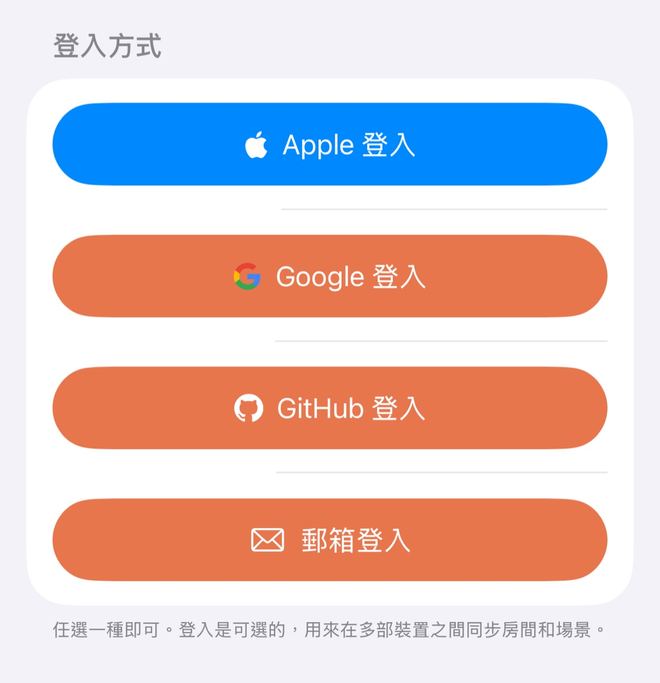
① 可以用 GitHub 登入:1.0.14 起,登入頁有「GitHub 登入」,與「Apple 登入」「Google 登入」「電郵登入」並列。
② 已有帳戶,想加上 GitHub:「設定」→ 最上方的帳戶卡片 →「登入方式」→ GitHub 旁邊點「綁定」。
③ 不想變成兩個帳戶:先用原來的方式登入,再綁定新方式。直接換方式登入時,只有已驗證的電郵對得上才會進入同一個帳戶。
④ 舊裝置:裝置列表中本機排第一並標示「本機」;30 天未使用的裝置收在一行內,可一鍵移除。
開始前你需要
- ZoneFoundry 1.0.14 或以上(GitHub 登入和新版帳戶頁由這一版開始)
- 想用 GitHub 的話,需要一個 GitHub 帳戶;最好在 GitHub 中有一個已驗證的電郵(原因見第三節)
- 登入 ZoneFoundry 帳戶是可選的:不登入也能在同一個 Wi-Fi 下控制 Sonos
一、可以用 GitHub 登入嗎?
可以。由 1.0.14 開始,GitHub 是 ZoneFoundry 的第四種登入方式,與 Apple、Google、電郵使用同一套帳戶。以下地方都可以用 GitHub 登入:
- 首次開啟的引導頁:「登入 ZF 帳號」這一步點「GitHub 登入」。暫時不想登入,點「稍後再說」。
- App 的登入頁:點「首頁」右上角的齒輪開啟「設定」,點最上方的「登入」卡片,再點「GitHub 登入」。
- 已經登入:在帳戶頁的「登入方式」中綁定 GitHub,見下一節。
- 網頁控制台 zonefoundry.dev/app:點「用 GitHub 登入」。
- 接入 Claude / ChatGPT 時的授權頁:已有帳戶的話,可以點「使用 GitHub 登入」後直接授權。
點擊後會開啟 GitHub 官方頁面,你的 GitHub 密碼只在那裡輸入;ZoneFoundry 只要求讀取你在 GitHub 的電郵地址,用來對應已有的帳戶。每次登入所用的連結只能使用一次,幾分鐘內有效:如果看到「GitHub 登入已逾時,請重試。」,再點一次即可。
二、已經用 Apple 登入,怎樣再綁定 GitHub?
在帳戶頁把 GitHub「綁定」到目前的帳戶。帳戶頁上寫明:「使用以上任何一種方式登入,都會進入同一個帳號。多綁定幾種,某一種無法使用時仍可登入。」綁定 Google 的步驟完全相同。
開啟「設定」,點最上方的帳戶卡片
點「首頁」右上角的齒輪開啟「設定」。最上方的卡片顯示你的名稱或「ZoneFoundry 帳戶」,點選後便會開啟帳戶頁。
在「登入方式」中,點 GitHub 旁邊的「綁定」
「登入方式」固定列出 Apple、Google、GitHub、電子郵件四行,右上角顯示已綁定幾種(例如「已綁定 1 / 4」)。已綁定的顯示綠色勾號和「已綁定」,未綁定的旁邊有「綁定」按鈕,電子郵件那一行是「新增」。點 GitHub 那一行的「綁定」。
在 GitHub 官方頁面同意授權
會開啟 GitHub 的登入頁。如有需要,先在那裡登入 GitHub,再同意授權 ZoneFoundry。中途取消不會改動任何東西。
回到 App,確認顯示「已綁定」
自動回到 ZoneFoundry,顯示「綁定成功。之後用該方式登入也是這個帳號。」GitHub 那一行變成「已綁定」,下方顯示你的 GitHub 電郵或 @用戶名。之後在任何入口點「GitHub 登入」,進入的都是這個帳戶。
新增電郵、設定密碼
- 新增電郵:電子郵件那一行未綁定時顯示「新增電子郵件後可用驗證碼登入」。點「新增」,在「新增電子郵件登入」頁輸入電郵,點「傳送驗證碼」,填入收到的 6 位數驗證碼,點「確認並綁定」。成功後提示「電子郵件已新增,日後也可以用它登入。」
- 設定密碼:帳戶頁往下有「密碼」一欄,輸入兩次新密碼(最少 8 個字元),點「設定密碼」。之後用電郵登入時,可以用密碼代替驗證碼。
三、用不同方式登入,會不會變成兩個帳戶?
綁定過就不會。未綁定而直接換一種方式登入時,要看電郵是否對得上:對得上便進入同一個帳戶,對不上就會新建一個。
- 已綁定(或使用過)的方式:直接進入它所屬的帳戶,不看電郵。
- 首次使用的 Apple / Google / GitHub:只有當對方確認是「已驗證」的電郵,而且與某個 ZoneFoundry 帳戶的電郵相同,才會接到該帳戶,並記住這種方式;否則新建一個帳戶。
- GitHub 用哪個電郵:只用 GitHub 標示為已驗證的電郵,優先使用主要電郵。
[email protected]這類 noreply 地址收不到郵件,不算在內。GitHub 中沒有已驗證電郵時,首次用 GitHub 登入一定會新建帳戶。 - Apple「隱藏郵件地址」:Apple 提供的是一個轉寄地址,與你的 Gmail 等電郵永遠對不上。用它登入過,再直接用 Google 登入,就會變成另一個帳戶。帳戶頁中這種地址顯示為「隱藏郵件地址」。
- 電郵登入:驗證碼證明電郵屬於你;這個電郵是某個帳戶的電郵(包括在帳戶中新增過的其他電郵),便會進入該帳戶。
最穩妥的做法:先用原來的方式登入,再到「登入方式」點「綁定」。綁定只會把這個身份記到目前的帳戶,不看電郵,也不會改動帳戶的電郵。
已屬於另一個帳戶時,App 只會提示「該登入方式已綁定至另一個帳號。」(電郵則是「這個電子郵件已屬於另一個 ZoneFoundry 帳號,無法新增到這裡。」),不會把它從另一個帳戶悄悄轉移過來,所以別人也無法靠綁定拿走你的登入方式。App 內無法自行合併兩個已分開的帳戶,如有需要請發電郵到 [email protected]。
四、Sonos 帳戶與 ZoneFoundry 帳戶有甚麼關係?
兩者是不同的東西,各有用途:
- ZoneFoundry 帳戶(Apple / Google / GitHub / 電郵):保存你的房間、場景、收藏和橋接。換一部 iPhone 用同一個帳戶登入,就能看到相同資料。
- Sonos 帳戶:授權 ZoneFoundry 透過 Sonos 控制你的喇叭,在 Sonos 官方頁面輸入密碼,在「設定」→「Sonos 帳戶」中連接或斷開。詳見登入 Sonos 帳戶。
所以帳戶頁把 Sonos 另列於「已連接的服務」,顯示「已連接」,並註明:「Sonos 帳號用於讓 ZoneFoundry 控制你的喇叭,並非 ZoneFoundry 的登入方式。」不能用 Sonos 帳戶登入 ZoneFoundry;未連接 Sonos 時,這一欄不會出現。兩者都不登入,也可以在同一個 Wi-Fi 下控制,見不用登入、不用橋接,連上 Wi-Fi 就能控制。
五、裝置列表中的舊裝置如何清理?
帳戶頁的「裝置」一欄列出所有已登入你家的裝置:「這些裝置不用再登入就能控制你的家。移除後會立即斷開。」每行顯示裝置名稱、系統和「最近活躍」時間。
- 本機排在第一,標示「本機」,沒有「移除」按鈕。要讓這部裝置下線,請用帳戶頁下方的「退出登入」。
- 30 天內使用過的裝置逐行列出,每行有「移除」,點擊後立即斷開。
- 超過 30 天未使用的裝置收在一行內,例如「4 部裝置超過 30 天未使用」。展開後點「移除這 4 部長期未使用的裝置」,在確認框再點「移除」。本機不受影響,那些裝置日後再使用需要重新登入。
- 重新安裝 App 留下的重複記錄會自動隱藏,列表下方會註明「已隱藏 N 條重新安裝 App 產生的重複記錄。」
常見問題
不登入 ZoneFoundry 帳戶可以使用嗎?
可以。在引導頁點「稍後再說」即可,在同一個 Wi-Fi 下可以直接控制 Sonos。登入後,房間、場景、收藏和橋接會跟隨帳戶,換 iPhone 登入同一個帳戶就能還原。首次登入會自動建立帳戶,毋須另行註冊。
綁定時提示「該登入方式已綁定至另一個帳號。」怎麼辦?
這表示這個 Apple、Google 或 GitHub 帳戶以前曾單獨登入,已成為另一個帳戶。App 不會把它從那個帳戶轉移過來。請繼續使用你常用的帳戶,改用一種未使用過的方式綁定;如確實需要把兩個帳戶合併,請發電郵到 [email protected]。
GitHub 登入提示「已逾時」,或授權視窗自行關閉?
登入連結只能使用一次、幾分鐘內有效,回到 App 再點一次「GitHub 登入」即可。如授權視窗自行關閉,請到「設定 → App → 預設瀏覽器 App」改回 Safari 再試一次。
網頁控制台和 Claude / ChatGPT 的授權頁可以用 GitHub 登入嗎?
可以。zonefoundry.dev/app 有「用 GitHub 登入」,授權頁有「使用 GitHub 登入」,進入的是同一套帳戶。授權 Claude、ChatGPT 時,請使用你在 App 內登入的同一個帳戶。
移除一部裝置之後會怎樣?
那部裝置會立即斷開,不能再控制你的家;日後要使用,在那部裝置上重新登入即可。本機不能在列表中移除,要讓本機下線請用帳戶頁下方的「退出登入」。
一個帳戶,四種方式都能進入
ZoneFoundry 是一個 iOS App,直接連接你現在的 Sonos。不登入也能在家中 Wi-Fi 下控制;登入後房間、場景和收藏跟隨帳戶,Apple、Google、GitHub、電郵都能登入。